
Tutoriel GIMP : Entourer au stylo pour un rendu artistique
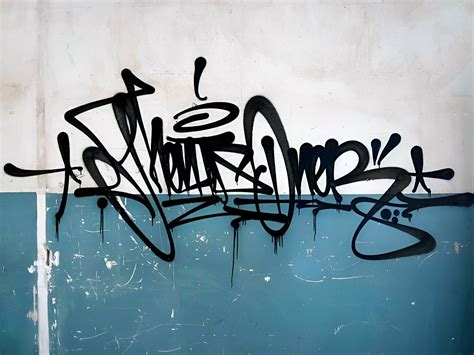
Le tag, bien plus qu'une simple inscription griffonnée sur un mur, est une véritable expression artistique urbaine. Il offre une liberté d'expression unique et permet de laisser son empreinte dans la ville. Bien que le tag puisse sembler simple à première vue, sa maîtrise demande du temps, de la pratique et un peu de savoir-faire. Des techniques de calligraphie aux nuances de l’aérosol, chaque aspect du processus de création d’un tag offre une opportunité de croissance artistique.
Se lancer dans l'art du tag ne se limite pas à la pratique solitaire. Rejoignez des communautés d'artistes locaux ou en ligne, partagez vos créations, échangez des conseils et trouvez l'inspiration dans le travail des autres. L'un des aspects les plus excitants de dessiner un tag est la possibilité de développer un style unique qui vous distingue des autres artistes.
Utilisation d'une tablette graphique pour le détourage et l'annotation
Dans le contexte de la correction dématérialisée, notamment avec les examens type E3C, l'utilisation d'outils numériques peut considérablement améliorer l'efficacité. L'idée d'utiliser une tablette graphique avec stylet pour annoter des copies numériques, plutôt que de taper au clavier, est apparue comme une solution potentielle pour gagner du temps et offrir une expérience plus naturelle.
Expériences avec les tablettes graphiques pour la correction
Plusieurs utilisateurs ont partagé leurs expériences concernant l'utilisation de tablettes graphiques pour la correction de devoirs numériques.
Tablettes graphiques type Wacom pour l'annotation
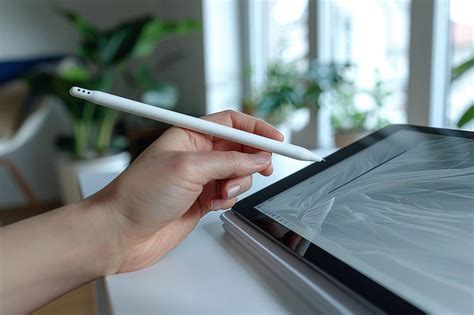
Une question centrale concernait la praticité d'une tablette graphique, similaire à celles proposées par Wacom, pour des tâches telles que l'entourage de points clés ou l'annotation libre sur des documents PDF. L'idée est de reproduire la sensation d'écriture manuscrite sur papier.
Limitations des écrans tactiles
Il a été constaté que certains ordinateurs avec écrans tactiles et stylets ne permettent pas une annotation libre et fluide. L'interaction se limite souvent à cliquer et à saisir du texte au clavier, ce qui n'est pas toujours idéal pour des annotations rapides et précises, notamment en Physique-Chimie.
Ergonomie et précision
L'utilisation d'une palette graphique avec stylet, qui se branche sur l'ordinateur, est privilégiée pour une sensation d'écriture plus proche du papier et une meilleure précision. La sensibilité à la pression du stylet peut également être un avantage.
Tests pratiques et observations
Des retours d'expérience ont mis en lumière des aspects techniques et pratiques de l'utilisation des tablettes graphiques dans des environnements logiciels spécifiques.
Compatibilité des navigateurs
Il a été observé que la fluidité de l'écriture avec un stylet sur une tablette graphique peut varier en fonction du navigateur utilisé. Sous Firefox 72, l'écriture pouvait être hachée et illisible, tandis que sous Chrome et Edge Chromium, le rendu était satisfaisant, permettant d'entourer et de souligner avec aisance.
Résolution et ajustement du trait
Un inconvénient majeur mentionné est la résolution parfois insuffisante pour une écriture parfaitement lisible. L'impossibilité d'ajuster la grosseur du trait, comme c'est possible dans des logiciels de dessin dédiés (Photoshop, Paint), limite la qualité de l'écriture manuscrite.
Cas d'usage pour le détourage et l'annotation
Malgré ces limitations, l'outil s'avère fonctionnel pour des tâches ponctuelles comme le détourage, l'entourage d'éléments ou l'ajout de brèves annotations dans les marges. Cependant, pour des rédactions plus longues, le clavier reste plus pratique.
Comment annoter PDF sur iPad
Le détourage d'images avec GIMP : une méthode détaillée
Le détourage d'images est une opération fondamentale en édition et retouche d'image. Il consiste à isoler un sujet de son arrière-plan pour pouvoir le déplacer ou le modifier indépendamment. GIMP, un logiciel d'édition d'images gratuit et open-source, offre plusieurs méthodes pour y parvenir.
Préparation de l'image dans GIMP
Avant de commencer le détourage, il est crucial de préparer l'image dans GIMP.
- Installation de GIMP : Téléchargez et installez le logiciel en suivant les instructions.
- Ouverture de l'image : Ouvrez le fichier image que vous souhaitez traiter.
- Création d'une copie : Il est recommandé de travailler sur une copie de l'image originale pour ne pas la modifier.
- Ajout d'un canal alpha : Pour activer la transparence, ajoutez un canal alpha au calque de l'image. Faites un clic droit sur le calque et sélectionnez "Ajouter un canal alpha".
Méthode 1 : Sélection Contiguë pour fonds unis
Cette méthode est particulièrement efficace lorsque le sujet à extraire est délimité par un fond uni.
- Sélectionnez l'outil de sélection contiguë (ressemble à une baguette magique).
- Cliquez sur la zone de couleur unie à supprimer. Les contours de la sélection apparaîtront en pointillés.
- Faites un clic droit dans la zone sélectionnée et choisissez "Édition" > "Effacer".
- Répétez l'opération pour supprimer tout le fond indésirable.
- Vérifiez que seul le sujet est visible (en vous assurant que l'icône "œil" n'est activée que pour le calque de la copie).
Méthode 2 : Outil Lasso pour un tracé manuel
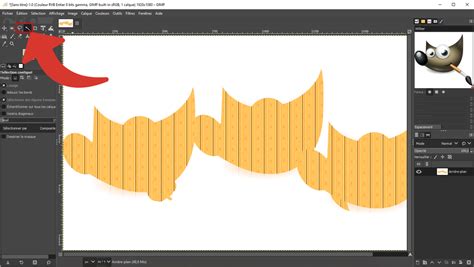
L'outil de sélection à main levée (Lasso) permet un tracé plus personnalisé, idéal pour des contours complexes.
- Sélectionnez l'outil de sélection à main levée.
- Cliquez pour placer des points le long du contour de l'élément à détourer. Chaque clic crée un nouveau point relié au précédent par une ligne droite.
- Pour un tracé continu, maintenez le clic gauche enfoncé et déplacez la souris comme si vous teniez un stylo.
- Une fois le contour fermé, vous pouvez copier/coller l'élément sélectionné sur un nouveau calque ou une nouvelle image.
Il est possible d'affiner la qualité de l'image après le détourage.
Vectorisation d'images avec Inkscape pour des contours modifiables
La vectorisation transforme une image bitmap (composée de pixels) en une image vectorielle (composée de chemins mathématiques). Cela permet d'obtenir des contours redimensionnables et modifiables à l'infini, ce qui est particulièrement utile pour des cartes ou des logos.
Préparation de l'image pour la vectorisation
Avant d'utiliser Inkscape, il est conseillé de préparer l'image dans un logiciel comme GIMP.
- Réduction du nombre de couleurs : Pour simplifier le processus, réduisez le nombre de couleurs de l'image. Si l'image est en noir et blanc, conservez uniquement ces deux couleurs. Si elle comporte plusieurs couleurs, convertissez-la en niveaux de gris puis en une palette limitée (par exemple, 2 à 16 couleurs).
- Exportation en PNG : Exportez l'image traitée au format PNG pour une meilleure qualité visuelle.
Processus de vectorisation dans Inkscape
Inkscape est un puissant logiciel d'édition vectorielle gratuit.
- Importation de l'image : Importez le fichier PNG dans Inkscape (Ctrl+I ou Fichier > Importer).
- Ajustement du document : Adaptez la taille de la zone de travail aux dimensions de l'image importée (Maj+Ctrl+D ou Fichier > Propriétés du document).
- Lancement de la vectorisation : Sélectionnez l'image importée et utilisez la fonction "Vectorisation bitmap" (Maj+Alt+B ou Chemin > Vectorisation bitmap). Ajustez les paramètres (par exemple, "Couleurs" ou "Luminosité coupée") pour obtenir le meilleur résultat possible.
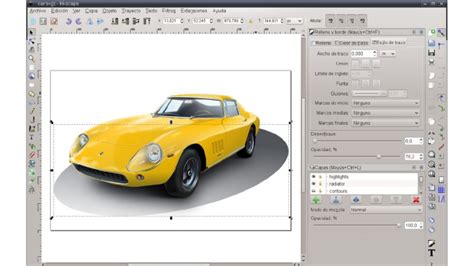
- Séparation du remplissage et du contour : Après la vectorisation, l'objet obtenu peut avoir un remplissage (Fill) et un contour (Stroke). Vous pouvez modifier ces propriétés via le panneau "Remplissage et contour" (Maj+Ctrl+F ou Objet > Remplissage et contour).
- Modification des traits : Pour travailler sur les contours, sélectionnez l'onglet "Peinture du contour" et choisissez "Couleur unie". Dans l'onglet "Style du contour", vous pouvez ajuster l'épaisseur du trait.
- Séparation des objets : Pour manipuler chaque contour individuellement, utilisez la fonction "Séparer" (Maj+Ctrl+K ou Chemin > Séparer).
L'art du graffiti et du design de skateboard : expression et style
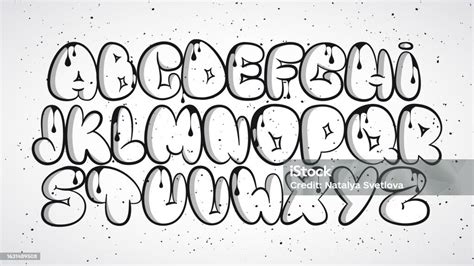
Le tag, souvent perçu comme du vandalisme, est en réalité une forme d'expression authentique qui permet de laisser sa marque sur le monde. Le développement d'un style unique est l'un des aspects les plus gratifiants de cet art.
Développer son style artistique
Le style artistique se construit par la pratique, l'expérimentation et la maîtrise de différentes techniques. Que ce soit dans le graffiti ou le design de skateboard, la typographie, les couleurs et la composition jouent un rôle essentiel.
Typographie et branding
La typographie, l'art d'arranger le texte de manière lisible et attrayante, est fondamentale. Le choix des polices, des espacements et des couleurs influence la perception du message. Le branding, qui englobe l'identité visuelle d'une marque (logo, couleurs, style), doit être cohérent avec le design du skateboard.
Le design de skateboard : une toile créative
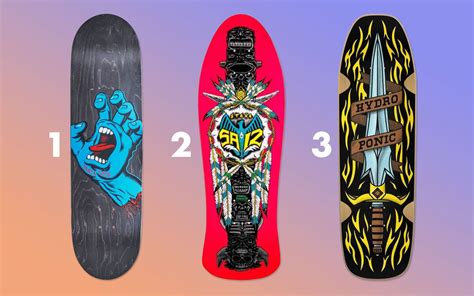
Une planche de skateboard est plus qu'un simple objet ; c'est une toile pour la créativité. Le processus de conception implique l'inspiration, le choix des outils et la numérisation du design.
Inspiration et outils
L'inspiration peut provenir de diverses sources : art du graffiti, paysages, musique, etc. Pour la concrétisation des idées, on peut utiliser des outils allant de l'application de notes sur smartphone à une tablette graphique sophistiquée.
Numérisation et préparation à l'impression
Que ce soit par croquis à la main ou illustration numérique, le design doit être préparé pour l'impression. Cela inclut le respect des spécifications d'impression : dimensions correctes (par exemple, 9 x 33 pouces pour un skateboard), résolution adaptée (au moins 200 DPI), et mode couleur CMJN.
Partage et communauté
Partager ses créations avec des amis, sur les réseaux sociaux ou des forums spécialisés, permet d'obtenir des retours précieux et de stimuler sa progression. La communauté d'artistes et d'amateurs de skate offre un espace d'échange et d'inspiration.
Comment annoter PDF sur iPad
tags: #gimp #entourer #au #stylo