
Créer des montages et appliquer des cadres avec PhotoFiltre
Ce guide est destiné aux utilisateurs de PhotoFiltre, qu'ils soient débutants ou plus expérimentés, souhaitant maîtriser la création de montages et l'application de cadres sur leurs images. Il aborde diverses techniques, depuis la gestion des fonds et des sélections jusqu'à l'utilisation de plugins et de masques pour obtenir des effets variés.
Comprendre les bases de PhotoFiltre
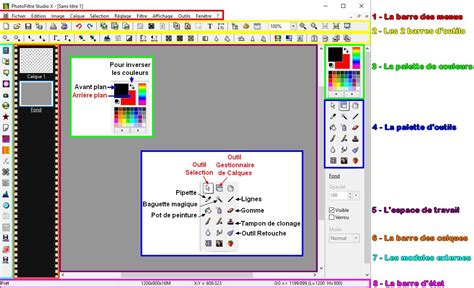
Pour commencer à utiliser PhotoFiltre, il est essentiel de comprendre quelques notions de base. L'interface du logiciel, bien que parfois déroutante pour les nouveaux venus, offre une prise en main rapide grâce à sa barre d'outils intuitive. Pour ceux qui débutent, il est important de savoir que "PF6" est l'abréviation courante pour PhotoFiltre 6, et que le logiciel est disponible en version 7 et supérieure.
Même avec des connaissances informatiques basiques, telles que le copier-coller et la frappe au clavier, il est possible de réaliser des montages. La difficulté peut résider dans la compréhension des différentes options et des termes techniques, mais la persévérance et l'aide de la communauté peuvent grandement faciliter l'apprentissage.
Techniques de détourage et de collage
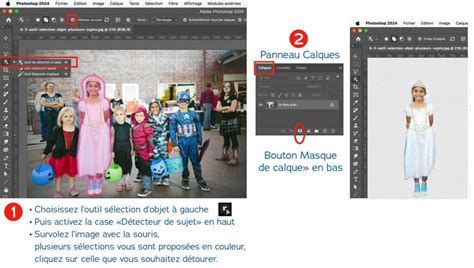
Une des premières étapes dans la création de montages consiste à isoler un sujet de son fond. Pour cela, plusieurs outils sont à disposition :
- Lasso : Permet de sélectionner manuellement une zone autour du sujet.
- Baguette magique : Utile pour sélectionner des zones de couleur uniforme, comme un fond blanc. Il est parfois nécessaire de l'utiliser plusieurs fois pour sélectionner toute la zone souhaitée.
Une fois le sujet sélectionné, il peut être collé sur une nouvelle image. Il est important de savoir comment coller correctement pour éviter d'intégrer le fond d'origine du sujet. Plusieurs options existent :
- Coller en tant qu'image : Crée une nouvelle image à partir de la sélection.
- Coller : Insère la sélection sur l'image active, potentiellement avec son fond.
Des problèmes peuvent survenir, comme l'apparition d'un fond blanc autour du sujet collé. Pour y remédier, il est souvent nécessaire de supprimer ce fond avant de coller le sujet sur la nouvelle image, ou de le sélectionner et de le supprimer après le collage.
Utilisation des plugins pour les cadres
PhotoFiltre permet d'étendre ses fonctionnalités grâce à des plugins. L'un d'eux, "jcd_plgcadres.pfl", offre des options avancées pour l'encadrement et le recadrage des images.
Installation du plugin Encadrement et recadrage :
- Téléchargez et dézipez le fichier du plugin.
- Copiez le fichier `jcd_plgcadres.pfl` dans le sous-dossier `Plugins` du répertoire d'installation de PhotoFiltre (par défaut : `c:\Program Files (x86)\PhotoFiltre 7\Plugins`).
Utilisation du plugin :
- Dans PhotoFiltre, allez dans le menu Image > Module externe > Encadrement et recadrage.
- La boîte de dialogue Jcd_Cadres s'affiche. Cliquez sur Encadrer / Recadrer.
- Une nouvelle boîte de dialogue apparaît. Choisissez Encadrer la photo.
- Une fenêtre avec une zone de prévisualisation vous permet de définir les paramètres du cadre :
- Cadre simple : Vous pouvez choisir la couleur du cadre à l'aide de la liste déroulante ou de la pipette.
- Cadre avec motif : Sélectionnez une texture (par exemple, du bois) en cliquant sur l'icône en face du libellé "Chemin du motif" et en naviguant jusqu'à votre fichier.
Application de masques et d'effets d'encadrement
Une autre méthode pour créer des effets d'encadrement consiste à utiliser des masques. Le plugin "PhotoMasque" permet d'appliquer des bordures prédéfinies ou personnalisées.
Utilisation de PhotoMasque :
- Ouvrez votre image dans PhotoFiltre.
- Accédez à la fonction PhotoMasque (le chemin exact peut varier selon les versions et les installations).
- Une fenêtre s'ouvre, affichant les masques disponibles dans le dossier de PhotoFiltre.
- Sélectionnez le type de bordure souhaité (par exemple, "PF-Aquarelle").
- Cliquez sur Ouvrir pour visualiser l'effet sur votre photo.
- Avant de valider, vous pouvez ajuster divers paramètres dans la fenêtre PhotoMasque :
- Rotation du masque
- Opacité
- Couleur du cadre
- Effet de flou
- Cliquez sur Aperçu pour voir les modifications en temps réel.
Il est important de noter que certains masques ne sont pas de simples cadres, mais plutôt des effets d'encadrement complexes.
Création de signatures et d'écritures scintillantes
PhotoFiltre permet également de créer des éléments graphiques personnalisés comme des signatures ou des images avec des textes scintillants.
Créer une signature :
- Dans PhotoFiltre, créez une nouvelle image avec les dimensions souhaitées pour une signature (par exemple, 400x150 pixels).
- Copiez et collez l'image de votre choix sur cette nouvelle base. Pour un résultat optimal, il est recommandé d'utiliser un "render", c'est-à-dire une image sans fond (recherchez "render [votre personnage/figure]" sur Google).
- Redimensionnez l'image pour qu'elle s'intègre harmonieusement à votre signature.
- Vous pouvez ensuite ajouter du texte, des effets et des ajustements pour personnaliser votre signature.
Ajouter une écriture scintillante :
Pour créer une écriture scintillante, vous aurez besoin de PhotoFiltre avec le plugin "importation Gif animé" et du logiciel UnFreez, ainsi que d'une sélection de "glitters" (images scintillantes).
- Ouvrez l'image de base dans PhotoFiltre.
- Créez une série d'images qui défileront pour donner l'effet de mouvement. Cela peut impliquer l'utilisation de "glitters" comme texte ou comme élément décoratif.
- Exportez chaque étape comme une image séparée.
- Utilisez UnFreez pour assembler ces images en un fichier GIF animé.
Créer une signature animée en gif avec un glitter sur PhotoFiltre
Tutoriels avancés et astuces
Pour aller plus loin, PhotoFiltre propose des fonctionnalités avancées comme la gestion des calques, les filtres personnalisables, et des modules d'automatisation. Des tutoriels spécifiques existent pour des effets tels que la neige, les cadres avec relief, ou la correction de la luminosité sur des zones précises.
Correction de l'histogramme et de la luminosité :
La correction de l'histogramme permet d'équilibrer les tons foncés et clairs d'une image. L'outil "Calque de réglage" offre une approche similaire mais plus flexible. Pour corriger la luminosité sur une zone spécifique, des outils comme la courbe de réglage ou l'histogramme peuvent être utilisés, en veillant à ne pas "brûler" les blancs ou boucher les noirs.
L'application de la netteté est également une étape importante pour améliorer la qualité des images. Cela se fait généralement via le menu Filtre > Netteté > Renforcement, en ajustant les curseurs de gain, rayon et seuil.
Encadrement avec relief :
Pour créer un encadrement avec relief, des étapes spécifiques sont nécessaires, impliquant souvent la duplication de calques, l'utilisation de masques et l'application de paramètres manuels pour la symétrie et les dimensions. La compréhension de l'interface et des options de calques est primordiale.
Créer une signature animée en gif avec un glitter sur PhotoFiltre
tags: #cadre #pour #montage #photofiltre #vigne