
Créer des cadres de sélection dans GIMP
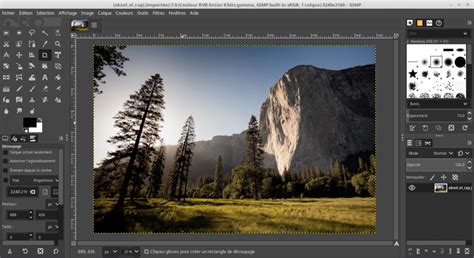
Dans le domaine de la création graphique, la précision est primordiale. Si vous utilisez GIMP et souhaitez modifier non pas une image entière, mais un de ses détails, il est essentiel de commencer par sélectionner cet élément. Cette manipulation permet ensuite de réaliser diverses modifications sans affecter l'ensemble de l'image. GIMP propose une multitude d'outils de sélection, des plus simples aux plus élaborés, tels que les ciseaux intelligents ou la baguette magique. Vous pouvez créer une zone rectangulaire ou ronde autour de l'élément à modifier, et bien sûr, annuler cette opération si nécessaire.
Les bases de la sélection dans GIMP
Les sélections sont des outils extrêmement utiles en retouche photo, car elles permettent de délimiter une zone précise de l'image. Cette délimitation est indispensable pour appliquer un filtre ou utiliser un outil de manière ciblée. Il existe généralement plusieurs méthodes pour réaliser une sélection dans GIMP.
Outils de sélection fondamentaux
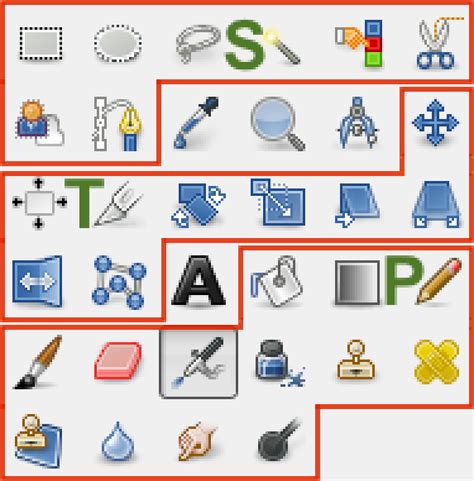
GIMP met à disposition une variété d'outils de sélection, chacun adapté à des besoins spécifiques :
- Outil de sélection rectangulaire : Idéal pour créer des sélections carrées ou rectangulaires.
- Outil de sélection elliptique : Permet de réaliser des sélections circulaires ou elliptiques.
- Outil de sélection libre (Lasso) : Utile pour des tracés manuels à main levée, offrant une grande flexibilité pour des formes irrégulières.
- Ciseaux intelligents : Cet outil tente de détecter les contours d'un objet pour faciliter le détourage. Il fonctionne mieux lorsque le contraste entre l'objet et son arrière-plan est prononcé.
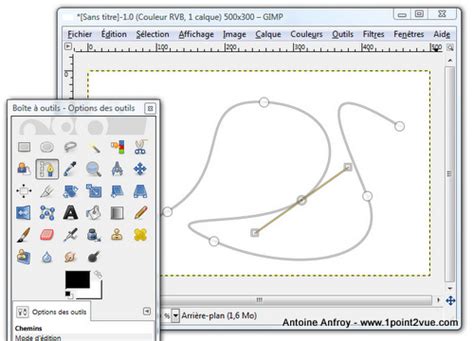
- Chemin (Plume) : Cet outil, similaire à l'outil Plume de Photoshop, permet de tracer des courbes complexes en plaçant des points d'ancrage. Ces tracés peuvent ensuite être convertis en sélection.
- Baguette magique : Cet outil sélectionne les zones contiguës de couleurs similaires. La tolérance de l'outil peut être ajustée pour inclure des couleurs plus ou moins proches de celle sur laquelle vous cliquez.
Créer et modifier des sélections
La création et l'ajustement des sélections sont des étapes clés pour maîtriser GIMP. Voici comment procéder :
Utilisation de l'outil de sélection rectangulaire
- Dans la boîte à outils, sélectionnez l'outil de sélection rectangulaire (raccourci clavier : R).
- Cliquez sur votre image et faites glisser la souris pour définir la zone rectangulaire souhaitée.
- Pour créer un carré parfait, maintenez la touche Maj enfoncée pendant que vous faites glisser la souris.
- Pour construire la sélection à partir du centre, maintenez la touche Ctrl enfoncée tout en faisant glisser la souris. La combinaison Ctrl + Maj permet de créer un carré parfait à partir du centre.
Ajustement et déplacement des sélections
Une fois votre sélection créée, vous pouvez l'ajuster :
- Cliquez sur les coins ou les côtés de la sélection et faites-les glisser pour modifier sa taille.
- Pour déplacer la sélection, cliquez à l'intérieur de celle-ci et faites-la glisser à l'endroit désiré.
- Pour confirmer la sélection et la rendre active, appuyez sur la touche Entrée.
Combiner et soustraire des sélections
GIMP permet de combiner plusieurs sélections ou d'en soustraire des parties :
- Pour ajouter une nouvelle sélection à une sélection existante, maintenez la touche Maj enfoncée avant de créer la nouvelle sélection.
- Pour soustraire une zone d'une sélection existante, maintenez la touche Ctrl enfoncée pendant que vous créez la nouvelle sélection. Un signe moins apparaîtra près du pointeur de la souris.
Options avancées de sélection
Chaque outil de sélection possède des options supplémentaires pour affiner le résultat. Dans les paramètres de l'outil, vous trouverez des réglages pour :
- Le flou des bords : Cette option adoucit le bord de la sélection, créant une transition plus harmonieuse avec l'image. Le rayon du flou détermine l'intensité de cet effet.
- Les coins arrondis : Permet d'arrondir les coins des sélections rectangulaires ou elliptiques.
Tuto Gimp 11: Les options avancées des sélections
Cas pratiques et exemples
L'utilisation des sélections est variée. Voici quelques exemples concrets :
Ajouter une bordure à une image insérée
Pour ajouter une bordure à une image que vous collez dans une autre, vous pouvez procéder comme suit :
- Sélectionnez le calque de l'image à bordurer (clic droit sur le calque > "Alpha vers sélection").
- Allez dans le menu "Sélection" > "Agrandir".
- Entrez la taille souhaitée pour la bordure (par exemple, 5 pixels) et validez.
- Vous pouvez maintenant peindre ou remplir cette sélection élargie pour créer votre bordure.
Une autre méthode consiste à utiliser le filtre "Décor > Ajouter une bordure" si l'image est correctement ancrée en tant que calque.
Créer différents types de cadres
Le texte original mentionne la création de plusieurs types de cadres : clair, foncé et "High-Tech". Bien que les tutoriels spécifiques ne soient pas inclus dans le texte fourni, ces cadres impliquent généralement la création de sélections, leur modification (agrandissement, inversion) et l'application de couleurs ou de dégradés.
Coloriser un dessin
Pour coloriser un dessin, la baguette magique avec un seuil ajusté est souvent utilisée pour sélectionner les zones délimitées par les traits. Ces sélections peuvent ensuite être remplies avec les couleurs désirées à l'aide de l'outil Pot de peinture.
Désélectionner un élément
Il existe plusieurs façons d'annuler une sélection dans GIMP :
- Dans le menu supérieur, allez dans "Sélection" > "Aucune".
- Cliquez simplement en dehors de la zone sélectionnée sur l'image.
- Utilisez le raccourci clavier Ctrl + Maj + A.
tags: #gimp #cree #un #cadre #selection