
Sculpture 3D avec ZBrush : Guide Complet des Outils et Techniques
Introduction à la Sculpture Numérique
Ce contenu est obsolète. Tout au long de ce tutoriel vous allez apprendre à manier les outils les plus populaires sous ZBrush (se prononce « zibreuch » pour les intimes). Vous verrez, faire de la 3D est beaucoup plus simple qu'il n'y paraît. Surtout que dans notre cas, pour de la sculpture, il n'y a presque aucun terme à apprendre, mais « juste » à pratiquer.
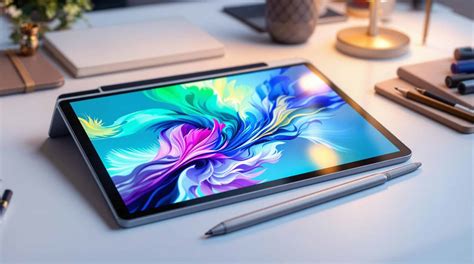
La tablette graphique est un outil que je vous recommande fortement de posséder ! (Oui monsieur, je mets un point d'exclamation tellement elle est indispensable). Ici, nous allons nous concentrer sur les possibilités apportées par ZBrush par rapport à un logiciel de 3D conventionnel. Pour les néophytes qui n'ont jamais touché à un logiciel de 3D de leur vie, j'ai prévu un dernier sous-chapitre de remise à niveau. Je vous rappelle que ce tutoriel part des bases et que n'importe qui peut le suivre. Alors, à votre tablette souris… pour le moment !
Comprendre les Dimensions en 3D : 2D, 2.5D, 3D et Voxel
Il est difficile de parler des possibilités offertes par ZBrush, non pas parce qu'elles sont nombreuses et atypiques (bien que ça y contribue quelque peu), mais plutôt parce que le logiciel évolue extrêmement vite. Chaque nouvelle version est accompagnée d'une fournée d'outils en plus dont la plupart innovent ; les mises à jour, même mineures, peuvent carrément bouleverser vos habitudes prises sur le logiciel !
Nous allons ici faire le tour des principales fonctionnalités de sculpture qui ont contribué à le rendre aujourd'hui indispensable aussi bien dans les studios 3D professionnels que chez les amateurs. Entrons tout de suite dans le vif du sujet en abordant la modélisation (création de formes en 3D).
La Modélisation: Approches Polygonale et Sculpturale
Le premier mode cité dans le titre : la « modélisation polygonale » ne devrait pas être un mystère pour les amateurs. Son approche est assez technique et pourrait rebuter certains artistes (sans être difficile pour autant). On peut très bien s'en servir pour de l'infographie (images artistiques réalisées par ordinateur) que pour des créations plus rigoureuses et précises : dessin industriel, design et concepts avec dimensions bien précises. On a donc plus de contrôle sur le nombre de faces et leurs dispositions. Ça convient très bien à certains types de modélisations comme la modélisation d'intérieur, de véhicules en tout genre et de mise en scène pour une animation ou une image. On est quand même plus limité en détails : il est plus difficile d'ajouter des imperfections qu'en sculpture. Il y a des outils à connaître qui effectueront chacun une déformation unique de la modélisation.
La sculpture n'est pas destinée aux « techniciens » (ne prenez pas le terme au premier degré hein ), elle est intuitive de base et ne demande pas d'apprendre à maîtriser des outils aux noms tordus pour arriver à faire quelque chose de potable rapidement. On peut très facilement réaliser des personnages et créatures avec ou des pièces mécaniques, mais avec beaucoup moins de contrôle sur les dimensions, certains préféreront le polygonale pour ça. Par contre, on est beaucoup plus libre. On peut ajouter les moindres détails, la moindre ride ou rayure. Les quelques outils de bases dans ZBrush suffisent presque aux débutants voire même aux utilisateurs avancés.
Pour expliquer grossièrement, on part d'une forme de base appelée « Base Mesh » sur laquelle on ne va que déplacer les sommets de façon à créer du volume. Vous pourrez jouer sur le nombre de faces, donc par la même occasion sur le nombre de sommets de votre modèle, en le subdivisant et ainsi avoir plus de contrôle sur les détails. Il s'agit là d'une notion très importante que vous devez prendre en compte lorsque vous sculpterez : les subdivisions et la répartition des faces impacteront le niveau de détails. Pour vous expliquer ça, j'ai pris un plan 2D de plus en plus subdivisé vers le bas.
Alternatives à ZBrush
ZBrush n'est pas le seul logiciel de sculpture, il existe Sculptris du même éditeur qui lui est gratuit (on le surnomme « le petit frère de ZBrush ») ou encore Mudbox d'Autodesk très proche de l'interface de Maya.
Le Processus de Sculpture dans ZBrush
Dans ZBrush, on va commencer par chercher à obtenir rapidement la forme globale. On teste des concepts, c'est la phase de Sketching. Après, et ça dépend de ce que vous avez choisi de faire, vous ajoutez les détails en organique par subdivision ou vous découperez votre modélisation en plusieurs pièces s'il s'agit d'une modélisation mécanique (hard surface modeling).
ZBrush permet la sculpture « multi-resolution ».
Les Outils et Presets : Une Approche Intuitive
Les outils ainsi que ZBrush lui-même sont développés par des artistes professionnels, ils se sont mis d'accord sur les paramètres qu'ils utilisent habituellement en les mettant en avant dans l'interface sous forme de presets (outils préconfigurés) ; on peut instantanément les utiliser pour avoir la forme désirée. C'est un peu comme dans le monde réel, on a différents types de crayons : les HB, crayons médium souvent utilisés pour les esquisses, H1 plus secs pour les contours, B2, crayons gras pour les ombres et la mise en relief, etc.
On a des outils avec des tailles précises comme des pinceaux, des petits pinceaux pour les détails ou des rouleaux pour les aplats de couleur. Ils ont été utilisés au fil du temps, éprouvés par les artistes qui se sont mis d'accord sur leur utilisation. Évidemment, il n'y a pas de codes prédéfinis, on peut aussi les utiliser quand ça nous chante et rien n'empêche les artistes de créer leurs propres outils pour rechercher un style propre et adapter leur plan de travail en conséquence.
Le Rôle Crucial de la Tablette Graphique
La tablette graphique joue un rôle très important sur le comportement des brosses (que j'appellerai dorénavant par leur nom anglais « brushes »). J'ai même envie de dire qu'avec, le résultat sera tout autre.
Stylet vs. Souris : Précision et Fluidité
D'abord au niveau du tracé, vous manipulez un stylet (stylo magnétique) plutôt que la souris, ce qui vous permet de tracer plus facilement des courbes et droites. Son utilisation demande de l'entraînement (et des drivers installés ), si vous avez déjà la bonne gestuelle acquise par le dessin vous devriez très bien vous en sortir en sculpture. Je vous rassure, même ceux qui ne savent pas dessiner pourront sculpter sans le moindre problème ou gêne !
Outre la fluidité des tracés, la pression du stylet impacte énormément l'épaisseur des traits. On voit deux choses : l'arrondi de la courbe de droite est plus réussi et son épaisseur augmente petit à petit. En 3D ça change tout : plus la pression du stylet sera forte plus le gonflement de la matière sera important. Vous expliquer ça comme ça, ce n'est pas évident, il suffit de tester, on voit tout de suite la différence.
Privilégiez les tablettes de marques Wacom pour plus de confort et de précision, les autres marques ont parfois des problèmes de drivers.
Comprendre les Dimensions : 2D, 2.5D, 3D et Voxel
Ah les dimensions, vous en avez sûrement entendu parler, mais de quoi s'agit-il exactement ? Quelles dimensions gère ZBrush ? Et bien, toutes les dimensions existantes sont gérées par ZBrush, donc vous avez une partie de la réponse.
Les Axes Fondamentaux : X, Y, Z et le Temps
Nous vivons dans un monde constitué de pas moins de 4 dimensions (appelé par le diminutif 4D), beaucoup pensent que le monde n'en est constitué que de trois. Une erreur induite par les logiciels de 3D qui en général en gèrent quatre, mais se nomment ainsi.
- La première dimension (on aime leur donner un ordre et un nom pour s'en souvenir et les citer plus facilement) est l'horizontale et porte le joli nom X. Un axe allant de gauche à droite ou inversement, car il n'a pas de sens, permettant de bouger, mais aussi de voir dans ses deux directions. Avec un seul axe, nous sommes à 1 dimension, rien n'est visible avec, car on ne peut représenter une forme sans sa hauteur.
- En ajoutant la deuxième dimension, tout devient beaucoup plus intéressant au niveau des possibilités. L'axe porte le nom de Y, la lettre de l'alphabet suivant X.
- Pour la troisième dimension, vous aurez deviné qu'il s'agit de Z.
- Pour la quatrième dimension, c'est à part, vous comprendrez. Il s'agit du temps, beaucoup l'oublie. Sans lui, le monde serait figé et vous ne pourriez pas suivre ce superbe tutoriel.
Avec X et Y, en plus de pouvoir bouger à gauche, à droite, en haut et en bas, on peut afficher des formes planes, comme des cercles, des rectangles ou plus concrètement des dessins, des photos, des pages internet. Donc, la troisième, l'axe Z gère le dernier déplacement possible : la profondeur. Avec cette dernière, les mouvements dans toutes les directions sont possibles, comme dans le monde réel.
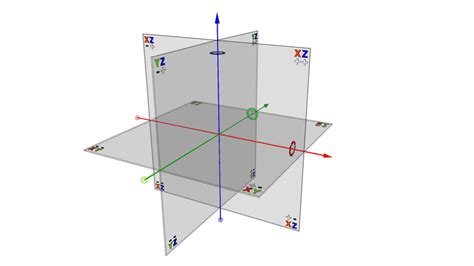
On les appelle logiciels de 3D, car leur fonctionnalité la plus importante est la modélisation en 3D. Les axes XYZ peuvent avoir des comportements différents dans les logiciels de 3D.
Vues Perspective et Orthographique
On peut avoir de la perspective comme dans le monde réel, les objets seront déformés avec la distance, comme quand vous regardez une route. Vous aurez l'impression qu'elle se rétrécit au loin. La vue orthographique (isométrique en français) est une vue où la distance n'affecte pas les tailles. Bienvenue dans la matrice !
La 2.5D : Une Dimension Informatique Spécifique
La deuxième dimension et demie existe en informatique, les joueurs old school (qui jouent aux anciens jeux) peuvent me comprendre. Je dis ça pour me sentir moins seul. Les premiers jeux à simuler la 3D étaient conçus en 2.5D, les niveaux n'étaient faits qu'à partir de plans 2D dont certains éléments devaient être interprétés sous forme de murs et obstacles, donc avec une fausse 3D. Je cite par exemple « Doom » l'un des premiers jeux 2.5D au monde utilisant la technologie du « Binary Space Partitioning » (BSP).
La 2.5D de ZBrush part un peu de cette optique tout en gérant des choses supplémentaires telles que la profondeur de façon plus poussée, les ombres, lumières ainsi que les matériaux.
Pixels et Pixols : La Technologie ZBrush
Le fonctionnement d'une image par ordinateur est très simple, on a une grille invisible dans laquelle chaque case affiche une couleur. Chaque case s'appelle pixel. Avec de nombreux pixels, on peut avoir n'importe quelle image, leur quantité représente la résolution, plus celle-ci sera élevée plus l'image sera nette, mais surtout détaillée. Une image en haute définition de résolution 1920*1080 (un standard), affiche 1920 pixels sur une ligne horizontale et 1080 à la verticale. Il y en a au total plusieurs millions en multipliant ces deux valeurs. C'est fou la technologie.
La 2.5D de ZBrush est gérée par des pixols, leur technologie propriétaire, d'où l'éditeur PIXOLogic ou même ZBrush pour pinceau de profondeur (brush = pinceau, Z = le troisième axe gérant la profondeur). À la base, le logiciel ne gérait pas la 3D, mais la 2.5D. C'est en quelque sorte la forme évoluée du pixel. Comme avec le pixel, on a toujours le critère de la résolution d'image. Pendant le tracé, on crée du relief, sauf qu'étant donné que nous sommes en 2.5D, nous ne pouvons tourner autour des pixols et voir ce qu'il y a derrière. Leur fonctionnement reste encore un mystère pour beaucoup d'utilisateurs. Comme de la magie, je ne vois que ça comme explication viable. Un matériau (une brillance et éventuellement une texture plutôt qu'une couleur) peut être affecté au tracé. Dans la pratique, on utilise la 2.5D pour la création de parois tel qu'un mur, une grotte, etc.
La 3D Voxel : Une Nouvelle Approche de Modélisation
Là, pas de nouvelle dimension, on reste dans la 3D, mais nous allons voir deux façons dont elle est gérée. La 3D de base est gérée par les coordonnées, le logiciel indique où se situent les sommets des faces par des valeurs XYZ. On a de cette façon peu d'informations, mais certaines zones peuvent être plus, même trop denses en faces par rapport à d'autres.
On pourrait imaginer des volumes 3D en Voxels un peu comme le monde cubique du jeu « Minecraft ». Le jeu permet de creuser ou d'ajouter de la matière n'importe où. Les voxels fonctionnent un peu comme ça. Cette technologie disponible depuis bien longtemps dans ZBrush est passée dans la version 4r2 à l'étape supérieure avec l'arrivée du DynaMesh. Ce dernier permet de reconstruire la topologie en fonction de la résolution des voxels. Avec cet atout, nous pourrons trouer où nous le souhaitons ou souder deux polygones entre eux. On recrée donc l'enveloppe, celle-ci gardera plus ou moins les détails selon la résolution des voxels. Cette fonctionnalité s'appelle DynaMesh, j'aurai l'occasion de vous la montrer plus en détails dans cette première partie.

Vous n'imaginiez pas tout ça au sein d'un logiciel de sculpture, avouez ?
Fonctionnalités Avancées et Ergonomie
Dans ZBrush, on ne se limite pas qu'à travailler la matière, on crée le modèle de base, on crée de multiples pièces, on greffe leurs détails et on les peint. On retrouve des fonctionnalités avancées des logiciels de modélisation comme la gestion de la brillance des matériaux ou la création d'un éclairage réaliste qui permet l'incrustation dans des décors. On peut même créer la chevelure de personnages, poils et fourrure dans ZBrush et coiffer à la tablette !
ZBrush devient de plus en plus complet et malheureusement, il reste encore trop méconnu par les débutants, alors que son utilisation est bien souvent indispensable. Il complètera sans problème votre logiciel de modélisation polygonale si vous faites déjà de la 3D.
Ergonomie et Raccourcis Clavier
J'ai une préférence pour les icônes, ça m'évite d'avoir à quitter l'écran des yeux et à chercher sur le clavier... Il semble que certains sachent accéder aux raccourcis sans regarder leur clavier. Et c'est sans même compter sur la reconnaissance gestuelle. Oui mais... il y a déjà tant de choses à mémoriser qu'en rajouter une couche n'est valable que pour les jeunes pousses !
Il y a un programme free de simulation physique 2D "Algodoo" qui utilise une seule icône spéciale qui simule les fonctions "strokes" à la souris ! Donc une seule icône "souris" peut générer toutes les fonctions ! Marche évidemment avec le(s) doigt(s) de la même façon sur écran tactile ! Il se trouve que dès la maternelle nous sommes confrontés à la manipulation de crayons, de feutres etc...
Au final, depuis, j'en suis à la version 2011, j'utilise les mêmes outils pour dessiner (ligne polyligne, cercle, arc, rectangle) les blocs pour structurer mon dessin avec les raccourcis clavier Ctrl+Maj+C puis Ctrl+Maj+V, et pour modifier mon dessin Ajuster, copier .... Tout se résume en quelques raccourcis clavier que je peux extrapoler sur d'autres logiciels comme SU (L = Ligne et ainsi de suite). Ce faisant, je reste assez indépendant de la version du logiciel, tout comme de l'équipement du poste. Dans une boîte, j'ai eu travaillé avec une tablette numérique...
Quant à ne pas regarder le clavier, j'y suis bien obligé pour certaines touches, car certaines sont effacées ! Ayant les doigts dessus, pas besoin de regarder le clavier ! Normalement, sur tout clavier (français AZERTY) qui se respecte, il doit y avoir une encoche sur le J, ce qui nous donne le medium sur le L, et l'index sur le M, souris ou stylet main droite.
Dans l'absolu, je serais tenté de dire oui. Ayant les doigts dessus, pas besoin de regarder le clavier ! J'aimerais bien connaître quelqu'un qui en soit capable et qu'il puisse me montrer ça. J'en bave. Au clavier, par réflexe, j'utilise encore fréquemment "F3" (accrochage objet) "F8" (ortho) "bloc" au lieu de b+[SPACE] "U" (annuler) "L" et "A" en mode polyligne combinées.
C'est très intéressant tout ce que vous me dites, ça me fait sortir de mon écosystème très fermé et me fait ouvrir les yeux. Mais bon, mon seul problème actuel, c'est la migration. Petite aparté. J'utilisais aussi beaucoup le contrôleur 3D pour zoomer et panoramiquer en même temps que j'utilisais la main droite pour dessiner. J'ai aussi une autre sale manie, c'est d'utiliser sans arrêt le bouton échap en passant d'une commande à une autre...
J'aimerais bien connaître quelqu'un qui en soit capable et qu'il puisse me montrer ça. J'en bave. Ça tout le monde peut le faire ! Pas trop dur appuyer sur le médium ou l'index suivant ce que l'on veut dessiner une ligne ou bouger / Copier quelque chose sans regarder le clavier ! Au clavier, par réflexe, j'utilise encore fréquemment "F3" (accrochage objet) "F8" (ortho) "bloc" au lieu de b+[SPACE] "U" (annuler) "L" et "A" en mode polyligne combinées. Oui, itou !!! J'ai aussi une autre sale manie, c'est d'utiliser sans arrêt le bouton échap en passant d'une commande à une autre...
Ben, c'est un progrès ! avant, il fallait faire Ctrl+C. Dans Acad, il faut quitter la commande en cours pour passer à une autre. Dans SU, un simple appel de touche fait basculer sur la commande sans "échap".... Quand Acad ressemblera plus à SU...
Saisie Numérique et Utilisation du Stylet
Comment fais-tu pour saisir les données numériques ? Donc, pour moi, le stylet c'est réservé à Photoshop et autres (rares) logiciels graphiques qui n'ont pas besoin qu'on tape constamment des données, et pour le reste, c'est la souris.
Le problème est le même avec une souris... C'est troublant... J'ai commencé à la planche, je fais intensivement de la DAO depuis 15 ans (pas en dilettante) et le stylet ne m'a jamais posé le moindre problème... Je viens d'essayer, et ce n'est pas ça... Je ne suis pas à l'aise pour taper... Le problème est le même avec une souris... sinon pire...
Il y a quelques années, j'étais fan du trackball pour la CAO, comme une souris, mais sans bouger ! Je l'ai ressorti il y a quelques mois... impossible de retrouver l'agilité et la précision que j'avais. Je suis un droitier "pur" et à cause de problèmes au "tunnel carpien", j'ai un jour essayé une tablette Wacom et un stylet. Évidemment, tous ces dispositifs deviennent vite encombrants, mais c'est le plaisir d'expérimenter de nouveaux outils jusqu'à ce que l'on trouve une sorte de "tableau de contrôle" optimal. À la souris, jamais ! Je suis un droitier "pur" et à cause de problèmes au "tunnel carpien", j'ai un jour essayé une tablette Wacom et un stylet. Évidemment, tous ces dispositifs deviennent vite encombrants, mais c'est le plaisir d'expérimenter de nouveaux outils jusqu'à ce que l'on trouve une sorte de "tableau de contrôle" optimal.
Impec. Je l'utilise assidûment avec Google Earth pour mapper des cartes topo et gérer des tracés GPS. Ainsi, on travaille d'une main tout en naviguant de l'autre à la volée... Ah si... À la souris, jamais !
MoI3D par exemple est conçu dès le départ pour cela ! De toutes manières, les écrans sans claviers, tablettes ou autres vont remplacer petit à petit le clavier et l'écran traditionnel, il faudra bien s'habituer au stylet !
Le Contrôleur 3D et la Navigation
J'ai déjà utilisé un 3D Connexion. Pendant assez longtemps pour m'habituer. Son principal défaut vient du fait qu'il fonctionne un peu comme une télécommande de volume pour amplificateur audio. C'est une sorte de moteur....mais sans les freins. Il faut toujours faire attention de ne pas trop presser le dispositif sinon il faut faire un zoom arrière. L'effet ressemble à la conduite d'une automobile.
Où sont les "clics" sur ce genre de petit toton magique ? Pour un zoom sans saccade dans SU avec la souris, il faut prendre l'outil "Loupe" ! Et si de plus, on appuie sur Shift, cela change en plus le champ de vision ! L'ergonomie de base de SU est déjà bien poussée !
tags: #impossibilite #de #bouger #le #stylet #dans