
Exporter des images depuis GIMP
GIMP, acronyme de "GNU Image Manipulation Program", est un logiciel puissant et gratuit dédié à la manipulation d'images numériques. Il fait partie du projet GNU et respecte ses normes, étant publié sous la licence publique générale GNU. La principale fonction de GIMP, dans le contexte de la gestion des fichiers, est de permettre aux utilisateurs d'exporter leurs créations dans une multitude de formats. Comprendre le processus d'exportation est essentiel pour utiliser GIMP efficacement, car il diffère de la simple sauvegarde. GIMP propose deux modes principaux pour l'enregistrement des fichiers : le format natif XCF et divers formats d'exportation comme JPEG, PNG, TIFF, GIF, et bien d'autres.
Comprendre l'exportation dans GIMP
Il est crucial de distinguer la sauvegarde d'un fichier de son exportation. Le format par défaut de GIMP est le XCF. Ce format est privilégié car il est non destructif, ce qui signifie qu'il conserve toutes les informations de l'image, y compris les calques, la transparence et d'autres propriétés. Lorsque vous enregistrez un fichier au format XCF, vous pouvez revenir ultérieurement et modifier tous les éléments de votre composition sans perte de qualité.
Cependant, pour utiliser vos images dans d'autres applications, sur le web, ou pour les partager, il est souvent nécessaire de les exporter dans des formats plus courants. Les formats tels que PNG ou JPEG ne conservent pas toutes les informations d'origine. Par exemple, ils aplatissent les calques et peuvent ne pas supporter la transparence de la même manière que le format XCF. C'est pourquoi GIMP utilise une distinction claire entre "Enregistrer" (qui conserve le format XCF) et "Exporter" (qui permet de choisir un autre format).

Comment exporter un fichier depuis GIMP
Depuis la sortie de GIMP 2.10, le processus d'exportation vers des formats comme JPEG a été déplacé du menu "Enregistrer" vers le menu "Exporter". Pour enregistrer votre image dans un format différent du XCF, vous devez suivre ces étapes :
- Allez dans le menu Fichier.
- Sélectionnez Exporter sous... (ou simplement Exporter si vous avez déjà exporté le fichier précédemment).
Une boîte de dialogue s'ouvrira, vous permettant de spécifier le nom du fichier et l'emplacement où vous souhaitez l'enregistrer. Pour choisir le type de fichier désiré :
- Utilisez la zone Exporter sous pour attribuer un nom et un emplacement à votre image.
- Cliquez sur Sélectionner le type de fichier pour ouvrir la liste des formats disponibles.
- Faites défiler la liste et sélectionnez le format souhaité (par exemple, Image JPEG, Image PNG, Image TIFF).
- Cliquez sur Exporter pour ouvrir une boîte de dialogue spécifique au format choisi, où vous pourrez ajuster les options d'exportation si nécessaire.
Pour les versions antérieures de GIMP (comme GIMP-2.8), la commande "Enregistrer" enregistrait uniquement au format XCF. La commande "Exporter" était utilisée pour les autres formats et était accessible via Fichier → Exporter sous..., ou via le raccourci clavier Ctrl+Maj+E.
Formats d'exportation disponibles dans GIMP
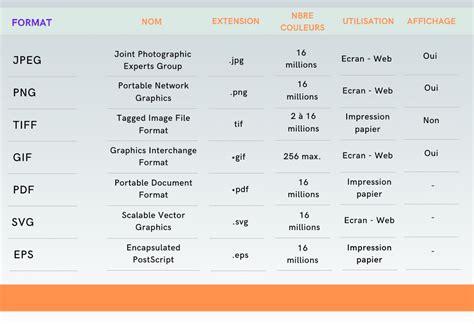
GIMP offre une grande flexibilité en permettant l'exportation des images dans de nombreux formats. Parmi les plus couramment utilisés, on trouve :
- JPEG (.jpg, .jpeg) : Idéal pour les photographies et les images avec beaucoup de couleurs. Il utilise une compression avec perte, ce qui réduit la taille du fichier au détriment d'une légère perte de qualité.
- PNG (.png) : Parfait pour les graphiques web, les logos, et les images nécessitant une transparence. Il utilise une compression sans perte.
- TIFF (.tif, .tiff) : Un format de haute qualité, souvent utilisé dans l'impression professionnelle et le graphisme. Il supporte la compression sans perte et les calques.
- GIF (.gif) : Principalement utilisé pour les animations simples et les images avec des couleurs unies et peu de dégradés. Il supporte la transparence mais a une palette de couleurs limitée.
- XCF (.xcf) : Le format natif de GIMP, qui préserve toutes les informations d'édition.
Il est important de noter que tout format autre que XCF préservera certaines propriétés de l'image tout en en perdant d'autres. Choisir le bon format dépendra de l'utilisation finale de votre image.
Enregistrer un fichier GIMP au format TIFF
Pour enregistrer votre image au format TIFF, le processus est similaire à celui de l'exportation vers d'autres formats. Si votre image est actuellement dans un format comme JPEG et que vous souhaitez la convertir en TIFF pour une meilleure qualité d'édition ou d'impression, vous pouvez ouvrir le fichier JPEG dans GIMP, puis l'exporter en TIFF.
Voici les étapes pour exporter en TIFF :
- Ouvrez votre image dans GIMP (Fichier > Ouvrir).
- Effectuez les modifications nécessaires.
- Allez dans Fichier > Exporter sous...
- Dans la boîte de dialogue, sélectionnez le type de fichier comme Image TIFF.
- Cliquez sur Exporter et ajustez les options spécifiques au format TIFF si nécessaire (par exemple, compression sans perte).
Gérer les fichiers RAW avec GIMP
GIMP peut éditer des images RAW, mais cela nécessite généralement un logiciel supplémentaire comme UFRaw. UFRaw agit comme un plugin qui permet à GIMP d'ouvrir et de travailler sur des fichiers au format brut. L'équipe de développement de GIMP travaille activement à rendre l'édition d'images RAW plus intégrée, similaire à l'expérience offerte par des logiciels comme Photoshop, où un double-clic sur un fichier RAW ouvre directement le logiciel d'édition.
Avec UFRaw, vous pouvez lire les images brutes et les convertir dans un format que GIMP peut manipuler plus facilement, vous permettant ainsi de bénéficier des capacités de GIMP pour le post-traitement.
TUTO Darktable : les BASES ! Retoucher des photos et traiter des RAW gratuitement !
Exporter vers DXF depuis GIMP
GIMP n'exporte pas directement vers le format DXF (Drawing Exchange Format), qui est couramment utilisé pour les dessins vectoriels CAO. Cependant, il est possible de convertir des images depuis GIMP vers DXF en utilisant d'autres logiciels gratuits. Une méthode consiste à exporter votre image depuis GIMP en format PNG, puis à utiliser un logiciel comme Inkscape (un éditeur de graphiques vectoriels) pour importer le PNG et le convertir en DXF via sa fonction de "traçage bitmap". Un autre outil pertinent pour le dessin vectoriel est LibreCAD.
Avant la conversion, il est conseillé de préparer votre image dans GIMP en définissant clairement les couleurs et les contours pour faciliter le processus de traçage dans Inkscape.