
Comment changer la couleur d'une image et d'une vidéo
Modifiez la couleur de vos images en un clic. Remplacez les couleurs de votre image pour lui donner l’éclat dont elle a besoin. Que vous soyez artiste professionnel, graphiste en herbe ou simplement quelqu’un qui s’initie au monde de la retouche, modifiez la couleur de vos images en ligne sans effort avec les outils pratiques et intuitifs de Canva.

Utiliser les filtres prédéfinis pour un changement rapide de couleur
Ensoleillez votre photo de vacances avec la teinte orangée du filtre Été, obtenez un portfolio au fini dramatique avec Edge ou Drama, ou mettez une photo en noir et blanc et transformez-la en une œuvre d’art instantanée. Nos filtres prédéfinis vous font gagner du temps pour changer la couleur d’une photo et vous permettent de vous concentrer sur ce qui compte le plus : créer un contenu de qualité qui trouve un écho auprès de votre public.
Créer une atmosphère unique en ajustant le premier plan et l'arrière-plan
Faites ressortir votre sujet sur la photo en le mettant en valeur ou en atténuant l’arrière-plan. L’outil de retouche par IA détecte et isole automatiquement le premier plan et l’arrière-plan de votre photo pour ajuster facilement les couleurs de certaines parties de votre image et bien plus encore.
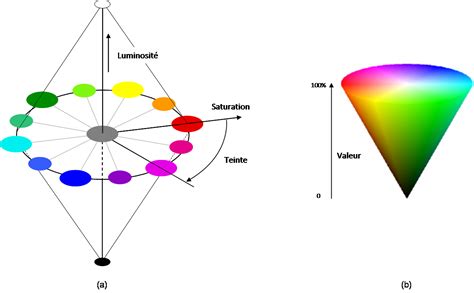
Donnez du contraste à votre cliché de paysage, illuminez votre photo de produit, ou peaufinez les détails de votre photo de profil pour lui donner de l’éclat. Vous voulez plus d’options de personnalisation ? Ajustez la luminosité, les valeurs et la saturation à l’aide de nos curseurs faciles à utiliser, et prenez complètement le contrôle de vos photos. Modifiez les couleurs de votre image à votre guise et donnez-lui rapidement une touche créative sur Canva.
Adapter les couleurs de vos images à leur destination
Modifiez les couleurs des images en fonction de l’endroit où elles seront affichées ou de l’usage qui en sera fait. Accentuez les rouges et les roses pour votre campagne marketing de la Saint-Valentin, utilisez des teintes dorées et argentées pour votre invitation à un mariage ou à une remise de diplôme, ou rendez votre site web ou vos images de réseaux sociaux vertes pour qu’elles correspondent à l’identité de votre marque respectueuse de l’environnement.
Les outils de retouche photo intuitifs de Canva vous permettent de modifier facilement les couleurs de votre image PNG ou JPG. Vous pouvez donc vous attendre à des couleurs plus riches et plus profondes et à une résolution d’image de haute qualité à chaque fois.
Comment changer la couleur d’une image avec Canva ?
- Rendez-vous sur l’App Store et téléchargez notre application iOS pour accéder à notre outil de retouche photo en ligne gratuit.
- Importez l’image que vous souhaitez modifier en sélectionnant l’icône violette + dans le coin inférieur gauche.
- Choisissez un projet de design qui correspond à vos besoins ou appuyez sur Utilisez votre propre photo pour connecter la galerie de photos de votre appareil à Canva.
- Après avoir importé votre image, sélectionnez Modification et utilisez les options du menu inférieur pour modifier la couleur de l’image.
- Une fois vos modifications terminées, appuyez sur Partager pour utiliser votre image dans un design ou la télécharger sur votre appareil.
Modifier les couleurs de parties spécifiques d'une image
Changez la couleur des parties d’une image en utilisant notre application sur votre ordinateur ou votre téléphone portable. Lorsque vous importez votre photo, notre outil IA détecte automatiquement le premier plan et l’arrière-plan, ce qui vous permet de modifier la couleur et l’éclairage de ces zones de manière indépendante.
L'importance des ajustements de couleur
En changeant la couleur d’une image, vous pouvez faire ressortir certains aspects de votre photo ou l’ensemble du contenu. Les ajustements de couleurs peuvent également contribuer à la cohésion des images dans un projet créatif personnel ou professionnel. Plus important encore, la modification des couleurs de l’image peut donner un aspect, une sensation et une ambiance spécifiques en fonction de votre objectif.
Inverser les couleurs d'une image
Pour inverser les couleurs de votre image, commencez par l’importer sur Canva et ouvrez-la dans l’éditeur. Cliquez dessus pour la modifier, et allez dans Ajuster. Dans la partie Couleur, vous trouverez un bouton poussoir Inverser pour changer la couleur de la photo à son strict opposé. Vous pourrez ensuite ajuster le rendu à l’aide des autres curseurs.
Créer un effet bicolore percutant
Pour rendre votre photo bicolore et lui donner un effet pop ou un rendu percutant façon poster de Che Guevara, ouvrez votre photo dans l’éditeur Canva, puis sélectionnez l’image et cliquez sur Modification. Dans Effets, cliquez sur Duochromie, puis choisissez l’option qui vous plaît.
Outils avancés pour la modification des couleurs dans After Effects
Adobe After Effects est un éditeur avancé qui vous permet d'appliquer des modifications de couleur subtiles pour une transformation complète des teintes. Cette plateforme propose différentes méthodes pour modifier les couleurs des vidéos.
Méthode 1 : Changer la couleur d'un objet entier
Cette méthode combine des opérations automatisées et manuelles. Elle permet de modifier la couleur d'un objet entier, ce qui est idéal pour afficher les couleurs disponibles dans votre produit pour les entreprises en ligne. Une fois l'effet appliqué, vous pouvez ajuster les pourcentages de teinte et de luminosité de l'objet pour obtenir un rendu personnalisé.
- Étape 1 : Importez une vidéo et faites-la glisser vers la timeline pour accéder au panneau de droite. Recherchez et appliquez l'effet « Changer de couleur » dans la section « Effets et préréglages ».
- Étape 2 : Dans le panneau « Changer de couleur » à gauche, sélectionnez l'option « De » et utilisez le sélecteur de couleurs pour sélectionner la couleur de l'objet. Sélectionnez ensuite la couleur à appliquer à l'objet sélectionné via le menu « À ».
Si votre vidéo présente une désaturation des couleurs, vous pouvez rapidement la corriger grâce à l'effet de changement de couleur d'After Effects. Cette méthode vous permet de sélectionner l'effet souhaité pour résoudre les problèmes de couleur.
Méthode 2 : Réglage manuel approfondi avec l'effet Clarté
Pour un réglage manuel approfondi des couleurs, l'effet Clarté est la méthode idéale. Cette méthode offre de nombreux outils pour affiner les couleurs de votre vidéo, lui conférant un aspect soigné et professionnel.
- Étape 1 : Accédez au panneau de droite pour rechercher l'effet « Apparences », puis appuyez sur « Modifier » à gauche pour lancer le processus.
- Étape 2 : Utilisez le panneau « Colorista » à droite pour ajuster les couleurs manuellement selon vos besoins.
Méthode 3 : Ajustement des couleurs via le mélangeur de canaux
Cet outil permet d'ajuster les couleurs rouge, verte et bleue de la vidéo pour un rendu plus précis.
- Étape 1 : Accédez à l'outil « Mélangeur de canaux » depuis l'effet « Apparences ».
Méthode 4 : Créer des variations d'exposition avec l'outil d'exposition ponctuelle
Cet outil permet d'ajuster l'exposition de certaines zones de l'image pour créer un effet dynamique.
- Étape 1 : Créez d'abord un calque de réglage pour la vidéo via l'interface principale de l'outil. Recherchez ensuite « Apparences » dans la section « Effets et préréglages » pour accéder à la fenêtre suivante.
Méthode 5 : Utilisation des courbes de couleurs pour des modifications précises
Les utilisateurs à la recherche d'ajustements de couleurs précis peuvent utiliser les courbes de couleurs d'After Effects. Cet outil permet d'apporter facilement des modifications de couleur, mineures ou majeures, à vos vidéos. Une fois l'ajustement effectué, vous pouvez l'enregistrer comme préréglage.
- Instructions : Importez une vidéo dans After Effects, accédez à « Effets et préréglages » dans le panneau de droite. Ajustez les points de courbe pour obtenir l'effet de couleur souhaité.
Alternatives pour les débutants : Wondershare Filmora
Après avoir appris à modifier les couleurs dans After Effects, nous avons constaté que cet outil n'était peut-être pas adapté aux débutants. Wondershare Filmora est un éditeur vidéo convivial qui offre une interface intuitive pour ajuster les couleurs des vidéos.
Ajustements de couleur automatisés et manuels avec Filmora
Avec la version pour ordinateur, les utilisateurs peuvent utiliser les préréglages de filtres intégrés pour des ajustements de couleur automatisés. Pour un étalonnage manuel des couleurs, cet outil offre une suite complète de paramètres de réglage.
- Étape 1 : Sélectionnez un préréglage LUT. Accédez à la section « Couleur » dans le panneau de droite et activez l'option « LUT » dans la section « Basique ».
- Étape 2 : Appliquez les paramètres TSL pour un subtil changement de couleur.
- Étape 3 : Utilisez les courbes pour une touche de perfection. Dans le panneau « Courbes » à droite, définissez les points de courbe pour obtenir l'effet de couleur souhaité.
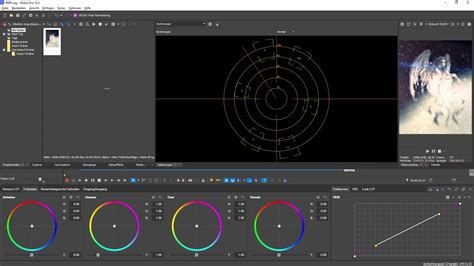
- Étape 4 : Effectuez des modifications de couleur importantes à l'aide des roues chromatiques. Ouvrez la section « Roue chromatique » à droite pour sélectionner les hautes lumières et les tons moyens de la vidéo.
Modifier la couleur d'arrière-plan avec Filmora
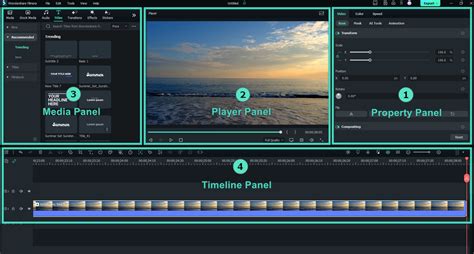
Pour un rendu professionnel, il est judicieux de modifier la couleur d'arrière-plan de la vidéo. Cette méthode permet d'isoler l'objet clé d'une vidéo et de jouer avec son arrière-plan. Outre le choix d'une couleur unie, vous pouvez également appliquer des options d'arrière-plan intégrées.
- Étape 1 : Lancez un nouveau projet.
- Étape 2 : Activez la fonction de découpe intelligente pour isoler l'objet vidéo clé. Accédez aux « Outils d'IA » dans le panneau de droite pour activer la fonction de découpe intelligente.
- Étape 3 : Tracez un trait de pinceau pour isoler l’objet. À l’aide du panneau de droite, ajustez la taille du pinceau et dessinez sur l’objet pour l’isoler.
- Étape 4 : Remplacez l’arrière-plan de la vidéo par une couleur unie.
Ajustements de couleur sur mobile avec l'application Filmora
Pour effectuer vos réglages de couleur où que vous soyez, utilisez l'application Filmora [iOS/Android]. Cette application vous permet de régler l'exposition à la lumière pour un résultat vidéo éclatant.
- Étape 1 : Importer une vidéo pour démarrer un nouveau projet.
- Étape 2 : Ajuster l'exposition et le contraste de la vidéo.
- Étape 3 : Effectuez d'autres réglages pour ajuster la couleur. Faites glisser les curseurs « Saturation », « Vibrance » et « Surbrillance ».
- Étape 4 : Réglez la température et la tonalité de la vidéo pour affiner les couleurs.
- Étape 5 : Appliquez les paramètres de couleur TSL pour améliorer l'attrait.
- Étape 6 : Exportez la vidéo pour terminer le processus.
Gestion des couleurs dans After Effects : Concepts clés
La gestion des couleurs est essentielle pour garantir la cohérence visuelle dans vos projets vidéo. After Effects offre des outils avancés pour contrôler l'apparence des couleurs.
Espaces colorimétriques et profils
Les informations de couleurs sont transmises sous la forme de nombres. Comme les périphériques utilisent différentes méthodes pour capturer et afficher la couleur, les mêmes nombres peuvent être interprétés différemment. Un système de gestion des couleurs conserve la trace de toutes les méthodes d’interprétation des couleurs et effectue les conversions appropriées pour que les images soient identiques, quel que soit le périphérique utilisé pour les afficher.
En général, un profil colorimétrique décrit un espace colorimétrique spécifique à un périphérique. Un profil colorimétrique d’entrée est utilisé pour convertir chaque élément de métrage dans l’espace colorimétrique de travail. After Effects effectue toutes les opérations colorimétriques dans l’espace colorimétrique de travail. Les couleurs de l’espace colorimétrique de travail sont ensuite converties dans l’espace colorimétrique du moniteur de l’ordinateur via le profil du moniteur.
Gestion des couleurs dans un projet
Si vous n’activez pas la gestion des couleurs pour votre projet, les couleurs de votre composition dépendent des caractéristiques de couleur de votre moniteur. Les couleurs que vous voyez sont celles que votre moniteur affiche sur la base des valeurs RVB de vos éléments de métrage.
L'activation de la gestion des couleurs permet de :
- Définir un espace colorimétrique courant pour le montage et les autres opérations colorimétriques.
- Contrôler l’aspect des couleurs dans la composition.
Lorsque vous êtes prêt à réaliser une sortie de la composition, la gestion des couleurs permet de transformer les couleurs dans l’espace adapté au support de sortie finale. Le format de fichier des profils colorimétriques est normalisé par le groupe ICC (International Color Consortium) et les fichiers portent généralement l’extension .icc.
Importance de l'étalonnage de l'écran
Lorsque vous étalonnez votre écran, l’utilitaire de création de profil vous permet d’enregistrer un profil colorimétrique décrivant le comportement couleur de l’écran. Les performances de l’écran changent et diminuent dans le temps ; effectuez un nouvel étalonnage et créez un profil d’écran chaque mois.
Pour un résultat optimal, utilisez des logiciels et des périphériques de mesure d’autres éditeurs. La plupart des logiciels de création de profil affectent automatiquement le nouveau profil comme profil de moniteur par défaut.
Le Moteur de Couleur d'After Effects
Le Moteur de Couleur dans After Effects gère les informations de couleurs d’une ressource numérique. Il utilise un système de gestion des couleurs, comme la norme de profil ICC, pour la conversion des couleurs, la gestion de l’espace colorimétrique, le stockage des informations de couleur et la correction des couleurs. Lorsque vous choisissez un Moteur de couleurs, vous activez la gestion des couleurs.
Espace colorimétrique de travail
Le choix d’un espace colorimétrique de travail est une étape essentielle dans la gestion des couleurs. Afin d’obtenir des résultats optimaux avec le mode 8 bpc, choisissez un espace colorimétrique de travail correspondant à votre espace colorimétrique de sortie. HDTV (Rec. 709) est un choix judicieux si vous réalisez un film pour une diffusion sur des téléviseurs haute définition.
Linéarisation de l'espace colorimétrique
Si vous avez activé le mode de gestion des couleurs, vous pouvez effectuer toutes les opérations colorimétriques à la lumière linéaire (linear light), en linéarisant l’espace colorimétrique de travail. En effectuant des opérations dans un espace colorimétrique linéaire, vous pouvez éviter certains éléments de contour ou de halo disgracieux.
Profil colorimétrique d'entrée et de sortie
Le profil colorimétrique d’entrée détermine les calculs effectués lors de la conversion des couleurs d’un métrage dans l’espace colorimétrique de travail du projet. Pour empêcher la conversion des couleurs d’un métrage dans l’espace colorimétrique de travail, sélectionnez Conserver les valeurs RVB.
Le profil colorimétrique de sortie d’un élément de rendu détermine les calculs exécutés pendant la conversion des couleurs d’une composition rendue entre l’espace colorimétrique de travail du projet et l’espace colorimétrique du support de sortie. Pour empêcher la conversion des couleurs d’un élément de sortie de l’espace colorimétrique de travail, sélectionnez Conserver les valeurs RVB dans l’onglet Couleur de la boîte de dialogue Paramètres du module de sortie.
tags: #impossible #de #changer #couleur #after #effect