
Création de montages photo avec PhotoFiltre
Ce guide explore diverses techniques pour enrichir vos photos à l'aide de PhotoFiltre, un logiciel de retouche d'images polyvalent. Nous aborderons l'intégration de photos dans des formes spécifiques, la création d'effets visuels et la manipulation d'images pour obtenir des résultats esthétiques.
Intégration de photos dans des formes prédéfinies
Une demande fréquente concerne l'intégration d'une photo dans une forme délimitée, comme les pétales d'un nénuphar. L'objectif est que la photo s'adapte parfaitement à la forme choisie, créant un effet de fondu harmonieux.
Méthodes pour adapter une image à une forme
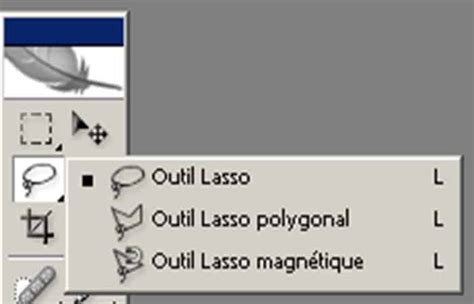
L'utilisation de l'outil Lasso pour délimiter une pétale et y intégrer une photo est une approche initiale. Cependant, il est courant de rencontrer des difficultés où la photo ne se redimensionne pas automatiquement au format de la forme.
Une méthode plus avancée peut impliquer l'utilisation de masques. Dans le langage photographique, un masque sert à cacher une partie d'une image, permettant ainsi de révéler uniquement la portion souhaitée de l'image insérée. Cette technique est particulièrement utile pour obtenir un fondu naturel entre l'image principale et l'image intégrée.
Pour créer un effet de fondu dans une forme, vous pouvez suivre ces étapes :
- Ouvrez l'image de base (par exemple, le nénuphar).
- Créez une sélection de la forme désirée (la pétale) à l'aide de l'outil Lasso.
- Ouvrez l'image que vous souhaitez intégrer.
- Copiez cette image et collez-la en tant que nouveau calque sur votre image de base.
- Activez le masque de sélection de la pétale.
- Appliquez des effets ou des transformations à l'image intégrée tout en respectant la sélection pour qu'elle s'adapte à la forme.
Gestion des filtres et de la compatibilité
Lors de l'utilisation de filtres, notamment les filtres 8BF, la compatibilité avec votre système d'exploitation peut parfois poser problème. Des versions antérieures de Windows 10, par exemple, pouvaient présenter des incompatibilités qui ont été améliorées dans les versions plus récentes.
Il est conseillé de vérifier les paramètres de compatibilité de PhotoFiltre et de vos filtres. Redémarrer le logiciel peut parfois résoudre des problèmes d'instabilité des filtres.
Certains filtres peuvent nécessiter des ajustements spécifiques dans les boîtes de dialogue "Esthétiques" pour fonctionner correctement. La présence ou l'absence de certains fichiers DLL, comme PFIShellExt.Dll, peut également influencer le fonctionnement des filtres.
Création d'effets visuels avancés
PhotoFiltre offre une large gamme d'effets et de déformations pour transformer vos images. Voici quelques exemples de techniques avancées.
Déformation et animation
Effet d'Ondulation :
Pour créer un effet d'ondulation, vous pouvez suivre la procédure suivante :
- Ouvrez l'image.
- Doublez sa largeur dans le menu "Image" > "Taille de la zone de travail" (en ne modifiant que la largeur).
- Appliquez le filtre "Déformation" > "Spirale" en ajustant la valeur pour obtenir le degré de déformation souhaité et en choisissant le sens (horaire ou antihoraire).
Animation avec déformation :
Pour une animation d'ondulation :
- Annulez l'étape 3 de l'effet d'ondulation.
- Insérez un nouveau fond.
- Dupliquez le calque 7 fois pour en obtenir 8 au total.
- Appliquez une déformation croissante (0, 1, 2, 3, 4, 3, 2, 1) sur les calques successifs pour créer un mouvement d'ondulation animé.
Création d'effets de texte et de neige
Texte avec effet de neige :
Pour donner un effet de neige à un texte :
- Créez une image vierge avec un fond transparent.
- Écrivez votre texte.
- Centrez le calque du texte et fusionnez-le avec le fond.
- Créez une autre image vierge avec un fond bleu moyen.
- Utilisez l'outil "Pinceau avancé" (n°57) avec une grosse taille pour tracer de la neige au bas de l'image. Supprimez le fond bleu.
- Fusionnez l'image du texte avec l'image de neige.
- Utilisez à nouveau l'outil "Pinceau avancé" (n°57) avec une taille plus petite pour recouvrir aléatoirement les lettres de neige.
Animation de neige :
Pour simuler une chute de neige animée :
- Dupliquez votre image 5 fois pour obtenir 5 calques.
- Ouvrez une image de flocons de neige.
- Insérez l'image des flocons comme nouveau calque au-dessus de chaque image de base.
- Utilisez la fonction "Paramétrage manuel" pour positionner et animer les flocons sur chaque calque afin de créer une animation réaliste.
Utilisation de masques pour des effets sophistiqués
Les masques sont essentiels pour des montages précis. Par exemple, pour créer un effet de contour sur une image en utilisant un masque :
- Ouvrez l'image que vous souhaitez travailler et le masque (souvent une image en noir et blanc).
- Insérez un nouveau fond.
- Collez votre image principale juste au-dessus du fond.
- Activez le calque du masque et sélectionnez la partie noire avec la baguette magique. Dilatez la sélection.
- Rendez le calque du masque invisible.
- Sur le calque de votre image, affichez la sélection et appliquez un contour et un remplissage (par exemple, gris moyen).
- Utilisez des filtres comme le "Flou gaussien" ou le "Contour 3D" pour ajouter de la profondeur.

Création d'effets de loupe animée
Pour simuler un effet de loupe qui agrandit certaines parties d'une image :
- Ouvrez l'image principale et une image de loupe.
- Redimensionnez l'image de loupe et copiez-la.
- Collez la loupe sur votre image principale en tant que nouveau calque.
- Dupliquez le calque de la loupe et le calque de l'image autant de fois que nécessaire pour les différentes zones à agrandir.
- Positionnez la loupe sur la première zone à grossir. Sélectionnez le centre de la loupe.
- Sur le calque de l'image correspondant, appliquez le filtre "Déformation" > "Sphérisation-lentille" avec les paramètres appropriés.
- Fusionnez le calque de la loupe avec le calque de l'image. Répétez pour chaque zone.
- Utilisez l'outil "Gif animé" pour créer une animation fluide des différents agrandissements.
Fonctionnalités et interfaces de PhotoFiltre
PhotoFiltre Studio est un logiciel de retouche d'images complet, offrant une variété de fonctions et de filtres.
Comprendre l'interface utilisateur
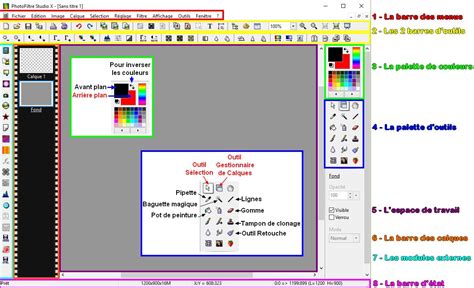
L'interface de PhotoFiltre comprend plusieurs zones clés :
- Barre d'activité : Indique l'état du logiciel (par exemple, "Prêt").
- Coordonnées : Affiche la position horizontale ([X]) et verticale ([Y]) du curseur.
- Informations de sélection : Contient des détails sur la sélection en cours.
Le logiciel prend en charge divers formats d'image, y compris le format GIF, et permet de réduire la taille des fichiers, ce qui est particulièrement utile pour le Web.
Réglages et filtres
PhotoFiltre propose des fonctions de réglage d'image, telles que la modification de la netteté, des couleurs et des contrastes. Les filtres disponibles permettent d'appliquer une multitude d'effets créatifs.
Recadrage et manipulation d'images
L'outil de recadrage permet de redimensionner précisément une image à la taille souhaitée. Des fonctions comme le tampon permettent de copier et de coller des parties d'images pour masquer ou corriger des éléments indésirables.
Gestion des calques et des textures
L'utilisation de calques est fondamentale pour les montages complexes. Vous pouvez dupliquer des images, coller des textures et utiliser l'outil tampon pour intégrer ou supprimer des éléments de manière précise. La gestion des proportions lors du clonage est essentielle pour obtenir un résultat réaliste.
Tuto Outil tampon PhotoFiltre 7
Effets de bord et de déformation
Les effets de bord, comme le "Flou gaussien", peuvent être appliqués pour adoucir les transitions. Les filtres de déformation, tels que la "Spirale" ou la "Sphérisation-lentille", permettent de créer des effets visuels dynamiques.
Application de contours et de contours 3D
Des filtres comme "Contour 3D" peuvent être appliqués pour donner une impression de profondeur à une image ou à une sélection. Vous pouvez ajuster l'opacité et appliquer le filtre plusieurs fois pour un effet plus prononcé.
Conseils et astuces pour PhotoFiltre
Pour une utilisation optimale de PhotoFiltre, voici quelques conseils pratiques.
Utilisation de la touche Ctrl
La touche Ctrl est souvent utilisée en combinaison avec le clic de souris pour des actions précises, comme la définition d'un point de départ pour une sélection ou le contrôle du rayon d'une opération.
Travail sur des copies
Il est toujours recommandé de travailler sur une copie de votre image originale. Cela vous permet d'expérimenter différentes modifications sans risquer de perdre votre fichier source.
Gestion des sélections
Si vous perdez une sélection, vous pouvez souvent la retrouver via le menu "Sélection" > "Afficher la sélection" ou "Coller la forme". Pour conserver une sélection, vous pouvez également utiliser "Copier la forme" avant de poursuivre vos modifications.
Modification des palettes
Les palettes de couleurs par défaut dans PhotoFiltre ne sont généralement pas modifiables. Cependant, vous pouvez créer vos propres palettes en sélectionnant des couleurs directement sur une image.
tags: #ajouter #petales #photofiltre