
Maîtriser les colonnes et les feuilles de style dans InDesign pour une mise en page professionnelle
Dans le monde de la publication, qu'il s'agisse de magazines, de catalogues ou de journaux, un logiciel de mise en page comme InDesign est indispensable. Il excelle dans la structuration et le formatage de grands volumes de texte, garantissant ainsi une lisibilité optimale pour le lecteur. L'une des fonctions fondamentales pour un alignement précis du texte est la grille de ligne de base.
La mise en place d'une grille de ligne de base dès le début d'un projet permet de définir l'esthétique visuelle souhaitée et de structurer le texte selon vos préférences. Si pour un petit projet de deux pages, des repères suffisent souvent pour aligner le texte dans des colonnes, la grille de ligne de base automatise ce processus fastidieux pour des documents plus conséquents.
Configuration des marges et colonnes dans InDesign
Pour débuter la création de votre document dans InDesign, créez d'abord votre projet en définissant les paramètres de fond perdu souhaités. Par défaut, vous verrez les pages du document avec la grille de mise en page, représentée par une zone violette qui accueillera le texte.
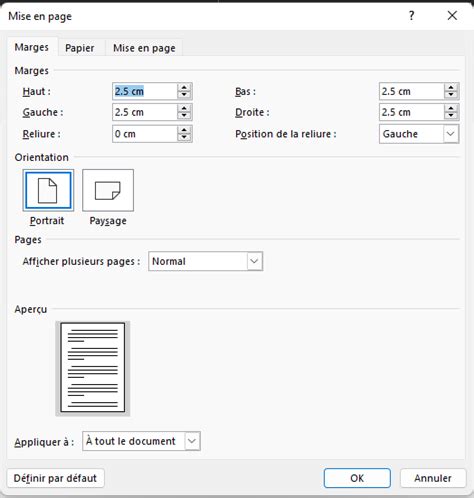
Pour formater cette grille, naviguez dans le menu : Mise en page > Marges et colonnes. Cet outil vous permet de personnaliser la grille selon vos spécifications. Dans un exemple concret, la marge supérieure peut être réglée à 30 mm, la marge inférieure à 20 mm, la marge intérieure à 25 mm et la marge extérieure à 40 mm. Sous la section "Colonnes", définissez le nombre de colonnes souhaité (par exemple, trois) et l'espacement entre elles (par exemple, 4 mm).
Utilisation de la grille de ligne de base pour un alignement précis
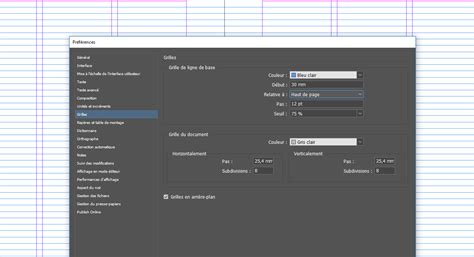
Pour visualiser la grille de ligne de base, accédez au menu déroulant supérieur et sélectionnez Grille de ligne de base. Une vue prédéfinie de votre grille s'affichera. Vous pouvez y définir la couleur de la grille.
En cliquant sur "Départ", vous déterminez le point d'origine de la première ligne de la grille. Si la marge supérieure de la grille de mise en page a été fixée à 30 mm, le début de la grille de ligne de base sera également réglé sur 30 mm. En tenant compte de la taille de police (par exemple, 10 pt) et afin d'éviter un espacement trop réduit entre les lignes, un ajout de 2 pt est recommandé. Ainsi, la valeur de 12 pt par ligne sous la rubrique "Disposition tous" serait appropriée.
Insertion et gestion du texte d'espace réservé
InDesign offre la possibilité d'insérer un texte d'espace réservé, une fonction très pratique. Pour ce faire, sélectionnez le premier bloc de texte de votre projet, puis allez dans Police > Remplir avec le texte d’espace réservé. Une fois le texte inséré, la grille de ligne de base peut être réaffichée via le menu déroulant.
Pour finaliser le texte d'espace réservé, double-cliquez sur le premier bloc de texte et sélectionnez l'intégralité du texte avec la combinaison de touches Ctrl + A. Dans le coin inférieur droit de la barre d'outils de paragraphe, vous trouverez deux boutons d'alignement qui vous permettront d'ajuster la disposition du texte.
Création et mise en forme de tableaux dans InDesign
Un tableau bien construit dans InDesign peut considérablement améliorer une mise en page. Que ce soit pour une fiche tarifaire, un planning éditorial ou un comparatif produit, le tableau est l'outil idéal pour organiser une grande quantité d'informations dans un espace limité. Il est crucial de le manier avec méthode pour qu'il s'intègre harmonieusement à la maquette.
La création d'un tableau dans InDesign commence par un simple bloc de texte. Impossible de placer un tableau "à nu" sur la page. Après avoir créé votre bloc et placé le curseur, utilisez le menu Tableau > Insérer un tableau. Cette fenêtre vous permet de définir le nombre de colonnes, de lignes, ainsi que la présence de lignes d'en-tête et de pied.
Gestion des en-têtes et pieds de tableau
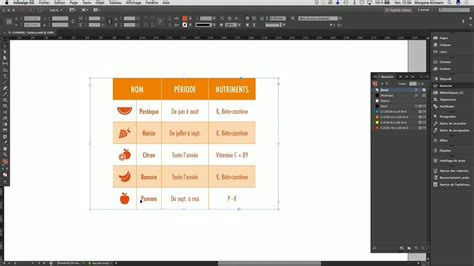
L'en-tête de tableau n'est pas qu'un élément graphique ; il est essentiel dès qu'un tableau risque de s'étendre sur plusieurs pages. Une ligne d'en-tête répétée évite au lecteur de perdre le fil. De même, les pieds de tableau, souvent sous-utilisés comme simples notes, peuvent servir de repères visuels s'ils sont répétés à chaque page d'un long tableau, avec une couleur de fond légèrement différente, une typographie plus petite ou une séparation nette.
Intégration des tableaux à la grille du document
Il est primordial d'éviter le "tableau bricolé" qui ignore la grille du document. Bien que le bloc de texte puisse être contenu dans les colonnes du gabarit, redimensionner les colonnes du tableau à la souris sans tenir compte de la grille typographique globale peut donner une impression de flottement visuel.
Anticiper les types de contenu pour une structure optimisée
Avant même de penser à la mise en forme, réfléchissez aux types de contenus qui composeront votre tableau (dates, prix, descriptifs longs, codes produits courts). Un tableau mélangeant des textes de différentes longueurs nécessite une conception qui assure à chaque information sa place sans compromettre la mise en forme globale.
Exploiter les styles de tableau et de cellule
Dans la boîte de dialogue d'insertion de tableau, le menu Style de tableau est à considérer dès le début. Vous pouvez choisir "Aucun", "Tableau simple" ou créer un style sur mesure. Pour le nombre de lignes, il est souvent judicieux de sous-estimer volontairement au départ, car il est toujours possible d'en ajouter ultérieurement.
Il est essentiel de nommer clairement vos styles de tableau dès leur création (par exemple, "Tableau_tarifs", "Tableau_comparatif"). Un style de cellule regroupe les attributs tels que la police, la taille, l'alignement, les fonds et les bordures. Un style de tableau organise l'ensemble, définissant l'alternance des lignes, l'apparence de l'en-tête, des pieds et des colonnes.
Mise en forme avancée des tableaux
La mise en forme des tableaux est une étape cruciale. Évitez les polices différentes dans la même cellule, l'alignement aléatoire, les bordures incohérentes ou les fonds mal ajustés. La logique des styles de paragraphe et de caractère s'applique ici : un style de cellule regroupe les attributs d'une cellule ou d'un groupe de cellules.
Gestion des bordures et des fonds
Pour les bordures, privilégiez une hiérarchie claire : une bordure extérieure plus marquée, des séparations de colonnes plus légères, et des lignes internes discrètes, voire supprimées. L'alternance automatique de fonds de ligne ou de colonne peut être subtile, en utilisant des teintes fines plutôt que des aplats agressifs. Vous pouvez définir une couleur plus dense pour les en-têtes et un fond neutre pour le reste, en excluant l'en-tête ou le pied de cette alternance si nécessaire.
Importance des détails typographiques
L'alignement est un détail typographique majeur. Pour les chiffres, les prix ou les dates, un alignement à droite est souvent préférable à un alignement à gauche. La fusion de cellules doit être utilisée avec parcimonie, comme un condiment, pour créer des catégories ou des sous-titres, mais sans casser la régularité du tableau.
La gestion de l'espace interne des cellules (haut, bas, gauche, droite) et de l'interligne contribue à l'intégration du tableau dans le document. Imprimez une page test ou exportez un PDF pour vérifier la lisibilité et la logique des colonnes et des lignes.
Tableaux interactifs et optimisation pour l'écran
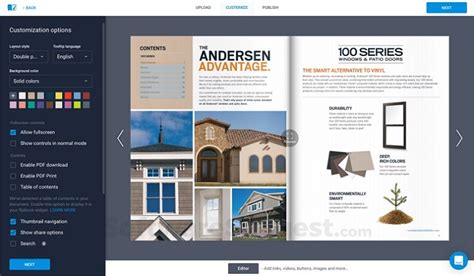
Pour les documents destinés à être consultés à l'écran, les tableaux interactifs deviennent particulièrement intéressants. InDesign permet d'exporter des tableaux en PDF ou EPUB interactif, avec des liens, des survols ou des boutons.
Par exemple, dans un guide tarifaire B2B, chaque ligne peut contenir un lien vers une page détaillée ou un formulaire de demande de devis. Pour concevoir ces tableaux, pensez à la taille de la police, aux contrastes et à la quantité d'informations par ligne pour éviter une surcharge visuelle sur écran.
Intégration des données externes et cohérence graphique
L'importation de données depuis Excel, Google Sheets ou d'autres tableurs peut considérablement accélérer le processus, à condition de préparer le fichier source. Nettoyez votre tableur en supprimant les cellules fusionnées, la mise en forme superflue et en assurant une colonne par type d'information et une ligne par entrée.
Une fois les données importées dans InDesign, appliquez vos styles de tableau et de cellule. Il est souvent plus sain de séparer les rôles : le tableur pour les calculs et la justesse des données, InDesign pour la mise en page et la hiérarchie visuelle.
Pour maintenir la cohérence graphique, calquez systématiquement les polices de vos tableaux sur celles définies dans votre charte éditoriale. Les espacements avant et après le tableau doivent également être réglés pour s'harmoniser avec le reste de la mise en page.
Conseils pratiques pour la gestion des styles
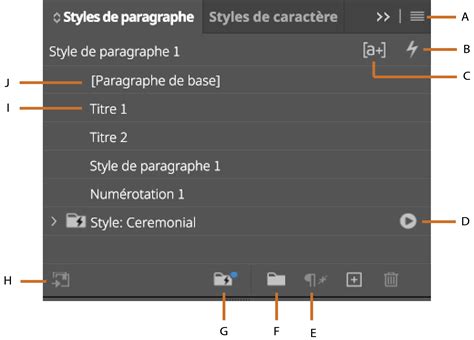
Les styles de tableau et de cellule sont des outils puissants pour une mise en forme rapide et cohérente. Ils permettent de modifier l'apparence de tous les tableaux du document en quelques clics.
- Styles de cellule : Regroupent police, taille, alignement, fond et bordures d'un type de cellule. Ils sont essentiels pour distinguer visuellement des statuts, catégories ou indicateurs de performance.
- Styles de tableau : Définissent l'alternance des couleurs, l'apparence de l'en-tête, du pied et des colonnes.
Il est recommandé de nommer clairement vos styles pour faciliter leur gestion, et de les organiser en groupes. Vous pouvez importer des styles depuis d'autres documents ou les exporter pour les réutiliser.
[ TUTO ] InDesign : les BASES en 20 minutes ! Tutoriel français Adobe Indesign
tags: #indesign #colonnes #feuilles #style