
Gestion de l'espace disque avec Lightroom et Photoshop : solutions et astuces
L'utilisation de logiciels de retouche photo comme Adobe Lightroom et Photoshop peut rapidement entraîner des problèmes de stockage, particulièrement sur les disques internes des ordinateurs portables. Un manque d'espace disque peut non seulement ralentir considérablement le flux de travail, mais aussi bloquer complètement les opérations. Ce guide explore les causes courantes de ces problèmes et propose des solutions concrètes pour optimiser la gestion de votre espace disque.
Problématiques liées à Lightroom et à l'importation de photos
Lorsqu'un utilisateur commence à organiser sérieusement ses photos avec Lightroom, il est fréquent de se retrouver confronté à un disque dur interne presque plein, même après avoir configuré l'utilisation d'un disque dur externe pour le stockage des fichiers. Ce phénomène s'explique par la manière dont Lightroom gère les catalogues et les aperçus.
Le rôle des catalogues et des aperçus dans Lightroom
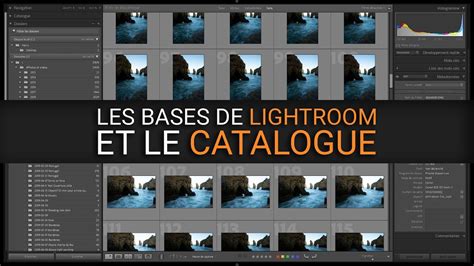
Dans Lightroom, les catalogues contiennent les métadonnées, les ajustements et les informations sur l'emplacement de vos photos. Ces catalogues sont généralement stockés sur le disque interne pour des raisons de performance. Parallèlement, Lightroom génère des aperçus des photos pour accélérer la navigation et la visualisation. Il existe plusieurs types d'aperçus, dont les aperçus "1:1".
Les aperçus "1:1" sont des copies intégrales des photos à leur résolution native. Bien qu'ils offrent une visualisation rapide et détaillée lors du zoom, ils consomment une quantité d'espace disque considérable, comparable à celle d'un fichier JPEG pleine définition. Pour un grand nombre de photos, cela peut rapidement saturer le disque interne, même si les fichiers originaux sont stockés sur un disque externe.
Il est possible de choisir la stratégie de génération des aperçus lors de l'importation :
- Aperçus Standard : Ils sont plus petits et prennent moins de place, mais le chargement complet lors du zoom peut prendre un peu plus de temps.
- Aperçus 1:1 : Ils offrent une visualisation immédiate et détaillée, mais consomment beaucoup d'espace.
Point important : Les aperçus sont enregistrés sur le même disque que le catalogue. Si votre catalogue est sur votre disque interne, les aperçus, y compris les 1:1, y seront également stockés.
Gérer l'espace disque avec les aperçus Lightroom
Face à un manque d'espace, la première mesure à prendre concerne la gestion des aperçus :
- Privilégier les aperçus Standard : Pour les utilisateurs qui n'ont pas besoin d'une visualisation instantanée à 100% de chaque photo lors de la navigation, opter pour les aperçus "standard" lors de l'importation permet de libérer une quantité significative d'espace sur le disque interne.
- Génération des aperçus 1:1 à la demande : Il est tout à fait possible de commencer avec des aperçus standard et de générer les aperçus 1:1 ultérieurement pour des photos spécifiques sur lesquelles vous souhaitez travailler en détail. Cette opération n'est pas destructive ; vous pouvez passer d'un type d'aperçu à l'autre selon vos besoins et la place disponible. L'aperçu 1:1 sera créé lorsque vous visualiserez la photo à 100%, et vous pourrez choisir de le conserver ou non.
- Ajuster la résolution des aperçus : Régler la résolution des aperçus à la résolution de votre écran peut également être une optimisation judicieuse.
Pour les utilisateurs gérant de très grandes bibliothèques (plus de 160 000 photos), le catalogue avec les fichiers annexes peut représenter une taille non négligeable (par exemple, 100 Go), tandis que la bibliothèque photo principale peut atteindre plusieurs téraoctets. Dans ce contexte, placer le catalogue sur un SSD interne est recommandé pour la vitesse, mais il est également possible de le stocker sur un disque externe rapide (idéalement un SSD).
Problématiques liées à Photoshop et aux disques de travail
Avec Photoshop, le problème de manque d'espace se manifeste souvent par des messages d'erreur tels que "disque de travail saturé" ou "disque de travail plein". Ces erreurs surviennent lorsque l'espace de stockage temporaire utilisé par le logiciel devient insuffisant.
Comprendre le concept de disque de travail dans Photoshop
Le disque de travail est un espace mémoire temporaire sur votre disque dur que Photoshop utilise pour compenser le manque de mémoire vive (RAM). Lorsque vous travaillez sur des fichiers volumineux, avec de nombreux calques ou des effets complexes, la RAM de votre ordinateur peut ne pas suffire. Photoshop utilise alors le disque de travail pour stocker des données temporaires et des fichiers de projet pendant l'exécution. Si ce disque est déjà presque plein ou trop sollicité, Photoshop ne peut plus fonctionner correctement, d'où les messages d'erreur.
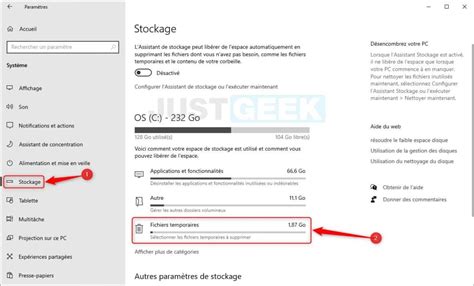
Les fichiers temporaires et le cache de Photoshop peuvent s'accumuler avec le temps, même si le programme est censé les vider automatiquement à la fermeture. Ces fichiers, souvent précédés de "Photoshop Temp" ou "~PST", peuvent prendre beaucoup de place.
Solutions pour résoudre le problème du disque de travail saturé dans Photoshop
Plusieurs stratégies peuvent être mises en œuvre pour résoudre ce problème :- Libérer de l'espace sur le disque de travail actuel :
- Supprimez manuellement les fichiers temporaires de Photoshop (dossiers "Photoshop Temp").
- Videz le cache de Photoshop.
- Supprimez les anciens brouillons ou les fichiers inutiles sur le disque désigné comme disque de travail.
- Nettoyez les fichiers inutiles et les caches de votre système d'exploitation (Windows ou macOS).
- Changer le disque de travail de Photoshop :
Si vous disposez de plusieurs disques durs, vous pouvez désigner un autre disque avec plus d'espace libre comme disque de travail principal pour Photoshop. Même si l'erreur vous empêche de lancer le logiciel, il est souvent possible de modifier les préférences du disque de travail.
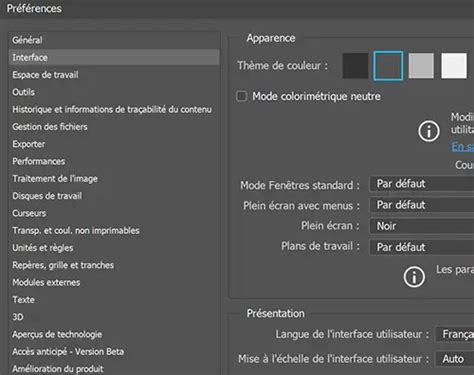
Pour ce faire : Allez dans Édition > Préférences > Disques de travail (ou Photoshop > Préférences > Disques de travail sur Mac). Vous pouvez alors sélectionner un autre disque ou en ajouter un nouveau pour les fichiers temporaires.
- Allouer davantage de RAM à Photoshop :
Dans les préférences de Photoshop (Édition > Préférences > Performances), vous pouvez ajuster les curseurs pour allouer une plus grande partie de la RAM de votre système à Photoshop. Plus le programme a accès à la RAM, moins il dépendra du disque de travail.
- Optimiser les performances du disque :
Pour améliorer les performances, assurez-vous que le disque de travail n'est pas fragmenté. La défragmentation peut être utile pour les disques durs traditionnels. L'utilisation d'un SSD (Solid-State Drive) comme disque de travail offre des performances nettement supérieures.
- Utiliser des logiciels de nettoyage :
Des outils comme Avast Cleanup peuvent analyser votre système et identifier les fichiers inutiles, les caches obsolètes et les doublons pour libérer de l'espace disque de manière automatisée.
- Remplacer le disque dur :
Si malgré toutes ces mesures, le problème persiste, la solution la plus durable peut être de remplacer le disque dur par un modèle de plus grande capacité. Des logiciels comme AOMEI Cloner peuvent faciliter le clonage de votre disque actuel vers un nouveau, sans nécessiter de réinstallation de Windows, de logiciels ou de configuration.
Récupération de données
Dans de rares cas, des problèmes avec les disques de travail ou des nettoyages trop agressifs peuvent entraîner la perte de données. Des logiciels de récupération de données comme Recoverit Data Recovery peuvent aider à restaurer les fichiers perdus ou supprimés, y compris les vidéos volumineuses grâce à une fonction de "Restauration de Vidéo Avancée".
Photoshop disques durs saturés au démarrage [Adobe Photoshop tutoriel]
tags: #disque #c #windows #c #lightroom #photoshop