
Maîtriser la Pagination Automatique dans Adobe InDesign
Dans le domaine de la conception graphique et de la mise en page, notamment avec des logiciels professionnels comme Adobe InDesign, la pagination automatique est une fonctionnalité essentielle pour structurer et faciliter la navigation au sein de documents volumineux. Que vous travailliez sur des brochures, des catalogues, des livres ou des rapports, une numérotation claire et dynamique est primordiale. InDesign, lancé à la fin des années 90, s'est imposé comme un outil incontournable, offrant une interface intuitive et des fonctionnalités puissantes pour créer des documents professionnels. Parmi celles-ci, la gestion de la pagination automatique se distingue par sa capacité à simplifier considérablement le flux de travail.
La pagination, souvent appelée "folio" dans le jargon de la Publication Assistée par Ordinateur (PAO), fait référence à l'attribution d'un numéro à chaque page d'un document. L'un des grands avantages d'InDesign est la possibilité de générer cette numérotation automatiquement. Cela signifie que si vous apportez des modifications à votre document - en ajoutant ou en supprimant des pages - la numérotation se mettra à jour de manière autonome, garantissant ainsi la cohérence de votre support.
Qu'est-ce que la Pagination dans InDesign ?
La pagination dans InDesign consiste à attribuer un numéro distinct à chaque page de votre document. Cette fonctionnalité est particulièrement pertinente lorsque vous créez des documents tels que des rapports de stage, des catalogues de produits ou des brochures. L'aspect le plus avantageux de la pagination dans InDesign réside dans sa capacité à être générée automatiquement. Cette automatisation permet une mise à jour dynamique de la numérotation, même après des modifications majeures dans la structure du document, comme l'ajout ou la suppression de pages.
Les Différentes Méthodes pour Créer une Pagination
InDesign propose plusieurs approches pour mettre en place une pagination, allant de l'insertion manuelle page par page à l'utilisation de gabarits, qui sont des modèles de page réutilisables. Bien qu'InDesign soit réputé pour son intuition, sa richesse fonctionnelle peut le rendre complexe à maîtriser dans sa totalité. Comprendre comment utiliser ses outils de pagination est donc crucial.
1. Insertion Manuelle Page par Page
La première méthode consiste à insérer manuellement le numéro de page sur chaque page concernée. Pour ce faire, vous devez d'abord créer un bloc de texte à l'aide de l'outil Texte. Ensuite, en mode édition, faites un clic droit dans ce bloc et naviguez vers Insérer un caractère spécial > Marque > Numéro de page active. Le numéro de la page actuelle apparaîtra alors. Cette opération doit être répétée pour chaque page nécessitant une numérotation. Pour accélérer le processus, vous pouvez utiliser le raccourci clavier : CTRL + ALT + MAJ + N.
Cette méthode peut s'avérer pratique pour des documents courts, mais elle devient rapidement fastidieuse pour des rapports de plusieurs dizaines, voire centaines de pages.
2. Utilisation des Gabarits pour une Pagination Automatique
Pour les documents plus longs, l'utilisation des gabarits est la méthode la plus efficace. Un gabarit est un modèle de page qui permet d'appliquer des éléments cohérents sur plusieurs pages. Pour insérer une pagination via un gabarit :
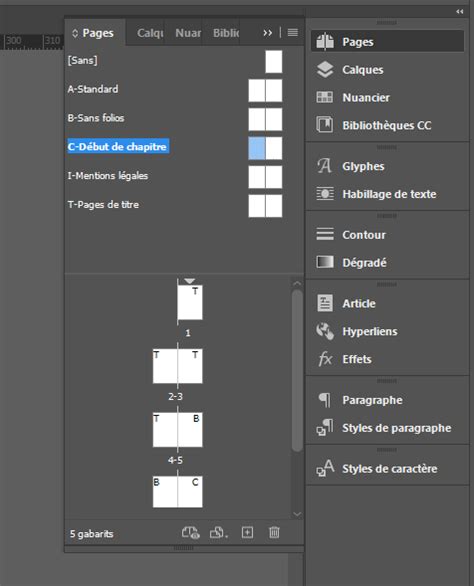
- Ouvrez le panneau Pages (si ce n'est pas déjà fait, via le menu Fenêtre > Pages).
- Double-cliquez sur le gabarit que vous souhaitez modifier (par exemple, le A-Gabarit).
- Créez un bloc de texte à l'endroit où vous souhaitez faire apparaître le numéro de page.
- Insérez le caractère spécial de numéro de page active comme décrit précédemment (clic droit > Insérer un caractère spécial > Marque > Numéro de page active). Le caractère spécial du gabarit (par exemple, "A") s'affichera.
- Positionnez et formatez ce caractère selon vos besoins. Il est important de ne pas remplacer ce caractère spécial par un autre.
- Si votre document utilise des pages recto-verso, vous devrez répéter cette opération sur le côté opposé du gabarit pour que la numérotation apparaisse sur les deux pages.
Une fois le gabarit configuré, la numérotation s'appliquera automatiquement à toutes les pages du document qui utilisent ce gabarit. Le numéro affiché correspondra au numéro réel de la page dans le document.
Gérer la Numérotation à partir de la Deuxième Page
Il est fréquent que la première page d'un document professionnel, telle qu'une page de couverture ou d'introduction, ne nécessite pas de numérotation. Par défaut, la méthode du gabarit numérote toutes les pages. Pour exclure la pagination de la première page (ou d'autres pages spécifiques) :
- Dans le panneau Pages, faites un clic droit sur l'aperçu des pages de votre document.
- Sélectionnez Appliquer un gabarit aux pages....
- Dans la boîte de dialogue qui s'affiche, choisissez Sans dans la liste des gabarits.
- Indiquez la plage de pages sur lesquelles vous ne souhaitez pas appliquer de pagination (par exemple, la page 1).
Cette manipulation permet de retirer la numérotation des pages sélectionnées sans affecter le reste du document.
Créer des Mentions de Tourne (Sauts d'Articles)
Dans certains cas, il peut être utile de signaler au lecteur qu'un article ou un chapitre continue sur une autre page. C'est ce que l'on appelle une "mention de tourne". Pour cela, vous pouvez utiliser des caractères spéciaux liés aux numéros de page :
- Créez un bloc de texte à l'endroit où vous souhaitez indiquer la suite, par exemple : "Suite en page...".
- Faites un clic droit dans ce bloc et naviguez vers Insérer un caractère spécial > Marque > Numéro de page suivant. Ce caractère insérera automatiquement le numéro de la page où se trouve le texte lié.
- Inversement, pour indiquer la page précédente, vous pouvez utiliser Insérer un caractère spécial > Marque > Numéro de page précédente.
Ces fonctions sont particulièrement utiles pour lier des blocs de texte d'articles qui ne se suivent pas directement.
Modifier le Style de Numérotation
InDesign offre une grande flexibilité pour personnaliser l'apparence de la numérotation. Vous pouvez modifier :
- La police d'écriture, la graisse et la hauteur des nombres.
- L'espacement entre les lignes.
- Le style de numérotation lui-même (chiffres arabes, chiffres romains, lettres alphanumériques, etc.).
Pour accéder à ces options :
- Sélectionnez la page ou le gabarit concerné dans le panneau Pages.
- Allez dans le menu Pages > Options de numérotation et de section....
- Dans la boîte de dialogue, vous pouvez définir le format de numérotation souhaité. L'option "Style" vous permet de choisir le format (par exemple, 1, 2, 3 ou I, II, III).
- Vous pouvez également définir un préfixe de section (par exemple, "Chapitre A-") ou spécifier le numéro de départ pour une nouvelle section.
Gestion Avancée : Sections et Chapitres
Pour des documents complexes, InDesign permet de gérer des numérotations par sections ou par chapitres. Chaque section peut avoir son propre style de numérotation et son propre numéro de départ.
- Sections : Vous pouvez définir des sections pour appliquer des formats de numérotation différents au sein d'un même document. Par exemple, une section peut utiliser des chiffres romains pour les pages liminaires, tandis que le corps principal du document utilise des chiffres arabes.
- Chapitres : Pour les livres ou les documents très longs, vous pouvez assigner un numéro de chapitre unique. La numérotation des pages au sein de ces chapitres peut être continue ou redémarrer à chaque nouveau chapitre.
L'icône de marque de section dans le panneau Pages indique le début d'une nouvelle section, où le folio (numéro de page) peut être modifié indépendamment.
Utilisation des Variables de Texte pour les En-têtes et Pieds de Page
Les variables de texte dans InDesign sont des champs dynamiques qui peuvent être insérés dans les en-têtes et les pieds de page. Elles se mettent à jour automatiquement et peuvent afficher des informations telles que le numéro de page, le nom du fichier, la date de création, ou même le texte du premier paragraphe d'une page.
Pour insérer une variable de texte dans un en-tête ou un pied de page (souvent placé sur un gabarit) :
- Créez un bloc de texte dans la zone d'en-tête ou de pied de page sur votre gabarit.
- Dans ce bloc, allez dans le menu Texte > Variables > Insérer une variable.
- Choisissez parmi les variables prédéfinies ou créez les vôtres. Par exemple, la variable "Numéro de page active" insérera le numéro de la page sur laquelle le gabarit est appliqué.
Cela permet de créer des en-têtes et pieds de page dynamiques qui s'adaptent au contenu et à la structure du document.
[ TUTO ] InDesign : les BASES en 20 minutes ! Tutoriel français Adobe Indesign
La maîtrise de la pagination automatique dans InDesign est une compétence fondamentale pour tout professionnel de la mise en page. Que vous ayez besoin d'une simple numérotation ou de configurations plus complexes avec des sections et des variables de texte, InDesign offre les outils nécessaires pour gérer efficacement ces aspects, garantissant des documents professionnels, cohérents et faciles à naviguer.
tags: #indesign #compteur #de #page