
Installer et gérer les actions dans Photoshop : Guide complet
Une action Photoshop est une séquence enregistrée de manipulations que vous pouvez rejouer automatiquement. Ces actions, semblables à des recettes automatisées, permettent de gagner un temps précieux en exécutant des tâches répétitives sans intervention manuelle. Vous pouvez trouver une multitude d'actions sur Internet, certaines gratuites, d'autres payantes. Par exemple, des actions peuvent être liées à des tutoriels spécifiques, comme la méthode triple Orton, ou à des effets créatifs.
Si vous avez téléchargé une action, notamment depuis un site spécialisé, et que vous ne savez pas comment l'installer ou la retrouver, ce tutoriel est conçu pour vous guider. Il s'adresse particulièrement aux débutants ou à ceux qui souhaitent maîtriser davantage la gestion des actions dans Photoshop.
Installation d'une action Photoshop
Pour installer et utiliser une action Photoshop, la première étape consiste à télécharger le fichier au format .ATN. Il est recommandé de l'enregistrer dans un dossier dédié à vos paramètres Photoshop, aux côtés de vos autres ressources personnalisées comme les pinceaux ou les styles.
Une fois le fichier téléchargé et enregistré, suivez ces étapes dans Photoshop :
- Allez dans le menu Fenêtre, puis sélectionnez Actions pour ouvrir le panneau correspondant.
- Dans le panneau des Actions, cliquez sur l'icône du menu (souvent représentée par trois lignes horizontales, aussi appelé "menu sandwich") situé en haut à droite.
- Choisissez l'option Charger une action.
- Naviguez jusqu'à l'emplacement où vous avez sauvegardé votre fichier .ATN et sélectionnez-le.
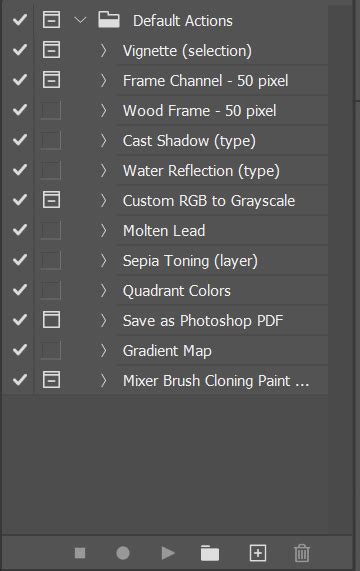
Votre action apparaîtra alors dans la liste du panneau des Actions. Il est souvent utile de la ranger dans un nouvel ensemble pour une meilleure organisation. Pour cela, dans le menu contextuel du panneau Scripts, cliquez sur Nouvel ensemble. Assurez-vous que ce nouvel ensemble est sélectionné avant de charger ou d'enregistrer vos actions.
Utilisation d'une action Photoshop
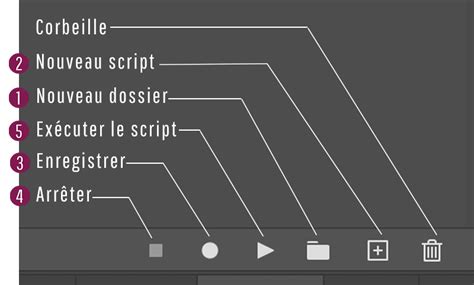
Pour lancer une action une fois qu'elle est chargée et visible dans le panneau des Actions, il vous suffit de la sélectionner dans la liste, puis de cliquer sur le bouton Lecture (souvent représenté par une icône ▶️).
Photoshop exécutera alors automatiquement toutes les étapes enregistrées dans l'action. Par exemple, une action nommée « effet Pep Ventosa » a pu automatiquement sélectionner l'outil pinceau blanc pour révéler la silhouette d'un personnage, appliquant ainsi un effet impressionniste.
Il est important de noter que certaines actions peuvent inclure des pauses prévues. Si une action s'arrête, cela peut être normal. Vous devrez alors effectuer la manipulation demandée, comme ajuster manuellement l'emplacement d'une signature, avant de reprendre l'exécution.
Gestion et organisation des actions
Pour une meilleure gestion, Photoshop permet de créer des ensembles de scripts. Dans le menu contextuel du panneau Scripts, sélectionnez Nouvel ensemble. Une fois votre ensemble créé et sélectionné, vous pouvez enregistrer vos scripts dans celui-ci via le menu contextuel du panneau Scripts en choisissant Enregistrer les scripts, ce qui créera le fichier .atn.
Certains utilisateurs préfèrent le mode classique d'affichage des actions, car il permet de mieux comprendre le processus de création de l'action. D'autres apprécient le mode Bouton, qui permet de visualiser les actions avec des couleurs pour une identification plus rapide.
Conserver vos actions dans un dossier spécifique est une bonne pratique. En cas de réinstallation de Photoshop ou de changement d'ordinateur, vous ne risquez pas de perdre vos actions personnalisées si elles sont sauvegardées ailleurs.
Pièges à éviter et dépannage des actions Photoshop
Plusieurs problèmes peuvent survenir lors de l'utilisation des actions Photoshop. Voici quelques points de vigilance et solutions :
Problèmes courants et leurs résolutions
- Nom du calque d'arrière-plan : Certaines actions nécessitent que le premier calque soit nommé "Arrière-plan". Si ce n'est pas le cas, renommez-le ou dupliquez le document et créez un calque d'arrière-plan.
- Langue de Photoshop : Une action enregistrée en anglais peut ne pas fonctionner correctement si votre version de Photoshop est en français, car certains noms de calques diffèrent (par exemple, "background").
- Version de Photoshop : Toutes les actions ne sont pas compatibles avec toutes les versions de Photoshop. Vérifiez la compatibilité auprès du créateur de l'action avant l'achat ou l'utilisation.
- Fichiers 16 bits vs 8 bits : Certaines fonctionnalités de Photoshop ne sont disponibles qu'en mode 8 bits. Si vous travaillez avec des fichiers 16 ou 32 bits (issus de fichiers RAW), vous devrez peut-être les convertir en 8 bits pour que l'action fonctionne.
- Ordre des calques et désordre : Un désordre dans la pile des calques peut entraîner des erreurs. Si une action échoue après plusieurs manipulations, essayez de créer un instantané, d'aplatir l'image (Calque > Aplatir l'image), puis de relancer l'action.
- Messages d'erreur liés à l'arrière-plan : Si vous recevez un message indiquant que "l'arrière-plan du calque d'objet n'est pas disponible", cela peut signifier que vous avez renommé votre calque d'arrière-plan.
- Masques de calque : Certaines actions peuvent sembler ne pas fonctionner car elles nécessitent une interaction avec un masque de calque. Rappelez-vous que le blanc révèle et le noir masque. Assurez-vous que le masque approprié est sélectionné.
- Instructions non lues : De nombreuses actions incluent des instructions spécifiques (par exemple, peindre sur l'image avec un pinceau doux blanc avant de reprendre l'action). Ne pas suivre ces instructions peut entraîner des échecs, notamment pour l'enregistrement en .jpg.
- Modification accidentelle d'une action : Si vous modifiez une action, faites toujours une copie préalable. Une étape enregistrée par inadvertance ou supprimée peut rendre l'action inutilisable.
- Composants manquants dans Photoshop : Bien que rare, il est possible que certains filtres ou fonctionnalités nécessaires à une action soient manquants dans votre installation de Photoshop. Dans ce cas, contactez le support Adobe.
- Arrêt à chaque étape : Une action peut être configurée pour s'arrêter à chaque étape, soit intentionnellement, soit par erreur lors de son enregistrement.
- Préférences corrompues : Dans de rares cas, des préférences corrompues peuvent affecter le fonctionnement de Photoshop et de ses actions.
- Actions mal écrites : Les actions gratuites trouvées sur Internet peuvent parfois être mal codées et ne pas fonctionner correctement.
- Fonctions obsolètes : Les anciennes fonctions 3D de Photoshop ont été supprimées en juillet 2024, ce qui pourrait affecter certaines actions.
- Problèmes de polices : L'utilisation de polices tierces peut causer des plantages ou des ralentissements dans Photoshop.
- Barre d'outils manquante : Si certains outils sont absents, essayez de réinitialiser la barre d'outils à sa configuration par défaut ou utilisez le panneau "Découverte" pour rechercher les outils.
- Mises à jour problématiques : Des erreurs de mise à jour peuvent survenir à cause de fichiers manquants ou modifiés, souvent dus à des utilitaires de nettoyage de disque.
- Fenêtres modales non vues : Une fenêtre de message ouverte (modale) peut bloquer toute autre action si elle n'est pas validée. Elle peut se trouver sur un autre écran ou derrière une autre fenêtre.
- Sélections oubliées : Si une partie de l'image est sélectionnée et que vous l'oubliez, certaines actions comme le pinceau ne fonctionneront pas dans la zone non sélectionnée.
- Calque actif incorrect : Assurez-vous que vous travaillez sur le bon calque. Vous ne pouvez pas peindre sur un calque de réglage ou un calque non visible.
- Masques de fusion : Un masque de fusion noir rendra la peinture inopérante. Pour un masque précis, utilisez un pinceau noir ou blanc à dureté 100%.
- Modes de fusion et opacité/flux : Vérifiez le mode de fusion du calque et assurez-vous que l'opacité et le flux du pinceau ne sont pas à 0%.
- Tablette graphique : Avec une tablette graphique, le transfert de couleur peut dépendre de la pression. L'activation du transfert peut entraîner des dépôts de couleur variables.
- Outils nécessitant un point de prélèvement : Des outils comme le correcteur ou le tampon de duplication nécessitent de définir un point d'échantillonnage avant utilisation.
- Filtres indisponibles : Certains filtres (comme Camera Raw ou Grand angle adaptatif) ne sont pas disponibles dans certains modes colorimétriques (par exemple, CMJN). La carte graphique peut également être un facteur limitant.
- Masques d'écrêtage : Dans certaines versions de Photoshop (CS4, CS5, CS6, CC), des problèmes de masques d'écrêtage peuvent survenir, entraînant des erreurs comme "inverser non disponible".
- Recadrage avant exécution : Dans CS6 et PS CC, recadrer une image avant d'exécuter une action peut causer des problèmes.
- Enregistrement en JPG : Il est désormais nécessaire de passer par "Enregistrer une copie" pour enregistrer en JPG.
- Problèmes de calques : Vérifiez toujours sur quel calque vous êtes, s'il est visible, non verrouillé, et sa position dans la pile des calques, ainsi que son mode (8 bits, 16 bits, RVB, CMJN, Lab).
- Interface utilisateur : Si des panneaux latéraux ou des menus ont disparu, vous avez peut-être appuyé sur une touche par inadvertance. Essayez de réinitialiser l'espace de travail.
TUTO PHOTOSHOP régler le problème de votre GPU
Si après avoir vérifié ces points, une action continue de ne pas fonctionner, contactez le support du fournisseur si vous avez acheté l'action. Pour les actions gratuites, il est possible qu'elles soient mal conçues.
tags: #action #photoshop #ne #marche #pas