
Créer et personnaliser des listes à puces et numérotées dans InDesign
Dans InDesign, l'utilisation de listes à puces et numérotées est un moyen efficace d'informer des avantages d'un produit de manière concise. Ces listes structurent les passages de texte sélectionnés, offrant ainsi une vue d'ensemble simplifiée et facilitant la lecture.
Insertion et formatage de base des listes
Pour insérer des listes à puces dans InDesign, il suffit généralement d'un seul clic. Les puces classiques peuvent être sélectionnées directement, mais InDesign offre également la possibilité de remplacer ces puces par n'importe quel caractère issu de n'importe quelle police. Les polices comme "Wingdings" et "Webdings" fournissent une vaste collection de caractères graphiques prêts à l'emploi.
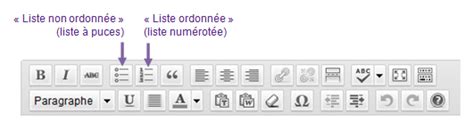
Dans un exemple concret, pour structurer une section de texte, sélectionnez d'abord le passage concerné. Ensuite, dans la partie supérieure du menu de formatage de texte, cliquez sur le bouton "Liste à puces". Si une liste numérotée est requise, le bouton situé directement en dessous permet d'organiser le texte à l'aide de numéros.
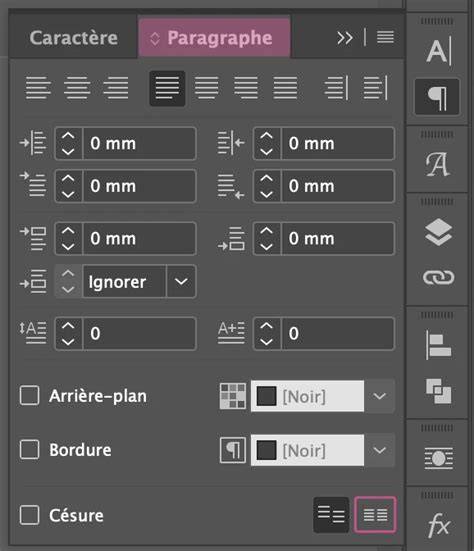
Pour formater l'espace entre les puces et le texte, l'option "Formats de paragraphe" de la barre d'outils est indispensable. Celle-ci peut être affichée via Fenêtre > Formats > Formats de paragraphe. Avant de créer un nouveau format de paragraphe, il est crucial de s'assurer que la section de texte correspondante est sélectionnée. Cela garantit que le formatage actuel du texte sera adopté lors de la création du nouveau format.
Personnalisation des puces et de la numérotation
Le double-clic sur un nouveau format de paragraphe ouvre une fenêtre de dialogue où la longueur du retrait entre les puces et le texte peut être ajustée à l'aide d'une règle. En maintenant le petit triangle à gauche au-dessus de la règle, il est possible de déplacer les puces en arrière-plan, modifiant ainsi leur position par rapport au texte.
La personnalisation des puces et leur remplacement par d'autres caractères s'effectuent via l'option "Puces et numérotation" dans la barre d'outils "Format des paragraphes". Sous "Type de liste", le choix entre puces et numérotation est à nouveau proposé. La section "Puces" affiche la puce actuellement sélectionnée ainsi que quatre autres symboles utilisables. Un clic sur l'un de ces symboles remplace toutes les puces existantes par le nouveau caractère choisi.
Le bouton "Ajouter à" permet de sélectionner n'importe quel caractère dans n'importe quelle police installée sur l'ordinateur. Il est également possible de définir le contenu qui sera inséré directement après la puce ou la numérotation en cliquant sur "Texte après".
Gestion des retraits et de la position
Pour ajuster l'indentation, le retrait gauche peut être réglé dans la section "Position des puces/numérotation". Par exemple, un retrait gauche de 4 mm peut être défini pour un texte qui nécessite un léger retrait. La confirmation se fait en appuyant sur "OK".
Les formats de paragraphe définis peuvent être appliqués ultérieurement à d'autres sections de texte en sélectionnant simplement le format de paragraphe nouvellement créé dans le panneau "Formats de paragraphe".
Conseil : Si les modifications de formatage ne sont pas immédiatement visibles, vérifiez que le mode "Aperçu" dans le coin inférieur gauche de l'option "Formats de paragraphe" est bien coché.
Utilisation de caractères personnalisés et de graphiques comme puces
Pour attribuer une couleur spécifique aux puces dans InDesign, celles-ci doivent d'abord être converties en texte. Il est également possible d'utiliser un graphique personnalisé comme puce si aucune des options disponibles ne convient.
Le processus implique l'importation du graphique dans InDesign comme une image classique, puis sa mise en forme à la taille d'une puce. Ensuite, la barre d'outils "Rechercher/Remplacer" (Ctrl + F) est utilisée. Il faut sélectionner et copier l'une des puces actuelles (Ctrl + C), puis copier le graphique inséré (Ctrl + C). Le champ de texte de la recherche devrait alors contenir "^c".
Comprendre le fonctionnement des listes
Dans une liste à puces, chaque paragraphe commence par une puce. Dans une liste numérotée, chaque paragraphe débute par une expression composée d'un numéro ou d'une lettre, suivi d'un séparateur (point, parenthèse, etc.). La numérotation se met à jour automatiquement dans une liste numérotée dès l'ajout ou la suppression de paragraphes. Il est possible de modifier le type de puce, le style de numéro ou de séparateur, ainsi que les attributs de la police, le style de caractère et la longueur du retrait.
Il est important de noter que les puces et les numéros générés automatiquement ne sont pas réellement insérés dans le texte. Par conséquent, ils ne peuvent pas être recherchés avec la fonction de recherche de texte ni sélectionnés avec l'outil Texte, à moins d'avoir été préalablement convertis en texte.
Méthodes d'insertion et de dialogue Puces et numérotation
La méthode la plus simple pour créer une liste à puces ou numérotée consiste à saisir le texte, le sélectionner, puis cliquer sur les boutons "Liste à puces" ou "Liste numérotée" du panneau "Contrôle". Ces boutons permettent d'activer/désactiver l'option de liste ou de convertir une liste à puces en numérotée et vice versa.
Pour accéder à des options de personnalisation plus avancées, il est possible d'afficher la boîte de dialogue "Puces et numérotation". Ceci se fait en maintenant la touche Alt (Windows) ou Option (Mac OS) enfoncée tout en cliquant sur le bouton "Liste à puces" ou "Liste numérotée" du panneau "Contrôle" (en mode Paragraphe). Alternativement, la commande "Puces et numérotation" peut être choisie dans le panneau "Paragraphe" ou le panneau "Commande".
Une fois dans la boîte de dialogue, sous "Type de liste", on choisit "Puces" ou "Numéros". Des paramètres spécifiques peuvent ensuite être définis avant de cliquer sur "OK". Il est également possible d'appliquer un style de paragraphe qui inclut des puces ou des numéros.
Listes multiniveaux et numérotation continue
InDesign permet de créer des listes multiniveaux, souvent appelées listes hiérarchiques, où le modèle de numérotation et la longueur des retraits indiquent le niveau hiérarchique de chaque élément. Pour créer une telle liste, il faut définir la liste et ensuite créer un style de paragraphe pour chaque niveau souhaité. Une liste à quatre niveaux, par exemple, nécessitera quatre styles de paragraphe distincts, tous associés à la même définition de liste.
Lors de la définition d'une liste, il est possible de spécifier le format de numérotation pour chaque niveau. Par exemple, les éléments de premier niveau peuvent être numérotés 1, 2, 3, et ceux de deuxième niveau a, b, c. En insérant le préfixe du premier niveau dans le modèle de numérotation du deuxième niveau, on obtient des numérotations comme 1a, 1b, 1c ; 2a, 2b, 2c, etc.
La boîte de dialogue "Position de la puce ou de la numérotation" permet de définir les retraits et les tabulations pour que les éléments des niveaux inférieurs soient correctement indentés par rapport aux niveaux supérieurs.
Gestion de la numérotation dans des contextes spécifiques
Dans certains cas, comme pour des procédures numérotées, il peut être nécessaire de recommencer la numérotation à partir du début au sein d'un même article. Pour éviter une manipulation manuelle, il est possible de créer un style distinct, identique au style de niveau 1, mais avec l'option "Début" sélectionnée dans la section "Mode", et la valeur 1 indiquée. Ce style pourrait être nommé, par exemple, "Niveau 1 avec renumérotation".
Les légendes continues permettent de numéroter séquentiellement des figures, tableaux ou autres éléments dans un document (par exemple, "Figure 1", "Figure 2"). Pour assurer cette numérotation continue, il faut définir une liste pour l'élément, puis créer un style de paragraphe incluant cette définition de liste.
Les éléments d'une liste sont numérotés dans l'ordre d'ajout à la page. Pour créer un format comme "Figure A", on entre "Figure" suivi d'une espace avant les métacaractères (ex: Figure ^#.^t). La commande "Recommencer la numérotation" (accessible via le menu contextuel ou Texte > Listes à puces et numérotées) permet de définir un paragraphe comme le premier d'une liste (lui attribuant le numéro 1 ou la lettre A) ou le premier d'un niveau inférieur dans une liste multiniveau.
La commande "Continuer la numérotation" reprend la numérotation d'une liste interrompue. Selon les paramètres de configuration, la numérotation peut continuer à la suite de l'élément précédent ou recommencer dans l'élément actif, que ce soit au sein d'un même article, d'un document, ou même d'un livre.
Comment faire une liste à puces dans InDesign
Conversion et composition du texte
Il est possible de convertir la numérotation ou les puces en texte. Cette opération se fait via la commande "Convertir la numérotation en texte" ou "Convertir les puces en texte", accessible depuis le menu du panneau "Paragraphe" ou par un clic droit sur la sélection (Windows) ou en maintenant la touche Commande (Mac OS).
InDesign propose plusieurs méthodes de composition de texte, notamment le "Compositeur de paragraphe Adobe" (par défaut) et le "Compositeur ligne par ligne Adobe". Ces compositeurs évaluent les sauts de ligne possibles en tenant compte des options de césure et de justification spécifiées pour un paragraphe donné, afin d'optimiser l'esthétique du texte sur la page. Le "Compositeur de paragraphe Adobe" prend en considération un réseau de points de coupure pour une plage de lignes, optimisant ainsi les premières lignes d'un paragraphe pour éviter les césures disgracieuses.
Césure et justification
Les paramètres de césure et de justification ont un impact direct sur l'espacement horizontal des lignes et l'apparence générale du texte. La justification dépend de l'alignement choisi, de l'intermots et de l'interlettrage spécifiés, ainsi que de l'utilisation ou non de la mise à l'échelle des glyphes.
La césure repose sur des listes de mots stockées dans un dictionnaire utilisateur ou dans le document lui-même. Lors de la définition des options de césure automatique, il est possible de trouver un compromis entre l'espacement et le nombre de césures. Les valeurs d'intermots, d'interlettrage et de mise à l'échelle des glyphes ne sont pas prises en compte pour le texte CJC (Chinois, Japonais, Coréen).
Utilisation du panneau Glyphes
Le panneau "Glyphes" permet d'insérer des variantes de glyphes dans un document. Un glyphe est une forme spéciale d'un caractère. Par exemple, la lettre "A" peut exister sous différentes formes dans certaines polices, comme en italique ornée ou en petite majuscule.
Dans le panneau "Glyphes", il est possible de sélectionner une police, un style, et d'afficher tous les glyphes disponibles ("Police entière") ou un sous-ensemble filtré (par exemple, "Ponctuation", "Symboles mathématiques"). Des jeux de glyphes personnalisés peuvent être créés et enregistrés pour un accès rapide aux glyphes fréquemment utilisés. Ces jeux de glyphes sont indépendants des documents et peuvent être partagés.
Pour associer un glyphe à sa police d'origine, l'option "Mémoriser la police avec ce glyphe" peut être sélectionnée. Si la police associée à un glyphe est manquante, un carré rose s'affichera dans le panneau "Glyphes". Il est possible de supprimer des glyphes d'un jeu personnalisé ou de modifier l'ordre dans lequel ils apparaissent.
Insertion de caractères spéciaux
Pour insérer des caractères spéciaux comme les guillemets, les primes ou les espaces, le panneau "Glyphes" est également l'outil principal. Il est possible de spécifier différents types de guillemets pour différentes langues et de gérer l'insertion de symboles comme le prime (utilisé pour les pieds, minutes d'arc) et le double prime (pouces, secondes d'arc).
Des espaces spéciales, telles que l'espace pleine chasse (équivalente en largeur au corps du caractère) ou l'espace à chasse fixe, peuvent être utilisées pour contrôler l'espacement et la césure. Le panneau "Glyphes" permet également d'insérer des tirets conditionnels (Maj+Ctrl+Alt+' sous Windows, Maj+Commande+Option+' sous Mac OS) pour contrôler les coupures de mots.
tags: #indesign #creer #des #tirets