
Utilisation du Pinceau Transparent et des Calques dans PhotoFiltre
Ce guide explore l'utilisation du pinceau transparent et des calques dans le logiciel PhotoFiltre, en se basant sur les questions et les solutions partagées par les utilisateurs du forum.
Problèmes Courants avec le Pinceau
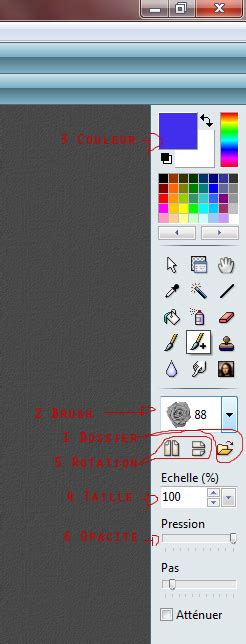
Un utilisateur rencontre un problème lors du suivi d'un tutoriel de détourage utilisant des calques. Lors de l'utilisation de l'outil pinceau, le curseur apparaît sous forme d'une croix avec un cercle au milieu, mais ne laisse aucune trace sur l'image.
Pour aider à diagnostiquer ce problème, il est conseillé de fournir le lien vers le tutoriel suivi. Si la solution ne se trouve pas immédiatement, une approche pas à pas du tutoriel peut être nécessaire.
Comprendre la Transparence et les Calques
La transparence alpha est représentée par un damier gris et blanc. Il est crucial de sauvegarder les images détourées au format .png, car c'est le seul format qui gère la transparence alpha. La sauvegarde dans un autre format entraînerait la perte de cette transparence.
Avec l'introduction de PhotoFiltre 7, il faut adapter les tutoriels. Après un détourage optimisé et la création d'une nouvelle image, le fond de cette nouvelle image devrait être transparent, l'image étant en mode RVBA (Rouge, Vert, Bleu, Alpha).
Pour supprimer les parties superflues, il ne faut pas utiliser le pinceau blanc, mais plutôt la gomme. L'outil pinceau blanc est approprié uniquement si le fond de l'image est blanc ; si le fond était rouge, il faudrait utiliser un pinceau rouge.
Création de Formes et de Cadres avec Transparence
Il est possible de réaliser un bouton rond sans grande difficulté. Pour créer un cadre partiellement transparent, on peut utiliser l'outil de collage spécial pour une image et un masque associés.
La transparence des bords d'une image peut être rendue progressive. L'utilisation de différents outils de déformation et de dégradés permet de gérer cet effet avec les outils applicables aux calques.
La possibilité de gérer l'application d'un effet avec des masques est une fonctionnalité clé. Il est possible de combiner plusieurs masques en niveaux de gris pour contrôler la transparence. L'incorporation du masque dans la couche Alpha est également une étape importante.
Création de Formes de Pinceau Personnalisées
Un utilisateur a recherché un tutoriel pour créer une forme de pinceau personnalisée. Bien qu'il n'y ait pas de tutoriel complet, une méthode a été proposée :
- Créer une première image.
- La convertir en niveaux de gris 256 couleurs.
- Procéder de manière similaire pour les autres images nécessaires.
Un exemple concret de forme de pinceau créée avec cette méthode, intégrant des dimensions pour lui donner du caractère, a été partagé.
TUTORIEL [HD] : Créer un background YouTube personnalisé, simple & gratuit (avec Photofiltre)
Conseils Généraux et Fonctionnalités de PhotoFiltre
PhotoFiltre offre des fonctionnalités pour simplifier la tâche, comme éviter la corvée de renommage des liens sur chaque photo. L'utilisation des outils de sélection et de traçage (cercle/ellipse), ainsi que l'utilisation des calques d'image et de texte, sont des bases importantes.
Le logiciel permet de transformer des documents en expériences captivantes grâce à ses intégrations et à son studio de création. Il offre également la possibilité de gérer plusieurs comptes avec l'option Multi-Accounts et de diffuser du contenu partout instantanément. Des statistiques permettent d'analyser le comportement de l'audience, et il est possible de partager du contenu exclusif avec des abonnés et de publier du contenu accessible.
tags: #photofiltre #pinceau #transparent