
Créer et gérer des blocs de texte dans InDesign
InDesign est un logiciel de mise en page professionnel largement utilisé dans l'industrie graphique pour la création de publications telles que des magazines, des livres, des brochures, des flyers, etc. Cet outil puissant offre de nombreuses fonctionnalités qui facilitent la mise en page et la conception de documents attrayants.
Nous allons donc vous expliquer, au sein de notre article, comment utiliser les outils d’aide à la mise en page, notamment la création et la gestion des blocs de texte.
Comprendre et utiliser les outils d’aide à la mise en page
Utiliser les outils d’aide à la mise en page sur InDesign est essentiel pour créer des documents bien structurés et attrayants.
Les Gabarits
Les gabarits permettent de définir une structure de base pour votre document. Ils incluent des paramètres prédéfinis pour les marges, les colonnes, les en-têtes, les pieds de page et autres éléments récurrents. L’utilisation de gabarits assure une cohérence visuelle tout au long du document.
Afin de les utiliser, vous devez créer un nouveau document et définir les marges, les colonnes, les en-têtes et les pieds de page selon vos besoins. Enregistrez ces paramètres comme un gabarit. Lorsque vous créez de nouvelles pages, appliquez ce gabarit pour obtenir une mise en page cohérente.
Les Blocs de texte
Vous pouvez utiliser l’outil « Texte » pour créer des blocs de texte sur votre page. Vous pouvez importer du texte en faisant glisser un fichier texte dans le bloc ou en utilisant la commande « Importer ». Le texte supplémentaire se poursuivra automatiquement sur les pages suivantes si les blocs sont liés.
Créer un bloc de texte
Pour créer une zone de texte avec InDesign, rendez-vous sur l’icône avec un T majuscule, dans le menu vertical à droite de votre écran. Cliquez ensuite sur votre document et, sans relâcher la souris, étirez votre zone de texte jusqu’à l’endroit souhaité.
Pour créer un bloc de texte avec InDesign, ouvrez un nouveau document puis repérez l’outil création de texte. Il est représenté par un T majuscule dans le menu vertical à gauche de votre écran. Vous y accédez également grâce au raccourci clavier T.
Sélectionnez l’outil Texte , puis faites glisser le pointeur pour définir la largeur et la hauteur du nouveau bloc de texte. Maintenez la touche Maj enfoncée et faites glisser le curseur pour créer un bloc de texte carré.
A l’aide de l’outil Texte , cliquez dans un bloc vide. Un nouveau bloc de texte simple est créé.
Insérer du texte dans un bloc
Pour insérer du texte sur InDesign, vous pouvez en copier-coller d’un document tiers ou bien écrire directement dans la zone de texte créée. Une fois que votre bloc de texte est initié, choisissez un habillage de texte dans InDesign.
Une fois que votre bloc de texte est initié, choisissez un habillage de texte dans InDesign.
Pour insérer du texte dans un bloc, sélectionnez le texte voulu et copiez-le. Ensuite, sélectionnez le bloc de texte voulu et collez le texte. Le texte est collé dans ce bloc.
Vous pouvez également importer du texte à partir de fichiers, tels que des documents Word, des feuilles de calcul ou des fichiers texte.
Modifier un bloc de texte
Pour déplacer ou modifier un bloc de texte avec InDesign, sélectionnez le bloc de texte correspondant puis cliquez sur la lettre V de votre clavier. Vous voyez apparaître de multiples petits carrés sur le contour de votre bloc de texte.
En cliquant sur l’un de ces carrés, déplacez votre souris. Vous constatez alors que la forme du bloc change avec votre mouvement. Pour le déplacer, positionnez votre souris à l’intérieur du bloc, cliquez puis déplacez la souris. Le bloc suit votre mouvement.
Pour redimensionner un bloc à l’aide de l’outil Texte , maintenez la touche Ctrl (Windows) ou Commande (Mac OS) enfoncée et faites glisser l’une des poignées du bloc.
Pour redimensionner un bloc à l’aide de l’outil Sélection , faites glisser l’une des poignées du bloc sur la bordure du bloc.
Pour redimensionner le bloc et l’ajuster à son contenu, utilisez l’outil Sélection pour sélectionner le bloc de texte et cliquez deux fois sur une poignée. Par exemple, si vous cliquez deux fois sur la poignée du centre du côté inférieur, le bord inférieur du bloc est magnétisé sur le bas du texte.
Vous pouvez également cliquer deux fois sur une poignée d’un bloc de texte en excès pour augmenter la hauteur et la largeur de façon à accommoder l’ensemble du texte dans le bloc.
Pour ajuster le bloc de texte au contenu, sélectionnez le bloc à l’aide de l’outil Sélection, puis choisissez Objet > Ajustement > Ajuster le bloc au contenu. Le bas du bloc de texte s’adapte pour contenir l’ensemble du texte.
Les Styles de paragraphe et de caractère
Grâce aux styles de paragraphe et de caractère, vous pourrez définir des styles pour vos titres, sous-titres, paragraphes, etc. Pour ce faire, sélectionner le texte et appliquer le style approprié à l’aide du panneau « Styles de texte ».
Les Maquettes liquides
Pour les documents destinés à être consultés sur différents appareils, utilisez les maquettes liquides. Dans le panneau « Maquette liquide », choisissez une maquette qui s’adapte au format cible (par exemple, tablette ou smartphone). Cette fonctionnalité d’InDesign permet d’adapter automatiquement la mise en page aux différentes tailles d’écran ou de pages. Cela facilite la création de versions numériques de votre document pour les appareils mobiles.
Les Guides et les grilles
InDesign propose des guides et des grilles pour faciliter l’alignement précis des éléments dans le document. Cela contribue à une présentation visuellement équilibrée. Vous pouvez les créer en les faisant glisser depuis les règles ou en allant dans le menu « Affichage » > « Grille et guides ».
Gestion avancée des blocs de texte
Blocs de texte liés (Articles)
Les blocs de texte peuvent être « liés » pour que le texte s’écoule d’un bloc à un autre, quel que soit le nombre de blocs qu’il occupe. Un bloc de texte principal est alors copié dans la page du document. Le bloc de texte principal est alors copié dans la page du document. Lorsque vous créez un document, vous pouvez sélectionner l’option Bloc de texte principal, de sorte qu’un bloc de texte vide soit inséré dans le gabarit par défaut du document. Configurez des blocs de texte principaux si vous souhaitez que chaque page du document contienne un bloc de texte d’une page dans lequel vous pourrez placer ou saisir du texte.
Si vous avez créé un bloc de texte sur un gabarit, cliquez dans le bloc de la page du document tout en maintenant les touches Ctrl+Maj (Windows) ou Commande+Maj (Mac OS) enfoncées. Si vous devez saisir du texte dans un bloc de texte principal sur une page de document, maintenez les touches Ctrl+Maj (Windows) ou Commande+Maj (Mac OS) enfoncées lorsque vous cliquez sur le bloc de texte de la page de document.
Pour créer des liens entre les blocs, utilisez l’outil Sélection pour sélectionner le bloc de texte contenant le texte excédentaire. Cliquez ensuite sur la petite flèche dans le petit carré en bas de ce bloc. Le curseur prend alors la forme d’une icône de texte. Cliquez ensuite dans le bloc de destination. Un lien est créé entre les deux blocs.
La redistribution intelligente du texte permet d’ajouter ou de supprimer des pages automatiquement à mesure que vous saisissez et modifiez du texte. Par défaut, lorsque vous saisissez du texte à la fin d’un bloc de texte lié d’après un gabarit, une nouvelle page est ajoutée pour vous permettre de continuer la saisie dans le nouveau bloc de texte. Vous pouvez modifier les paramètres de la redistribution intelligente du texte.
Colonnes dans un bloc de texte
Les blocs de texte peuvent contenir plusieurs colonnes. Pour créer des colonnes au sein d’un bloc de texte avec InDesign, suivez les étapes suivantes : sélectionnez votre bloc de texte ; sélectionnez l’icône de colonnes dans le menu contextuel horizontal de InDesign. Une autre solution pour vous est de cliquer sur Objet > Options de bloc de texte. Une fenêtre contextuelle apparaît. Vous y retrouvez un onglet Général dans lequel vous insérez le nombre de colonnes que vous souhaitez.
Que vous choisissiez l’une ou l’autre option de création de colonnes avec InDesign, vous pouvez régler l’espacement entre chaque colonne, autrement nommé gouttière. L’avantage de l’utilisation des options de bloc de texte sur InDesign est que vous avez accès à un nombre de possibilités beaucoup plus grand. Ainsi, vos réglages sont plus fins.
Pour voir en direct les modifications que vous appliquez à votre bloc de texte, pensez à cocher la case d’aperçu située en bas à gauche de la fenêtre contextuelle.
Des options d’alignement de texte vous permettent de modifier l’équilibrage du contenu des colonnes. Bien qu’on ait l’habitude de voir une première colonne pleine de texte et une seconde alignée en haut, vous pouvez choisir d’insérer une image et de déplacer votre texte. Vous trouverez ces options dans le menu contextuel horizontal.
Options de ligne de base
Vous pouvez appliquer une grille de ligne de base à un bloc de texte. Si vous avez sélectionné l’option Grilles en arrière-plan dans les préférences des grilles, les grilles de ligne de base définies pour les blocs prennent le pas sur celles du document. Entrez une valeur d’espacement entre les lignes de la grille. Assurez-vous que les grilles de ligne de base ne sont pas masquées.
Importation et gestion du texte
Importer du texte
InDesign vous permet d'importer du texte à partir de divers formats de fichiers, notamment :
- Fichiers texte (.txt) : texte brut, sans mise en forme.
- Format RTF (.rtf) : conserve la plupart de la mise en forme.
- Documents Microsoft Word (.doc, .docx) : permet de conserver la mise en forme, les styles et les attributs de texte.
- Fichiers texte référencé : fichiers texte contenant des informations décrivant la mise en forme à appliquer dans InDesign.
- Documents Buzzword : permet d'importer et d'exporter du texte à partir de documents Buzzword.
Lorsque vous importez du texte, vous pouvez choisir de conserver la mise en forme d'origine ou de coller le texte sans mise en forme.
Options d'importation
Pour les documents Word, vous pouvez définir des options d'importation pour gérer la conversion des styles, l'importation des notes de bas de page et la gestion des conflits de styles.
Pour les fichiers texte, des options permettent d'indiquer la méthode d'importation des retours chariot supplémentaires.
Coller du texte
Vous pouvez coller du texte dans un bloc existant ou créer un nouveau bloc pour le texte collé. Lorsque vous copiez du texte à partir d'une autre application, vous pouvez choisir de coller avec ou sans la mise en forme d'origine.
Sélectionnez du texte ou cliquez dans un bloc de texte. Choisissez Edition > Coller. Choisissez Edition > Coller sans mise en forme. Le texte sera inséré dans un nouveau bloc. La mise en forme est supprimée.
Gestion des liens
Le panneau Liens vous permet de mettre à jour, rétablir ou supprimer des liens vers des fichiers de texte et de feuilles de calcul importés. Si vous choisissez l'option Créer des liens avec les fichiers de texte et de feuilles de calcul importés, le panneau Liens vous permet de mettre à jour, rétablir ou supprimer des liens.
Paramètres typographiques et de mise en page
Styles de paragraphe
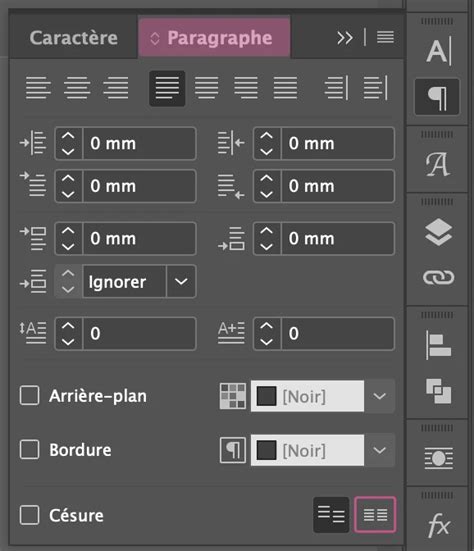
Pour modifier le style de paragraphe sur InDesign, cliquez sur l’onglet Fenêtre dans le menu horizontal d’InDesign. Sélectionnez Texte et tableaux, puis Paragraphe. Une fenêtre pop-up apparaît. Vous y retrouvez toutes les options d’alignement.
Dans l’onglet Paragraphe de votre fenêtre, vous retrouvez les options classiques de mise en page : alignement à gauche (le plus courant et le style recommandé pour une lecture facilitée), centré ou à droite ; justification du texte à gauche, au centre ou à droite.
Retraits et espacements
L'option de retrait de l’alignement de tout le texte est représentée par une flèche vers la droite et des lignes verticales. Elle vous permet de décaler l’alignement de l’ensemble du texte au sein du bloc InDesign. Ce retrait peut être mis en place à droite comme à gauche.
La seconde option de retrait avec InDesign vous permet de simuler une tabulation. Ainsi, la première ligne du paragraphe se retrouve décalée par rapport au corps du texte. Vous pouvez appliquer cette mise en forme au début du texte ou à la fin.
Une option vous permet de régler l’espacement entre les titres et le corps de texte, mais aussi entre chaque paragraphe. Cette option est représentée par un rectangle et plusieurs lignes.
Lettrines
Vous pouvez choisir de mettre en exergue la première lettre de vos titres et paragraphes. C’est ce qui est couramment appelé la lettrine.
Langues et caractères
Vous pouvez affecter une langue à différents textes. Si vous devez travailler avec du texte composé de caractères asiatiques, des versions spéciales d’InDesign sont disponibles pour le japonais, le chinois simplifié, le chinois traditionnel et le coréen. Ces versions permettent de créer des grilles de mise en page et de bloc pour la composition des textes à caractères multi-octets.
De même, une version spéciale d’InDesign est disponible pour les langues du Moyen-Orient, comme l’arabe, le farsi, l’hébreu et l’ourdou, qui présentent la particularité de composer le texte de droite à gauche.
Dans le menu InDesign (Mac) ou dans le menu Edition (PC), choisissez Préférences, puis Texte. Choisissez dans le menu déroulant la langue voulue.
Paramètres avancés et préférences
Préférences de texte
Les préférences de texte vous permettent de configurer divers aspects du comportement d'InDesign lors de la manipulation de texte. Vous pouvez ajuster des paramètres liés à la composition, aux unités de mesure, à l'affichage des caractères, etc.
Mise à l'échelle du texte
Sélectionnez l’option Appliquer au contenu si vous souhaitez que le corps soit modifié lors de la mise à l’échelle du bloc de texte. Sélectionnez Ajuster le pourcentage de mise à l’échelle pour faire apparaître le corps d’origine avec le nouveau corps entre parenthèses lorsque vous mettez le texte à l’échelle.
Aperçu des documents
Vous pouvez prévisualiser vos documents InDesign dans l’Explorateur de fichiers (Windows) et le Finder (macOS). Vous pouvez configurer la taille et les pages à inclure dans l'aperçu.
Interface utilisateur
Configurez vos préférences de mise à l’échelle dans InDesign afin de dimensionner uniformément l’interface utilisateur en fonction de la résolution de votre écran. Faites glisser le curseur pour augmenter ou diminuer la taille de l’interface utilisateur en fonction de vos besoins. Un aperçu de l’interface utilisateur est affiché à côté du curseur. Redémarrez InDesign pour appliquer les paramètres mis à jour.
Paramètres par défaut
Si aucun document n’est ouvert, les nouveaux paramètres deviennent les paramètres par défaut des nouveaux documents. Un grand nombre de préférences et de paramètres par défaut de programme sont stockés dans les fichiers de préférences Adobe InDesign.
In Design - importer un texte long avec création automatique des pages nécessaires
tags: #indesign #creer #un #bloc #de #texte