
PowerDirector : Insertion de Texte Transparent et Techniques de Fond Vert
La création vidéo, même pour quelques minutes, peut s'avérer être un processus long et exigeant, nécessitant une part importante d'apprentissage, surtout lorsqu'il s'agit d'exploiter les outils d'intelligence artificielle qui demandent rigueur et patience pour atteindre les résultats escomptés. Bien que nous soyons encore aux balbutiements de cette technologie, les progrès sont remarquables.
Dans le cadre de la post-production vidéo, des techniques comme l'incrustation en fond vert et l'ajout de texte transparent jouent un rôle crucial pour sublimer les créations. PowerDirector offre des outils performants pour réaliser ces effets.
Utilisation de la Technique du Fond Vert dans PowerDirector
La technique du fond vert, également appelée incrustation chromatique, permet de remplacer un fond de couleur unie (généralement verte ou bleue) par une autre image ou vidéo. PowerDirector intègre une fonctionnalité dédiée à cet effet.
Pour exploiter cette technique, voici les étapes générales :
- Ouvrez PowerDirector et importez vos prises de vue dans la salle des médias.
- Double-cliquez sur le clip que vous souhaitez utiliser comme fond vert.
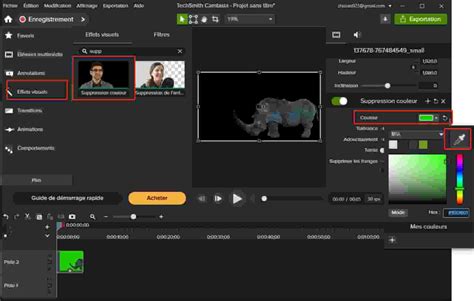
- Accédez au menu de la "Technique du Fond Vert".
- Dans ce menu, vous trouverez une pipette qui vous aidera à sélectionner la couleur à supprimer.
Il est à noter que certains utilisateurs peuvent trouver l'incrustation en fond vert de PowerDirector un peu complexe à maîtriser en raison de la richesse des fonctionnalités du logiciel. Pour une utilisation avancée, vous pouvez faire glisser votre fichier vidéo à fond vert sur la piste PIP (Picture-in-Picture). En double-cliquant dessus, une nouvelle fenêtre s'ouvrira pour ajuster les paramètres de couleur, notamment à l'aide de curseurs permettant de moduler l'intensité.
Insertion et Personnalisation de Texte Transparent
Les effets de titres dans PowerDirector permettent d'ajouter du texte à vos vidéos, que ce soit pour un titre d'introduction, pour ponctuer l'histoire principale, ou pour des remerciements en fin de vidéo. Au-delà de la simple modification de l'apparence du texte, vous avez la possibilité de le faire défiler le long d'un chemin défini à travers l'écran.
Les effets de titres intègrent des caractères prédéfinis, ainsi que des options pour la police et l'ombre, que vous pouvez ajuster pour une intégration parfaite à votre vidéo.
Personnalisation Avancée du Texte
Depuis l'onglet "Propriétés du texte", vous pouvez modifier divers aspects de votre texte, tels que la taille, le style et la couleur. Vous avez également la possibilité d'ajouter des ombres et des bordures.
Pour appliquer des caractères prédéfinis à un effet de titre, naviguez vers l'onglet "Propriétés du texte", puis sélectionnez l'option correspondante.
Il est possible de personnaliser les paramètres de la police du texte, y compris sa couleur, et d'ajouter des effets de transparence et de flou. L'ajout d'une ombre autour du texte de l'effet de titre est également une option, permettant de modifier sa couleur, sa taille, sa distance par rapport au texte, et d'y appliquer un effet de transparence ou de flou.
De même, vous pouvez ajouter une bordure autour du texte, en ajustant sa couleur, sa taille et en y appliquant des effets de transparence ou de flou.
Animation et Contrôle des Effets de Titre
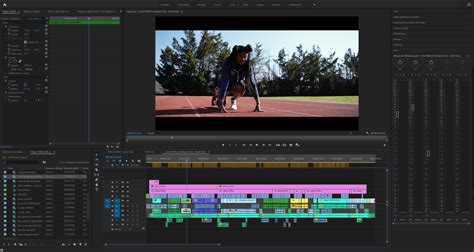
PowerDirector permet d'appliquer des animations à vos effets de titre, telles que des fondus, des mouvements ou des balayages. Pour ce faire, accédez à l'onglet "Propriétés d'animation", sélectionnez l'objet texte à animer dans la liste, ou cliquez directement sur l'objet dans la fenêtre d'aperçu.
La vitesse d'animation d'un effet de titre peut être modifiée. La durée du clip de l'effet de titre sur votre ligne de scénario influence directement la lenteur de l'animation : plus la durée est longue, plus l'animation se déroulera lentement.
La ligne de scénario des images clés, située sous la fenêtre d'aperçu, vous offre un contrôle précis sur le mouvement de l'effet de titre. Vous pouvez y ajouter vos propres images d'arrière-plan ou importer des images personnalisées si vous ne trouvez pas celles qui vous conviennent.
tags: #powerdirector #inserer #texte #transparent