
Inkscape : Création, Édition et Impression de Fichiers SVG
Inkscape est un logiciel de dessin vectoriel libre et open-source, distribué sous licence GNU/GPL. Il vise à devenir un outil d'édition graphique puissant tout en respectant les standards du W3C tels que XML, SVG et CSS. Multiplateforme, il est disponible pour Windows, Mac OS X (via X11), GNU/Linux et FreeBSD, et offre des fonctionnalités similaires à Adobe Illustrator.
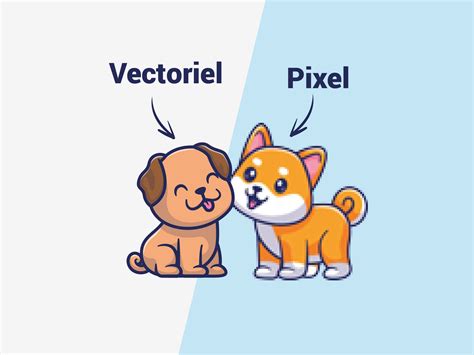
Le format natif d'Inkscape est le SVG (Scalable Vector Graphics). Ce format basé sur XML permet de créer des dessins composés de points, de chemins et de formes primitives, dont les attributs de style peuvent être personnalisés. Contrairement aux images matricielles (pixels), les graphiques vectoriels ne perdent pas en qualité lors du redimensionnement.
Gestion des Couleurs et Impression : Les Limites d'Inkscape
Il est crucial de comprendre qu'Inkscape ne gère les couleurs qu'en mode RVB (Rouge, Vert, Bleu). Il est donc incapable d'exporter directement un document en CMJN (Cyan, Magenta, Jaune, Noir), le mode de couleurs standard pour l'impression professionnelle.
Bien qu'Inkscape permette de définir des couleurs en utilisant des valeurs CMJN, cela ne signifie pas qu'il gère ce mode. La conversion des couleurs RVB vers CMJN lors de l'exportation peut altérer le rendu visuel par rapport à ce qui est affiché à l'écran.
Pour une impression professionnelle, notamment pour des documents destinés à l'imprimerie, le logiciel libre Scribus est recommandé car il est capable d'exporter des fichiers PDF compatibles.
Simulation CMJN et Gestion des Couleurs dans Inkscape
Inkscape offre néanmoins des fonctionnalités pour simuler le rendu CMJN, ce qui est indispensable pour anticiper les changements de teintes lors de la conversion.
- Profil d'affichage : Pour que la gestion des couleurs fonctionne, il est impératif de renseigner un profil d'affichage. Idéalement, il s'agit du profil propre à votre écran, obtenu après calibrage. À défaut, vous pouvez utiliser le profil de votre constructeur ou un profil générique comme le sRVB.
- Simulation CMJN : Inkscape permet de visualiser les couleurs RVB qui ne peuvent pas être imprimées telles quelles en CMJN. Cette fonction, bien qu'utile pour information, n'est pas toujours pratique pour le travail quotidien.
- Profil CMJN d'impression : Pour une simulation CMJN cohérente, il est recommandé d'utiliser un profil CMJN d'impression standard, comme l'IsoCoated_v2_300_bas.icc, qui est également utilisé par Gimp et Scribus. Votre imprimeur peut également vous fournir un profil spécifique.
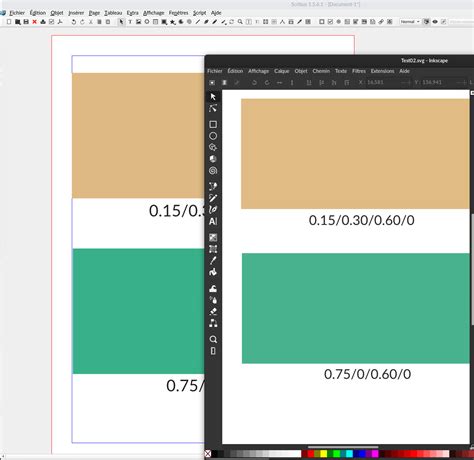
Lier un Profil CMJN pour une Utilisation avec Scribus
Une des fonctionnalités clés d'Inkscape pour le flux d'impression est la possibilité de lier un profil couleur à un document SVG. Bien que cette fonction soit devenue obsolète pour les navigateurs web, elle est essentielle pour l'intégration avec Scribus.
Le processus :
- Liez un profil CMJN à votre document SVG (par exemple, IsoCoated_v2_300_bas.icc).
- Dans la palette "Fond et contour", onglet "CMS", sélectionnez le profil lié.
- Définissez vos couleurs en CMJN en vous basant sur ce profil.
Lorsque vous importez ce fichier SVG dans Scribus, les couleurs sont conservées en CMJN. C'est un point crucial, car l'enregistrement du SVG dans d'autres formats comme le PDF ou l'EPS depuis Inkscape ne conservera pas la définition CMJN.
Important : Seule l'importation du SVG dans Scribus permet de conserver les couleurs CMJN définies dans Inkscape. L'exportation directe en PDF depuis Inkscape ne conviendra pas pour une impression professionnelle.
Manipulation des Objets Vectoriels dans Inkscape
Inkscape excelle dans la manipulation d'objets vectoriels. Le format SVG est intrinsèquement vectoriel, permettant une grande flexibilité.
Création et Édition de Formes
Lors de l'enregistrement d'un document dans Inkscape, utilisez le format natif .svg. Si vous importez ce fichier dans Scribus, il sera initialement traité comme un objet groupé unique. Vous pouvez redimensionner cet objet en sélectionnant un sommet et en maintenant la touche Ctrl pour conserver les proportions.
Pour accéder aux éléments individuels d'un objet groupé, vous devez le dégrouper :
- Sélectionnez l'objet.
- Allez dans le menu Objet > Grouper > Dégrouper (raccourci : Ctrl + Maj + G).
Pour modifier les formes vectorielles elles-mêmes, double-cliquez sur un objet non groupé. Il peut être nécessaire de dégrouper plusieurs fois pour retrouver la forme libre.
Vectorisation d'Images
Inkscape permet de convertir des images matricielles (raster) en objets vectoriels grâce à sa fonction "Vectoriser le bitmap" (Chemin > Vectoriser le bitmap). Il prend en charge des formats comme TIFF, BMP ou PNG.
Contrairement à la méthode de vectorisation native qui transforme chaque trait en une forme pleine, certains plugins comme inkscape-centerline-trace permettent de tracer un chemin au centre de la zone du trait original. Cela est particulièrement utile pour des applications comme la découpe laser.

Applications d'Inkscape : Découpe Laser, Impression 3D et Plus
Inkscape est un outil polyvalent utilisé dans divers domaines créatifs et techniques.
Préparation pour la Découpe Laser
La découpe laser fonctionne avec des fichiers vectoriels. Inkscape permet de créer ces fichiers en spécifiant des traits de coupe et de gravure.
- Découpe : Les traits rouges (RVB 255;0;0) sont généralement interprétés comme des lignes de découpe. L'épaisseur du trait doit être très fine (inférieure à 0.01 mm, souvent appelée "hairline").
- Gravure : Les traits noirs (RVB 0;0;0) sont souvent utilisés pour la gravure. L'épaisseur du trait est prise en compte pour définir la zone à graver.
- Marquage : Similaire à la découpe, mais avec une puissance laser réduite pour ne pas traverser le matériau. L'utilisation du réglage "z-offset" permet d'obtenir un trait plus épais.
Pour optimiser l'utilisation du matériau lors de la découpe, des outils permettent d'automatiser et d'optimiser le placement des pièces à découper, réduisant ainsi les chutes.
😱 Tu veux découper et graver avec Inkscape ? Voici comment faire, étape par étape !
Impression 3D et Commande Numérique
Bien qu'Inkscape ne soit pas un logiciel de modélisation 3D, il peut être utilisé pour créer des formes 2D qui seront ensuite extrudées ou utilisées dans des processus d'impression 3D.
Depuis la version 0.91, Inkscape intègre une extension pour générer du G-code, le langage utilisé par les machines à commande numérique, y compris les tours.
Création de Badges et Stickers
Dans les fablabs, Inkscape est couramment utilisé pour concevoir des badges en médium ou pour préparer des fichiers pour les découpeuses vinyle (création de contours d'images) ou laser.
Interface et Ergonomie
Inkscape met l'accent sur une interface utilisateur simple et ergonomique. Le nombre de boîtes de dialogue flottantes a été réduit, et les fonctions restent accessibles via des raccourcis clavier ou des barres personnalisables.
L'interface de Sodipodi, le prédécesseur d'Inkscape, était basée sur celle de CorelDRAW et GIMP. Inkscape utilise la librairie Pango pour le rendu du texte, supportant ainsi diverses formes d'écritures complexes et permettant un ajustement fin de l'espacement des lettres.
Cependant, certains utilisateurs trouvent les raccourcis clavier par défaut "bordéliques" et l'interface moins intuitive que celle d'autres logiciels, nécessitant un temps d'adaptation et la consultation de tutoriels.
Communauté et Développement
En tant que logiciel open-source, Inkscape bénéficie d'une communauté d'utilisateurs très active qui contribue à son développement, à la documentation et au support.
Historiquement, le développement a été mené par plusieurs personnes clés, et le code source a été hébergé sur des plateformes comme SourceForge. Des librairies comme lib2Geom ont été développées en parallèle et sont disponibles pour un usage externe.
Avis et Retours d'Utilisateurs
Les avis sur Inkscape sont globalement positifs, soulignant son caractère gratuit et libre comme avantage majeur.
- Points forts : Gratuité, puissance pour la création vectorielle, polyvalence pour la découpe et l'impression, large communauté, flexibilité pour l'édition de designs.
- Points faibles : Courbe d'apprentissage parfois raide, gestion des couleurs limitée pour l'impression directe, potentiel manque de stabilité sur de très gros projets, compatibilité parfois limitée avec d'autres logiciels professionnels (Adobe Illustrator, Photoshop, GIMP).
De nombreux utilisateurs apprécient sa capacité à transformer des slogans, des designs simples ou même des photographies en images vectorielles, parfaites pour des applications comme Redbubble, TeePublic, ou pour une utilisation avec des machines de découpe comme Cricut.
Certains regrettent le manque d'outils de gradient natifs ou la gestion multi-pages. L'interface utilisateur, bien que fonctionnelle, pourrait bénéficier d'une mise à jour visuelle pour être plus attrayante.
tags: #inkscape #peut #ouvrir #editer #creer #et