
DxO PhotoLab : Navigation et Zoom pour une Retouche Optimale
Lorsque vous travaillez avec vos images RAW, une navigation rapide à travers votre collection d'images est indispensable. Ce guide vous montrera comment passer efficacement d'une image à l'autre dans DxO PhotoLab, et comment utiliser la fonction de zoom de manière optimale pour retoucher des détails avec précision. Cela vous facilitera grandement le travail et vous fera gagner du temps.
Principales conclusions
- La navigation à travers les fichiers image se fait à la fois via la structure de dossiers et l'utilisation de raccourcis clavier.
- En utilisant la fonction de zoom, vous pouvez retoucher des détails dans vos images de manière ciblée.
- Avec différentes fonctions de la souris et du clavier, vous pouvez zoomer rapidement dans l'image et en sortir.
Guide étape par étape
Aperçu de la structure des dossiers
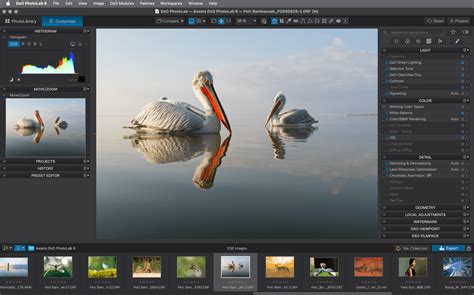
Pour naviguer rapidement à travers vos images, il est important de comprendre la structure de dossiers que vous avez sur votre disque dur. Dans la barre latérale gauche de DxO PhotoLab, vous verrez la liste des dossiers qui reflète la structure de votre disque dur. Ici, vous pouvez facilement passer d'un dossier à l'autre en cliquant sur le petit triangle pour déplier ou replier un dossier. Cela vous permet de voir les images qu'il contient.
Sélection d'images et navigation
Une fois que vous avez sélectionné une image, vous pouvez passer d'une image à l'autre. Cela se fait soit par un clic de souris sur les images, soit en utilisant les flèches sur votre clavier. Avec la flèche droite, vous accédez à l'image suivante, et avec la flèche gauche, vous revenez à l'image précédente. De plus, vous pouvez utiliser le clavier pour descendre dans la barre d'images et atteindre la prochaine ligne.
Retoucher des détails dans l'image
La plupart du temps, vous souhaitez non seulement voir l'image entière, mais aussi retoucher de petits détails. Pour ce faire, vous utilisez la fonction de zoom. Vous la trouvez en haut dans la barre d'outils. Par défaut, l'image est réglée sur un zoom de 22 %, ce qui signifie qu'elle est adaptée à la taille de la fenêtre. Un double-clic sur l'image zoome automatiquement à 100 %, de sorte qu'un pixel de l'image correspond à un pixel sur votre moniteur.
Naviguer avec la souris
Lorsque vous êtes dans l'image, vous pouvez facilement naviguer avec la souris. Par exemple, si vous voulez examiner un détail particulier, le curseur de la souris affichera un symbole de main, vous permettant de naviguer dans l'image en cliquant et en faisant glisser. Si vous avez activé un autre outil, comme la pipette, vous devez maintenir la touche espace enfoncée pour revenir au mode main.
Facteur de zoom et réglages fins
Supposons que vous souhaitiez augmenter le facteur de zoom pour voir des détails plus fins. Le menu vous permet de zoomer par paliers jusqu'à 400 %. Lorsque vous visualisez l'image à 400 %, vous pouvez éventuellement détecter du bruit ou d'autres artefacts qui ne s'affichent pas à 100 %. Cela vous donne la possibilité d'effectuer vos retouches de manière précise et détaillée.
Activer le mode plein écran
Si vous souhaitez avoir une vue d'ensemble sur votre image, vous pouvez passer en mode plein écran. Il vous suffit d'appuyer sur la touche F11 ou de cliquer sur le bouton correspondant dans la barre d'outils. Vous disposez ainsi de toute la surface pour votre image, vous permettant de travailler plus efficacement. Même en mode plein écran, vous pouvez zoomer avec la molette de la souris en la faisant défiler vers l'avant ou vers l'arrière.
Navigation rapide des images
Pour naviguer plus rapidement, vous pouvez également utiliser la palette « Déplacer et Zoomer ». Si celle-ci n'est pas visible, vérifiez en haut du menu sous « Palettes ». Vous pouvez y afficher ou masquer les différentes palettes. C'est utile d'avoir ces fonctions spéciales rapidement à portée de main.
Afficher l'emplacement de l'image
Une fonction pratique est la possibilité d'afficher rapidement où se trouve votre image sélectionnée sur le disque dur. Cliquez avec le bouton droit sur l'image dans la barre d'images et choisissez « Afficher l'original dans l'Explorateur Windows ». Cela ouvrira directement le dossier et l'image sera mise en surbrillance. Cette fonction peut vous aider à optimiser votre flux de travail, surtout si vous avez beaucoup d'images.
Les Modules DxO : La Base de l'Excellence Photographique
DxO PhotoLab et DxO PureRAW s'appuient sur une technologie fondamentale : les Modules DxO. Inventés en 2004, ces modules sont le résultat de mesures scientifiques précises effectuées en laboratoire. Ils modélisent les caractéristiques spécifiques de chaque combinaison boîtier et objectif, en tenant compte de leurs performances en termes de bruit, de réponse colorimétrique et de plage dynamique. Chaque module est le fruit de mesures réalisées sur une combinaison boîtier/objectif spécifique, à chaque réglage ISO, longueur focale, ouverture et distance de mise au point.
Les Modules DxO sont essentiels pour appliquer des corrections d'image de haute qualité. Ils permettent de corriger avec une précision inégalée les défauts optiques tels que :
- La distorsion : Les objectifs, en particulier les zooms, peuvent déformer les lignes droites. Les Modules DxO corrigent cette distorsion en minimisant la perte de surface d'image, contrairement à d'autres logiciels qui recadrent plus largement.
- L'aberration chromatique : Ce phénomène se produit lorsque différentes longueurs d'onde de la lumière ne convergent pas au même point sur le capteur. Les données issues de chartes à points permettent d'isoler les canaux de couleur et de corriger ces aberrations.
- Le vignetage : Une sous-exposition des bords de l'image. Les Modules DxO corrigent le vignetage en utilisant des données issues d'une sphère d'intégration pour une source de lumière parfaitement homogène.
- La netteté : Les objectifs n'offrent pas toujours une netteté uniforme sur toute l'image. Les Modules DxO permettent d'appliquer différents niveaux de netteté à différentes zones de l'image, en fonction des caractéristiques exactes de l'objectif.
Avec plus de 100 000 combinaisons boîtier/objectif couvertes, les Modules DxO constituent une base de données colossale qui assure des corrections d'image transparentes et efficaces au sein des logiciels DxO.
DxO PureRAW 5 : Optimisation et Débruitage Avancés
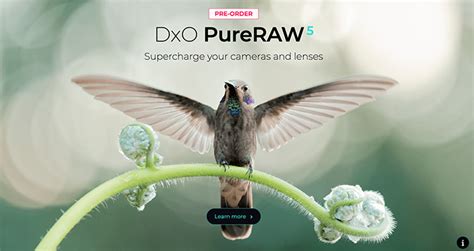
DxO PureRAW 5 est un outil majeur dans le traitement des fichiers RAW, offrant des fonctionnalités avancées de débruitage et d'optimisation. Grâce à ses algorithmes performants, ce logiciel permet de restaurer les détails et d'améliorer la qualité visuelle des fichiers RAW, même dans des conditions de faible luminosité.
Le débruitage des fichiers RAW est essentiel pour améliorer la qualité de vos images, en particulier dans des conditions de faible luminosité où le bruit numérique peut rapidement dégrader la netteté et la clarté. Imaginez la scène d'un léopard se déplaçant dans la savane au crépuscule. Pour maintenir une vitesse d'obturation adéquate et éviter le flou de bougé, vous pourriez être amené à monter votre sensibilité ISO à 6400. Dans de telles situations, DXO PureRAW 5 devient indispensable.
DXO PureRAW 5 est équipé d'algorithmes de débruitage parmi les plus avancés du marché, notamment DeepPRIME, qui utilise des réseaux neuronaux pour analyser et traiter les images de manière intelligente. En s'inspirant du fonctionnement du cerveau humain, ces algorithmes sont capables de distinguer entre le bruit et les détails, permettant un débruitage précis et efficace. Prenons l'exemple d'une photo prise dans un environnement sombre : sans ces algorithmes, le bruit pourrait masquer des détails cruciaux, comme les visages dans un groupe de babouins ou les textures d'un paysage nocturne. En revanche, avec la technologie de DXO, ces éléments sont tout ou partie préservés, offrant un rendu plus naturel et harmonieux.
Les différentes technologies de traitement dans PureRAW 5
PureRAW 5 propose plusieurs moteurs de traitement pour optimiser vos fichiers RAW :
- DeepPRIME 3 : Cette technologie réduit le bruit tout en conservant les détails, pour des images plus naturelles. Elle ajoute la correction des aberrations chromatiques longitudinales, difficilement corrigées par les logiciels de retouche classiques, grâce aux données précises des modules optiques DxO.
- DeepPRIME XD2S/XD : Cette version intègre l'IA et le Deep Learning pour offrir un rendu plus rapide et de meilleure qualité, avec une extraction plus fine des détails et une réduction de bruit exceptionnelle.
- DeepPRIME X-Trans : Une version bêta spécialement conçue pour dématricer et débruiter les fichiers RAW Fujifilm, bénéficiant d'un réseau neuronal plus étendu que DeepPRIME XD.
Fonctionnalités d'optimisation
Outre ses puissants algorithmes de débruitage, DXO PureRAW 5 propose également une palette de fonctionnalités optimisant le traitement des fichiers RAW :
- Correction de l'optique : Ajuste automatiquement les distorsions, le vignetage et les aberrations chromatiques, tout en préservant les caractéristiques uniques de chaque objectif.
- Optimisation de la netteté optique : Améliore les détails et la netteté globale de l'image.
- Correction de la distorsion de l'objectif : Vous avez trois options pour gérer le recadrage suite à cette correction : conserver le ratio original, éliminer le fond perdu, ou conserver toute l'image avec le fond perdu visible.
- Réglages locaux (depuis la version 5) : Permettent d'appliquer les effets de réduction du bruit et d'optimisation de la netteté à des zones précises de la photo grâce à des masques.
DxO PureRaw 5
Configuration requise et utilisation
Pour profiter pleinement de DXO PureRAW 5, il est essentiel de respecter certaines exigences de configuration. Un ordinateur équipé d'un processeur récent, d'au moins 8 Go de RAM (16 Go et plus recommandés) et d'une carte graphique récente est recommandé. L'utilisation d'un SSD pour stocker les images est également conseillée pour faciliter leur accès. Les utilisateurs de Windows 10 ou macOS 10.14 et versions supérieures bénéficieront d'une compatibilité optimale.
DXO PureRAW 5 peut s'exécuter en tant que logiciel autonome ou en tant que plugin pour Adobe Lightroom Classic. L'interface d'ajout de photos est conçue pour être intuitive et fonctionnelle, permettant d'importer vos images en quelques clics. Un aperçu miniature s'affiche, facilitant le tri rapide des fichiers.
DxO PhotoLab 9 : Le Logiciel de Traitement RAW Complet
DxO PhotoLab 9 est le logiciel de traitement de photos RAW le plus évolué et le plus complet. Lancée en septembre 2025, cette version franchit un cap décisif avec l'arrivée de masques de retouche créés par intelligence artificielle.
Cinq fois lauréat du prix TIPA du meilleur logiciel d'imagerie (de 2020 à 2025), PhotoLab 9 ambitionne de couvrir l'intégralité du flux de travail photographique : organisation des images, développement RAW, retouche localisée et exportation.
Organisation des images sans catalogue
Contrairement à Lightroom, DxO n'impose ni catalogue, ni importation préalable. Le logiciel adopte une approche directe : pas de catalogue à créer, pas d'importation préalable. Le revers de la médaille est que cette approche nécessite une organisation rigoureuse de vos fichiers en amont. Si votre disque dur contenant les photos est débranché, le logiciel devient "aveugle". Les retouches sont enregistrées dans des fichiers "sidecar" (extension .dop).
PhotoLab propose des options de tri avancées : par date de capture, par dimension, par boîtier ou par objectif utilisé. Vous pouvez également utiliser des marqueurs comme des libellés de couleur ou des notes de 1 à 5 étoiles. La barre de recherche permet des recherches multi-critères puissantes et peut retrouver des photos sur l'ensemble des dossiers.
Pour aller au-delà de la simple arborescence de dossiers, PhotoLab propose de créer des Projets ou des groupes de projets, permettant de rassembler des photos thématiques dispersées sur votre disque.
Les Modules Optiques DxO : La Colonne Vertébrale
Véritable colonne vertébrale de l'écosystème DxO, les modules optiques sont automatiquement identifiés par PhotoLab à l'ouverture d'un dossier. Bien que la base de données soit colossale (100 000 combinaisons boîtiers/objectifs), il peut arriver que des objectifs récents ne soient pas encore pris en charge. Le logiciel propose alors un module proche, une alternative sur laquelle nous restons circonspects.
Retouche et Outils d'Édition
Toutes les retouches s'effectuent depuis le panneau “Personnaliser”. Par défaut, ce dernier s'ouvre sur les “Outils élémentaires” : balance des blancs, exposition, tonalité sélective, DxO Smart Lighting et Clearview Plus. Une barre de recherche permet d'isoler un réglage précis, et un système de favoris permet de composer sa propre palette d'outils prioritaires.
DxO Smart Lighting vise à rééquilibrer les zones surexposées et sous-exposées en un seul curseur, avec un mode "Uniforme" et un mode "Spot" pour les portraits.
DxO ClearView Plus supprime la brume atmosphérique et éclaire intelligemment la scène.
PhotoLab propose également des LUTs (Look-Up Tables) de base et, depuis avril 2025, prend en charge certaines simulations de films Fujifilm.
Les outils de géométrie incluent un niveau à bulle et trois modes de redressement de la perspective : forcer les parallèles, rectangle et 8 points. Cependant, DxO PhotoLab ne propose pas d'outils de création de panoramas ou de fusion HDR.
Débruitage et Dématriçage Intégrés
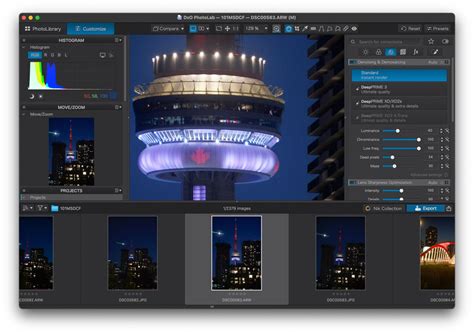
L'un des véritables atouts de DxO PhotoLab réside dans l'intégration directe des technologies de débruitage et de dématriçage de l'éditeur, identiques à celles présentes dans DxO PureRAW. Quatre modes sont disponibles : Standard, DeepPrime 3, DeepPrime XD/XD2s et DeepPrime XD3 pour capteurs X-Trans.
Retouche Localisée et Masques IA
La force de DxO PhotoLab vient aussi de ses outils de retouche localisée. Les masques sont organisés de manière logique et peuvent être renommés, réordonnés, dupliqués ou inversés. L'outil Loupe, situé dans la barre supérieure, affiche une portion de l'image zoomée avec prévisualisation des corrections en temps réel.
La grande nouveauté de DxO PhotoLab 9 réside dans les masques de retouche locale créés en un clic via l'IA. Trois modes de sélection sont proposés : Sélection en un clic, Sélection par rectangle et Sélection par type de sujet. Ces masques IA sont très convaincants, avec une détection précise des contours, y compris pour les cheveux. Il est possible de transférer ces masques intelligents d'une image à l'autre.
Cependant, quelques lacunes subsistent : il n'existe pas encore de masquage spécifique pour les yeux, les sourcils ou les lèvres. De plus, le masquage est 100% manuel pour les outils comme le pinceau, ce qui peut être chronophage par rapport aux solutions basées sur l'IA de certains concurrents.
Gestion des Fichiers et Préférences
DxO PhotoLab utilise des fichiers "sidecar" (.dop) pour enregistrer les paramètres de correction, offrant ainsi un niveau de sauvegarde supplémentaire. Le logiciel gère également les métadonnées via des fichiers .xmp, avec une synchronisation automatique.
Les préférences permettent de personnaliser le logiciel, notamment :
- Le réglage de la couleur de fond de l'interface.
- La taille de la grille en surimpression.
- La recherche automatique de mises à jour.
- La gestion du cache pour améliorer les performances.
- L'activation ou la désactivation de l'OpenCL pour exploiter la puissance de calcul de la carte graphique.
Le menu Aide contient des rubriques pour vous aider à mieux utiliser DxO PhotoLab, y compris des tutoriels et des informations sur la version du logiciel.
tags: #zoom #arriere #sur #dxo