
Comprendre et Utiliser les Fichiers RAW avec Photoshop CS6 Portable
Dans le domaine de la photographie numérique, une image est capturée par le capteur de l’appareil photo dans un fichier image. Un fichier image est, en règle générale, traité et compressé avant d’être stocké sur la carte de mémoire de votre appareil photo. Toutefois, les appareils photo peuvent également stocker une photo sans traitement ni compression, en tant que fichier Raw. Les fichiers Camera Raw sont comparables à des négatifs. Vous pouvez ouvrir un fichier de ce type dans Photoshop Elements, le traiter et l’enregistrer, plutôt que de laisser à l’appareil photo le soin de s’en charger.
Pour utiliser des fichiers Camera Raw, vous devez configurer votre appareil photo afin qu’il enregistre les fichiers dans son format Raw natif. Lorsque vous téléchargez les fichiers à partir de l’appareil photo, ils sont dotés d’une extension .nef, .cr2, .crw ou d’une autre extension de formats Raw. Photoshop Elements n’enregistre pas les modifications effectuées dans le fichier Camera Raw d’origine, ce qui constitue une modification non destructive. Une fois le fichier Raw traité à l’aide des fonctionnalités de la boîte de dialogue Camera Raw, vous pouvez choisir de l’ouvrir dans Photoshop Elements. Vous pouvez alors modifier le fichier, puis l’enregistrer sous un format pris en charge par Photoshop Elements.
Qu'est-ce qu'un fichier RAW ?
Le fichier RAW, c’est quoi ? En matière de photographie, il existe de nombreux formats permettant aux utilisateurs de retoucher les photos. Par exemple, le format JPEG et le format RAW dont nous allons parler. Lorsque vous allez capturer des fichiers JPEG avec votre appareil photo, celui-ci va procéder à un traitement automatique de votre fichier, afin d’améliorer celui-ci en compressant notamment l’image. À l’inverse, le fichier RAW est totalement brut et va contenir toutes les différentes données de l’image. En somme, un fichier RAW est un peu comme le négatif d’une photo classique. C’est pour cette raison que ce type de fichier est souvent privilégié par les photographes professionnels, car cela va leur permettre de mieux traiter les images pour obtenir le résultat souhaité.
De nos jours, la plupart des appareils photos permettent à leurs utilisateurs d’enregistrer leurs photos sous un format RAW. Comme nous avons pu le voir précédemment, ce format présente de nombreux avantages pour les professionnels de l’image et de la création graphique. Un problème demeure cependant : Photoshop ne peut pas ouvrir un fichier RAW capturé en utilisant une caméra DSLR. Pour ouvrir un fichier RAW sur le logiciel Photoshop, la méthode la plus courante est d’utiliser Camera Raw, un outil que vous pouvez retrouver sur Photoshop CS6.
Ouvrir et Traiter des Fichiers RAW sur Photoshop CS6
Maintenant que nous avons pu voir quels étaient les principaux intérêts d’utiliser un fichier RAW pour traiter et retoucher vos photos, prises avec un appareil photo professionnel, nous allons nous pencher sur la pratique. C’est-à-dire comment ouvrir un fichier RAW sur Photoshop et quels sont les différents fichiers pouvant être pris en compte pour un bon traitement d’image sur notre logiciel.
La plupart des appareils photos permettent aujourd'hui d'enregistrer les photos au format RAW. Ce format présente de nombreux avantages pour les professionnels de l'image et de la création graphique. Cependant, Photoshop ne peut pas ouvrir nativement un fichier RAW capturé par une caméra DSLR. Pour ouvrir un fichier RAW sur le logiciel Photoshop, la méthode la plus courante est d'utiliser Camera Raw, un plugin disponible dans Photoshop CS6.
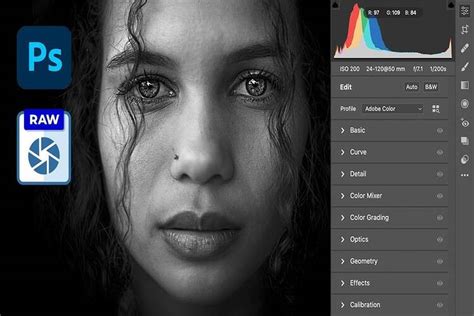
Utilisation du plugin Camera Raw
Le plugin Camera Raw, livré avec le logiciel, permet aux utilisateurs d'ouvrir n'importe quel fichier RAW avec Photoshop CS6. Avec Adobe Camera Raw, vous allez donc pouvoir traiter votre image, notamment en termes d’exposition, de saturation ou de couleurs. Cependant, vous n'aurez pas accès à tous les outils de Photoshop pour une retouche complète. Dans ce cas, comment procéder ? Vous allez devoir utiliser un convertisseur d’image vous permettant d’exporter votre fichier RAW en fichier JPEG. Ainsi, une fois les données de votre image modifiées telle que vous le souhaitez, vous allez pouvoir ouvrir votre fichier JPEG sur Photoshop pour la partie retouche.
Photoshop prend en charge différents formats, comme le PSD, le PNG, le JPEG, le BIMP, le TIFF ou encore le PDF. Le format RAW n'est pas directement accepté. C'est pourquoi il faut se tourner vers des outils comme Adobe Camera Raw, qui prend en charge d'autres formats tels que le DNG, RAF, GPR, RAW, MRW, et bien d'autres.
Versions de Processus et Outils dans Camera Raw
Une version de processus est une méthode qui permet de déchiffrer le format de fichier Camera Raw. La version par défaut utilisée est la version du processus 2012. Cette méthode de déchiffrage permet de travailler avec les fonctionnalités les plus récentes et améliorées du format de fichier .raw. Photoshop Elements comprend trois versions de processus : une version actuelle et deux versions précédentes. Lorsque vous ouvrez un fichier Camera Raw qui n’a pas été ouvert dans une édition antérieure de Photoshop Elements, la Version de processus 2012 est utilisée.
Pour vérifier la version de processus appliquée à votre image Camera Raw, dans la boîte de dialogue Camera Raw 9.1, cliquez sur l’onglet Etalonnage de l’appareil photo. La Version de processus 2012 permet de travailler avec les dernières améliorations apportées au format Camera Raw. Cependant, si vous avez de nombreuses images Raw qui ont été ouvertes avec des éditions précédentes de Photoshop Elements (et par conséquent, avec des versions plus anciennes du processus), vous pouvez choisir d’appliquer une ancienne version du processus à vos images Camera Raw plus récentes.
Outils et Réglages Clés
- Onglet Options de base : Dans la Version de processus 2012, le curseur Détail de la couleur a été introduit. Dans la Version de processus 2012, Détail de la luminance et Contraste de la luminance ont été ajoutés.
- Curseur Netteté : Permet de régler l’accentuation de l’image afin d’augmenter la définition du bord des objets. Ce réglage est une variante du filtre Accentuation d’Adobe Photoshop. Il permet de repérer les pixels qui diffèrent des pixels avoisinants d’après un seuil spécifié et d’augmenter le contraste des pixels de la valeur définie. Lorsque vous ouvrez un fichier Camera Raw, le module externe Camera Raw calcule le seuil à utiliser en fonction du modèle d’appareil photo, de la sensibilité ISO et de la compensation d’exposition.
- Onglet Détail : Comprend des commandes permettant de réduire le bruit de l’image. Le bruit d’une image comprend un bruit de luminance (niveaux de gris), qui a pour effet de rendre l’image granuleuse, et un bruit de chrominance (couleur), visible sous forme d’artefacts dans l’image.
Gestion des Modifications et Conversion de Fichiers
Vous pouvez enregistrer les modifications que vous apportez à un fichier Camera Raw. La boîte de dialogue Camera Raw permet d’enregistrer l’image Camera Raw comportant vos modifications dans un fichier .dng. L’enregistrement du fichier ne permet pas automatiquement son ouverture dans Photoshop Elements.
Outils de Navigation et de Correction
- Outil Zoom : Définit le zoom d’aperçu sur la valeur prédéfinie suivante lorsque vous cliquez dans la photo d’aperçu. Pour faire un zoom arrière, cliquez tout en maintenant la touche Alt (Option sous Mac OS) enfoncée. Faites glisser l’outil Zoom sur l’image d’aperçu pour agrandir la partie sélectionnée.
- Outil Main : Déplace l’image dans la fenêtre d’aperçu si la photo d’aperçu est plus grande que la fenêtre. Pour utiliser l’outil Main alors qu’un autre outil est sélectionné, maintenez la barre d’espace enfoncée tout en faisant glisser l’outil Main sur l’image.
- Outil Pipette : Définit la zone dans laquelle vous cliquez sur un ton de gris neutre pour supprimer les dominantes couleur et ajuster la couleur de l’image tout entière.
- Outil Découpe : Supprime une partie de l’image.
- Outil Redressement : Permet de réaligner une image à la verticale ou à l’horizontale.
Lorsque vous ouvrez un fichier Camera Raw, Photoshop Elements lit les informations du fichier afin de déterminer le modèle d’appareil photo utilisé, puis applique les paramètres appropriés à l’image. Si vous apportez sans cesse les mêmes modifications, nous vous conseillons de changer les paramètres par défaut de votre appareil photo.
Problématiques Courantes et Solutions
Un utilisateur rencontre des difficultés pour ouvrir des fichiers RAW pris avec son OMD E-M10 Mark II sur Photoshop CS5, même après avoir installé CameraRaw 11.3. Les fichiers RAW ne passent toujours pas.
Une autre interrogation porte sur l'utilité des formats RAW propriétaires de chaque constructeur d'appareils photo. Pourquoi ne pas adopter un format RAW commun pour plus de simplicité ? L'explication réside dans les spécificités techniques de chaque appareil, y compris les capteurs qui ne sont pas toujours basés sur la matrice de Bayer, ce qui se répercute sur le format des RAWs.
Dans un cas concret, un utilisateur a réussi à convertir son fichier en DNG, mais celui-ci n'est pas reconnu par CS5. Après avoir testé CS2 et CS5 sans succès, l'installation de Photoshop CC Extended a enfin permis d'ouvrir le fichier DNG. Cependant, une question subsiste quant au choix à effectuer lors de l'ouverture : "Je ne sais pas quoi choisir."
Il est important de noter que la compatibilité des versions de Camera Raw avec les versions de Photoshop est cruciale. Par exemple, la mise à jour de Camera Raw peut être nécessaire pour que Photoshop CS6 puisse ouvrir correctement les fichiers RAW récents.

Conseils et Ressources Supplémentaires
Si vous souhaitez approfondir vos connaissances sur le traitement des fichiers RAW avec Photoshop CS6, l'ouvrage "Photoshop CS6 et le RAW par la pratique" de Volker Gilbert est recommandé. Cet ouvrage détaille le traitement des fichiers RAW toutes marques confondues à l'aide de Photoshop CS6 et du module Camera Raw, en présentant la dernière version 7 de Camera Raw.
Le livre est accompagné d'un DVD contenant les images utilisées pour les démonstrations, permettant de reproduire les manipulations présentées. La mise en page est agrémentée de copies d'écran pour une meilleure compréhension visuelle.
La gestion des mises à jour d'Adobe Camera Raw peut parfois s'avérer complexe. Il est conseillé de bien réfléchir avant d'effectuer des mises à jour majeures, car elles peuvent parfois entraîner des incompatibilités ou des messages d'alerte. Dans certains cas, contacter le support Adobe peut aider à résoudre ces problèmes.
TUTO ADOBE PHOTOSHOP CAMERA RAW (pour débutants)
tags: #lecture #fichier #raw #sur #photoshop #cs6