
Gestion de la surimpression dans Adobe InDesign CS6
Dans Adobe InDesign CS6, la gestion de la surimpression des couleurs est une étape cruciale pour garantir la qualité d'impression de vos documents, en particulier lorsqu'il s'agit de superposer des encres et d'éviter des problèmes de repérage ou de masquage. Par défaut, sans modification des paramètres de transparence, les fonds et les contours des illustrations peuvent apparaître opaques en raison de l'effet de perçage créé par la couleur de premier plan, qui masque les zones situées en dessous.
Pour contrer cet effet, InDesign propose des options de surimpression accessibles via le panneau Options d'objet. Ces outils permettent non seulement de simuler le rendu des surimpressions d'encres de tons directs sur un périphérique d'impression composite, mais aussi de contrôler le comportement par défaut de certaines couleurs.
Comprendre la surimpression et le perçage
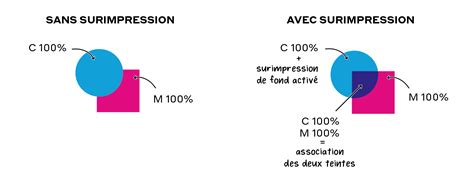
L'effet de perçage se produit lorsque la couleur de premier plan masque complètement la couleur située en dessous. À l'inverse, la surimpression permet à une couleur d'être imprimée par-dessus une autre, créant ainsi une superposition d'encres. InDesign traite par défaut l'encre noire appliquée aux objets natifs (texte ou formes) en surimpression. Ce comportement par défaut vise à prévenir les défauts de repérage, notamment lorsque de petits caractères noirs recouvrent des zones colorées ou des contours noirs.
Il est possible d'ajuster les paramètres de l'encre noire grâce aux préférences de l'onglet Aspect du noir. Cette personnalisation peut s'avérer nécessaire en fonction de votre flux de production, par exemple, si vous souhaitez que tout le texte de votre publication soit imprimé dans une couleur spécifique.
Méthodes pour définir une couleur en surimpression
Plusieurs approches s'offrent à vous pour définir une couleur en surimpression dans InDesign :
- Création de styles d'objet : Vous pouvez créer un style d'objet qui utilise une encre de ton direct comme couleur de fond ou de contour, associée à une couleur de fond ou de contour surimprimée correspondante.
- Utilisation de calques séparés : Pour les objets contenant des tons directs, créez un calque dédié et attribuez-leur la couleur noire.
- Configuration via PDF : Créez un PDF composite et ajustez les paramètres de surimpression directement dans le fichier PDF.
- Paramètres du processeur RIP : Définissez les paramètres de surimpression dans le processeur RIP (Raster Image Processor) de votre prestataire d'impression.
- Application avant l'importation : Appliquez les paramètres de surimpression à une image ou un objet avant de l'ajouter à votre bibliothèque InDesign, ou modifiez le fichier original dans son application source.
Recouvrement automatique vs. Surimpression manuelle
InDesign intègre des fonctions de recouvrement automatique (recouvrement intégré ou recouvrement Adobe In-RIP) qui réduisent considérablement la nécessité d'une surimpression manuelle. Ces fonctionnalités visent à créer un chevauchement subtil entre les couleurs adjacentes pour éviter les espaces blancs indésirables lors de l'impression.
Cependant, la surimpression manuelle conserve son utilité dans des cas spécifiques où le recouvrement automatique n'est pas applicable. Il est recommandé de consulter votre prestataire de services prépresse pour confirmer la compatibilité de leurs périphériques de sortie avec la surimpression manuelle et pour définir ensemble la méthode la plus appropriée.
Quand utiliser et ne pas utiliser la surimpression manuelle
La surimpression manuelle est particulièrement indiquée lorsque l'illustration ne présente pas deux fois la même couleur d'encre et que vous souhaitez créer un effet de recouvrement ou de superposition d'encres.
- Combinaison de couleurs : Si la couleur de surimpression est ajoutée à la couleur d'arrière-plan, comme dans le cas de mélanges de couleurs quadri (CMJN) ou de couleurs personnalisées ne partageant pas les mêmes encres, les zones se chevauchant présenteront une nouvelle couleur. Par exemple, imprimer 100 % de magenta sur 100 % de cyan résultera en une zone violette.
- Contour pour recouvrement : Si vous utilisez un contour pour assurer le recouvrement de deux couleurs quadri, il est conseillé de spécifier une couleur de contour CMJN avec la valeur d'encre la plus élevée correspondant à chaque couleur d'origine, plutôt que de faire une surimpression directe.
Il est essentiel de s'accorder avec votre prestataire sur la méthode de surimpression manuelle et ses conditions d'utilisation, car cela affectera les options de recouvrement spécifiées dans la boîte de dialogue d'impression.
Prise en charge de la surimpression et options spécifiques
La surimpression est généralement prise en charge par les périphériques PostScript niveau 2 et PostScript 3, bien que cette compatibilité ne soit pas universelle. Vous avez la possibilité de surimprimer les contours, les fonds, les filets de paragraphe et les filets situés au-dessus des notes de bas de page.
Le panneau Options d'objet vous permet d'activer la surimpression pour les fonds et les contours d'un tracé sélectionné. Un fond ou un contour surimprimé n'a pas besoin de recouvrement, car la surimpression comble automatiquement les espaces entre les couleurs adjacentes.
Pour simuler un recouvrement à l'aide d'un contour, vous pouvez manuellement surimprimer une couleur spécifique, créant ainsi une association appropriée entre deux couleurs adjacentes.
Gestion des problèmes liés au noir
Lorsque vous utilisez l'option Surimpression du fond sur un fond ou un contour composé à 100 % de noir, il est possible que l'opacité de cette encre ne soit pas suffisante pour masquer les couleurs sous-jacentes. Pour pallier ce problème de "traversement" (ou "knock-out"), il est préférable d'utiliser un noir enrichi (quadrichromie) plutôt qu'un noir à 100 % seul. Il est conseillé de consulter votre prestataire pour connaître les pourcentages exacts de couleurs à ajouter au noir.
Lorsqu'un contour est utilisé pour recouvrir des objets (à l'exception des caractères de texte), réglez son alignement de manière à ce qu'il se positionne à l'extérieur du tracé ou de l'objet, plutôt qu'à l'intérieur ou centré.
Si vous utilisez un contour pour recouvrir deux tons directs ou un ton direct et une couleur quadri, il est généralement recommandé d'appliquer la couleur la plus claire au contour et de le surimprimer.
Prévisualisation et masquage des objets noirs
Le panneau Aperçu des séparations est un outil indispensable pour visualiser le rendu des couleurs en surimpression. Vous pouvez sélectionner un ou plusieurs tracés à l'aide de l'outil Sélection ou Sélection directe, ou des caractères de texte avec l'outil Texte.
Pour surimprimer le contour d'un tracé inséré dans un bloc, sélectionnez d'abord le tracé imbriqué (interne) avec l'outil Sélection directe.
- Surimpression du fond : Pour surimprimer le fond d'objets sélectionnés ou de texte non barré.
- Surimpression du contour : Pour surimprimer le contour d'objets sélectionnés.
- Surimpression de l'espace : Pour surimprimer une couleur appliquée aux espaces d'une ligne en pointillé, en traits tiretés ou à dessins. Cette option s'applique également au contour d'un filet.
Il est possible de configurer InDesign pour qu'un filet soit automatiquement inséré afin de séparer les notes de bas de page du corps du document.
La simulation de la surimpression est particulièrement utile pour tester les effets des encres de tons directs avec différentes valeurs de densité neutre (par exemple, rouge et bleu). Pour masquer efficacement les objets noirs dans InDesign, il est nécessaire d'empêcher la surimpression par défaut de la nuance noire. Contrairement à la plupart des autres nuances de couleur qui se masquent automatiquement, le noir a tendance à se surimprimer naturellement, y compris pour les contours, fonds et caractères noirs.
Le noir quadri 100 % est identifié comme '[Noir]' dans le panneau Nuancier. Pour masquer les objets noirs, vous pouvez soit désactiver la surimpression par défaut dans les Préférences, soit dupliquer la nuance noire par défaut et appliquer cette nuance dupliquée aux objets masqués. Dans certains cas, il peut être plus simple et économique de laisser l'imprimeur gérer la surimpression du noir quadri directement sur la presse.
Il est important de noter que l'option "Surimprimer la nuance [Noir] à 100%" n'a aucun effet sur les teintes [Noir], les couleurs noires sans nom, ou les objets qui apparaissent noirs en raison de leurs paramètres de transparence ou de styles appliqués.
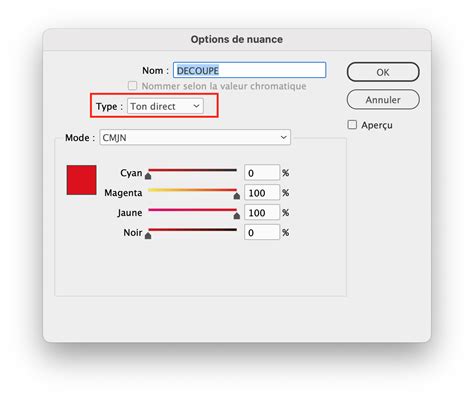
Astuce Indesign : La surimpression et le vernis selectif
tags: #legende #open #caption #pp #cs6