
Tout savoir sur 3ds Max
Dans l’univers fascinant de la modélisation et de l’animation 3D, 3ds Max se positionne comme une référence incontournable depuis plusieurs décennies. Ce logiciel, développé par Autodesk, propose une panoplie d’outils performants, adaptés tant aux artistes numériques qu’aux professionnels de la création numérique. En 2026, la maîtrise des bases essentielles de 3ds Max demeure un véritable atout pour quiconque souhaite s’initier à la création de modèles 3D, réaliser des animations convaincantes ou produire des rendus professionnels.
La richesse fonctionnelle de 3ds Max peut parfois intimider les novices. Entre les multiples panneaux de commande, les barres d’outils et les fonctionnalités avancées, chaque nouveau venu risque de se sentir dépassé. Cependant, une formation bien structurée permet d’acquérir rapidement les connaissances indispensables, ouvrant la porte à des développements créatifs et techniques performants. Par ailleurs, les tutoriels accessibles, les ressources en ligne et les guides spécialisés rendent la découverte de 3ds Max plus fluide que jamais. Ce dossier s’impose ainsi comme un guide complet pour découvrir 3ds Max, en expliquant avec précision chaque composante de l’environnement logiciel. L’objectif est de rendre accessible ce puissant outil, d’éclairer ses mécanismes, et d’accompagner le débutant dans la réalisation des premiers projets 3D. En intégrant des exemples concrets, des explications détaillées et des conseils pratiques, il ouvre la voie vers une exploration maîtrisée de la modélisation 3D, du texturage, de l’animation et du rendu.
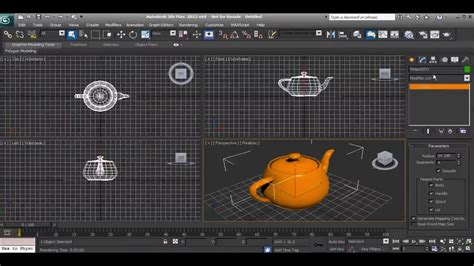
Navigation et Interface Utilisateur
L’apprentissage de 3ds Max commence nécessairement par une familiarisation avec son interface utilisateur. En effet, naviguer efficacement dans cet environnement complexe est un premier défi pour tout néophyte. L’interface se compose de plusieurs éléments clés : menus principaux, barres d’outils, panneaux de commande, et fenêtres de visualisation. Ces composantes interagissent harmonieusement pour permettre la création, la modification et l’animation des objets 3D.
Menus Principaux et Barres d’Outils
Les menus situés en haut de la fenêtre principale regroupent les commandes générales et spécifiques, offrant un accès rapide à des fonctions aussi diverses que la sauvegarde, l’import/export, ou encore le paramétrage des scènes. Juste en dessous, les barres d’outils proposent des raccourcis vers des fonctions fréquemment utilisées, comme les outils de transformation (déplacement, rotation, échelle).
Gestion des Vues
La navigation dans l’espace 3D repose sur une gestion fluide des vues. 3ds Max propose plusieurs fenêtres de visualisation, chacune configurable pour afficher l’objet sous différents angles, modes d’affichage (fil de fer, ombré, texturé) ou rendus en temps réel. Savoir manipuler ces vues est crucial pour travailler avec précision. Les outils de zoom, déplacement de caméra, et rotation s’apprennent très vite grâce à une pratique régulière.
Configuration Initiale de la Scène
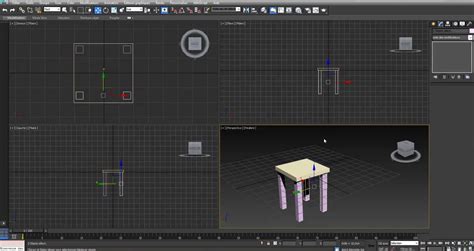
Outre l’aspect purement visuel, l’interface de 3ds Max permet également la configuration initiale des scènes, notamment en configurant les unités de mesure adaptées au type de projet (mètre, centimètre, millimètre). Cette étape est souvent négligée mais s’avère essentielle : elle conditionne la cohérence des dimensions entre les différents éléments de la scène. Pour aller plus loin, des tutoriels spécialisés permettent de comprendre pas à pas l’interface et les options disponibles, rendant la courbe d’apprentissage plus douce. Par exemple, le tutoriel vidéo accessible via ce guide visuel de découverte de 3ds Max illustre efficacement cette prise en main.
Modélisation : Donner Forme aux Idées
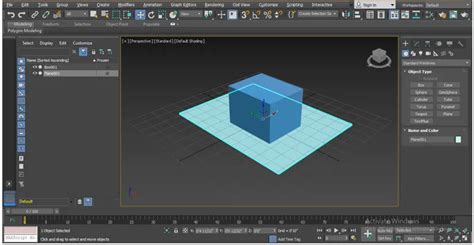
Après avoir intégré les bases de l’interface, la modélisation constitue l’étape suivante pour progresser avec 3ds Max. C’est ici que prennent forme les premières créations, avec l’utilisation d’outils de création d’objets standards.
Primitives et Transformations
Le logiciel permet la conception d’éléments 3D simples tels que cubes, sphères, cylindres ou cônes. Les notions de transformation sont fondamentales. Déplacer, faire pivoter ou mettre à l’échelle un objet sont des actions fréquentes que l’on répète continuellement, tant dans la modélisation que durant l’animation. La maîtrise de ces outils permet une manipulation souple et précise des éléments au sein de la scène.
Modélisation Polygonal Simple
La modélisation polygonale simple constitue la première découverte avancée après la création de primitives. Des actions comme l’extrusion ou les opérations booléennes permettent d’ajouter du détail et de former des structures complexes. Cette progression en modélisation s’accompagne souvent d’exercices pratiques conçus pour débutants, où l’objectif est de réaliser une forme simple en appliquant successivement les transformations et manipulations apprises. Pour enrichir vos compétences, le suivi d’un tutoriel structuré tel que celui proposé dans le cours de modélisation 3D pour débutants s’avère particulièrement bénéfique.
Modificateurs et Edit Poly
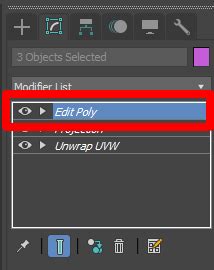
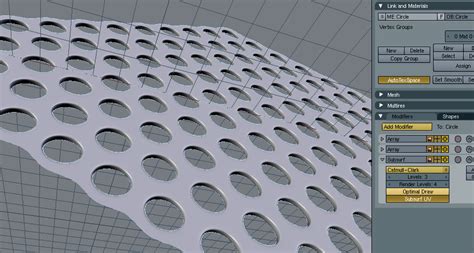
Les modificateurs permettent d'étendre les capacités d'une primitive. Ils se trouvent dans le panneau de modification dans une liste déroulante. Plusieurs modificateurs peuvent être empilés, ouvrant un monde de possibilités et rendant des tâches autrement difficiles simples et directes. Parmi eux, le modificateur Edit Poly permet de modifier la forme de la primitive avec un contrôle absolu sur les sommets, arêtes, bordures, polygones ou éléments. Toute modification à l'intérieur de ce modificateur est contenue, et sera perdue si le modificateur est supprimé.
Outils de Transformation et Snaps
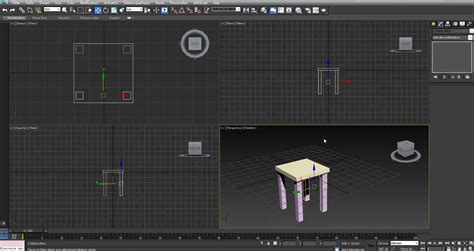
Les outils de transformation (déplacement, rotation, mise à l'échelle) sont accessibles via les raccourcis clavier W, E, et R respectivement. Ces outils peuvent être utilisés sur l'objet entier ou sur des sous-sélections. Les snaps, représentés par des icônes magnétiques dans la barre d'outils supérieure, permettent de positionner ou de faire pivoter des objets avec précision, en s'accrochant à d'autres objets, des sommets, ou par incréments d'angle.
Copies et Instances
Pour dupliquer des objets, la combinaison Ctrl+C puis Ctrl+V fait apparaître une boîte de dialogue permettant de choisir entre une copie simple et une instance. Une instance maintient un lien avec l'objet original : toute modification apportée à l'une sera reflétée dans l'autre. Connaître la différence entre ces deux méthodes est essentiel pour la création de scènes complexes.
Tableaux (Array)
L'outil Array, accessible via la fonction de recherche (touche X), permet de créer des arrangements plus complexes de copies en spécifiant le nombre d'objets et les propriétés de transformation appliquées. Les tableaux peuvent être créés en 1D, 2D ou 3D, offrant une grande flexibilité pour dupliquer la géométrie.
Objets Composés
Les objets composés permettent de fusionner ou de soustraire des objets entre eux. En sélectionnant un premier objet, puis en utilisant l'option 'Start Picking' dans l'onglet 'Create' > 'Compound Objects', vous pouvez choisir un second objet pour appliquer une opération comme l'union, la soustraction ou l'intersection.
Objets Prédéfinis
Le menu déroulant 'Create' propose également des objets prédéfinis tels que des fenêtres et des portes, qui peuvent considérablement accélérer le flux de travail, particulièrement pour les projets architecturaux. Ces objets fonctionnent comme des primitives et leurs paramètres peuvent être ajustés dans le panneau 'Modify'.
Texturage : Apporter Réalisme et Détail
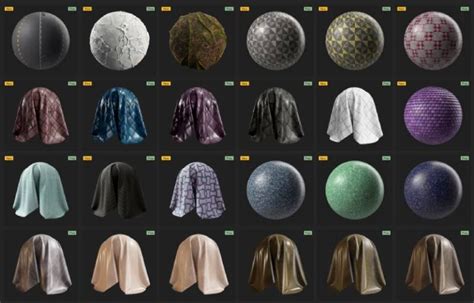
Maîtriser le texturage est une étape clé qui fait la différence entre un modèle 3D élémentaire et un objet visuellement riche et réaliste. Dans 3ds Max, la gestion des matériaux et textures repose sur l'éditeur de matériaux où l'on configure les aspects visuels comme les couleurs, la brillance, ou encore la transparence des surfaces.
Textures UV et Mappage
Les textures UV sont un concept essentiel à assimiler. Il s'agit d'un dépliage des surfaces 3D en deux dimensions pour positionner précisément les images qui habilleront les modèles. Le dépliage UV se traduit par un mappage qui fixe où chaque pixel de la texture sera appliqué. Même si cette étape peut paraître technique, elle est indispensable pour éviter les étirements ou déformations lors de l'application des textures.
Shaders et Interaction Lumineuse
L'introduction aux shaders complète la palette d'outils disponibles pour le texturage. Ces petits programmes modifient la manière dont la lumière interagit avec la surface, générant des effets de relief, de transparence ou de réflexion. Enfin, combiner textures, matériaux et éclairages crée une synergie puissante qui met en valeur la scène finale. Un bon texturage ne se résume pas qu'à la pose d'images : il doit prendre en compte les propriétés physiques des matériaux simulés, comme la rugosité, le métal, ou encore la diffusion lumineuse.
Animation : Donner Vie aux Créations
L'animation est un domaine incontournable dans 3ds Max. S'initier aux fondamentaux permet de donner vie à des objets statiques, transformant ainsi des scènes figées en expériences dynamiques.
Keyframes et Timeline
La première notion à intégrer est celle des keyframes, points clés qui définissent la position d’un objet à un instant donné dans la timeline. La timeline, ou ligne de temps, devient le terrain privilégié de l’animation. Manipuler cette interface demande un apprentissage progressif, mais parfaitement accessible aux débutants.
Durée, Cadence d'Image et Time Slider
Cette leçon vous guidera à travers les étapes de configuration et de gestion des animations dans 3ds Max. Vous apprendrez l'importance du time slider, situé en bas de l'interface, et comment cette glissière de temps numérotée de 0 à 100 représente des images et non des secondes. Le défilement de ces images à une certaine cadence crée une illusion de fluidité. Vous découvrirez également les aspects cruciaux tels que la durée de l'animation et la cadence d'image.
Standards Vidéo (NTSC vs PAL)
Dans cette vidéo, la configuration par défaut est en NTSC avec 30 images par seconde, mais pour correspondre aux standards européens, il est pertinent de basculer vers le format PAL, soit 25 images par seconde. Cette transition vous permettra d'éviter des problèmes de ralenti lors de l'exportation de la scène vers des logiciels comme After Effects ou Premiere. Vous apprendrez aussi à ajuster la barre de temps et à manipuler le système d'affichage des temps.
Rendu : Transformer la Scène 3D en Image Finale
Le rendu est la dernière étape qui consiste à transformer la scène 3D en une image ou une animation finale de haute qualité. La maîtrise des paramètres de rendu est essentielle pour équilibrer qualité d’image et temps de calcul.
Paramètres de Calcul et Résolution
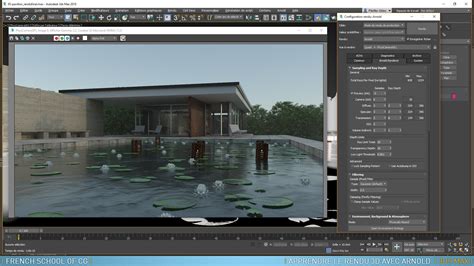
Dans cette leçon, nous allons explorer en détail les réglages de l'onglet commun (common) dans 3ds Max. Cet onglet est accessible quel que soit le moteur de rendu utilisé. Nous aborderons les réglages pour calculer une image fixe ou une animation, ainsi que les paramètres de résolution et de sauvegarde du rendu. Vous apprendrez à passer du mode single au mode active time segment pour calculer une animation complète ou une portion de celle-ci. Nous verrons également comment régler la taille de sortie du rendu en fonction de vos besoins, que ce soit pour des tests ou pour le rendu final.
Cadres de Sécurité et Rapport d'Aspect
Nous expliquerons l'utilisation du raccourci clavier Shift+F pour afficher les cadres de sécurité de la caméra, ainsi que l'importance de verrouiller le rapport d'aspect de l'image pour des ajustements précis et uniformes de la résolution.
Lumières et Exportation
Il faut savoir régler la résolution, ajuster l’échantillonnage, jouer sur la gestion des ombres et lumières, mais aussi choisir les formats de sortie adaptés au projet (JPEG, PNG, vidéo). Un point crucial consiste à paramétrer correctement les sources de lumière dans la scène. En maîtrisant les types de lumières (directionnelle, spot, omni), leur intensité et leur position, on améliore nettement le rendu final. Enfin, exporter un projet bien configuré permet de diffuser les créations dans des formats adaptés à la présentation professionnelle, que ce soit pour un portfolio, une présentation client ou un partage en ligne.
Applications Professionnelles de 3ds Max
3ds Max, un logiciel développé par Autodesk, a rapidement démontré un impact considérable sur la productivité et la créativité à travers divers secteurs professionnels. Ce logiciel, par ses capacités étendues de modélisation, d'animation et de rendu, permet aux professionnels de transformer des idées abstraites en réalisations visuelles concrètes, améliorant ainsi les processus de conception, de développement et de communication.
1. Architecture et Construction
3ds Max est largement utilisé par les architectes pour créer des visualisations architecturales réalistes qui illustrent le potentiel d'un projet bien avant sa construction. Le logiciel joue également un rôle clé dans la simulation environnementale, notamment pour l'analyse de l'éclairage naturel et des performances énergétiques des bâtiments, ainsi que pour la création de rendus détaillés des intérieurs et extérieurs.
2. Cinéma et Télévision
Dans l'industrie cinématographique et télévisuelle, 3ds Max est un outil essentiel pour la création d'effets visuels époustouflants, l'animation de personnages avec une fluidité et une expressivité remarquables, et la modélisation de décors pour construire des mondes virtuels détaillés et immersifs.
3. Design de Produits et Fabrication
3ds Max est fréquemment utilisé dans le design de produits pour le prototypage virtuel, permettant aux concepteurs de visualiser et de tester des idées avant la production physique. Il est également essentiel pour les visualisations de produits lors des revues de conception et pour le développement de vidéos explicatives qui démontrent le fonctionnement des produits.
4. Jeux Vidéos, Réalité Virtuelle et Augmentée
Dans l'industrie du jeu vidéo, 3ds Max est un outil central pour la création d'assets, comprenant la modélisation de personnages, d'environnements et d'objets. Le logiciel est également utilisé pour développer des expériences immersives en réalité virtuelle (VR) et pour l'optimisation des ressources graphiques.
5. Ingénierie et Visualisation Scientifique
3ds Max trouve une application précieuse en ingénierie pour la modélisation mécanique, aidant à visualiser, concevoir et analyser des structures complexes. Il est également utilisé pour créer des simulations physiques et chimiques et pour la visualisation de données complexes.
6. Publicité et Marketing
Dans le domaine de la publicité, 3ds Max est un outil essentiel pour la création de spots publicitaires captivants en 3D. Il joue également un rôle clé dans la conception de stands et de displays interactifs pour les événements et expositions, ainsi que pour les visualisations de concepts.
3Ds Max How To Apply Material To Face
tags: #les #choses #a #savoir #sur #3dsmax