
ZBrush : Personnalisation de l'interface et optimisation des outils de sculpture
Ce contenu est obsolète. La personnalisation de l'interface de ZBrush peut s'avérer nécessaire. Pour certaines tâches, vous n'aurez besoin que de quelques outils, tandis que d'autres seront invoqués dans des cas bien spécifiques et utilisés rarement. Ces choix dépendront de vos habitudes et de votre style de travail. Il reste cependant les raccourcis, ZBrush en ayant introduit récemment pour la sélection rapide des brushes. Ainsi, la personnalisation n'est plus aussi indispensable qu'auparavant, mais peut tout de même vous faire gagner un temps précieux.
Ce chapitre s'adresse principalement aux utilisateurs ayant déjà une expérience en sculpture et souhaitant regrouper leurs outils préférés. Au premier lancement de ZBrush, vous découvrirez l'interface par défaut. L'erreur fréquente chez les débutants, face à une interface aussi particulière, est de croire qu'elle est imposée et figée. L'idée de personnalisation peut amener à penser que l'on va devoir modifier en profondeur le logiciel. En réalité, cela dépend de vos besoins. Vous pouvez simplement ajouter vos palettes favorites dans les conteneurs sur les côtés de l'interface et les laisser ouvertes pour accéder à leurs options. La force des palettes réside également dans la possibilité de les placer où vous le souhaitez et de les faire apparaître près du curseur via un raccourci défini.
Gestion des palettes et des conteneurs
Dans ZBrush, seul le conteneur de droite est ouvert par défaut. Vous disposez de trois bandes grises aux trois coins de l'interface (pas en haut) pour ouvrir ou fermer un conteneur. Le conteneur du bas ne permet pas d'y placer des palettes, mais directement des boutons et des paramètres.
Placer une palette dans un conteneur est simple. Ouvrez la palette souhaitée et vous verrez dans son coin supérieur gauche un cercle avec une flèche. Cliquez sur cette icône pour déplacer la palette et la déposer sur un conteneur. Pour la retirer, effectuez un clic simple sur le cercle de la palette dans le conteneur.
Toutes les modifications apportées à l'interface ne sont pas sauvegardées automatiquement. Il est donc conseillé de tester les possibilités. Si vous modifiez l'interface de manière significative, vous pouvez relancer l'application pour revenir à l'interface par défaut et finaliser la personnalisation. Pour enregistrer vos modifications, allez dans Preferences -> Config -> Store Config. Pour enregistrer l'interface dans un fichier, utilisez « Save UI ». Pour revenir à l'interface par défaut, utilisez « Restore Standard UI », également dans le menu Config.
Personnalisation avancée : création de palettes personnalisées
La personnalisation avancée vous permet de créer votre propre palette en regroupant vos outils favoris. L'interface par défaut de ZBrush ne permet pas nativement la création de palettes personnalisées, mais seulement le déplacement des palettes existantes. Pour activer cette fonctionnalité, rendez-vous dans Config et activez « Enable Customize ».
Tous les boutons de l'interface sont des raccourcis vers des fonctions présentes dans les palettes. Pour créer votre propre palette, allez dans la sous-palette « Custom UI » (accessible dans Preferences). Cliquez sur « Create New Menu » et nommez votre nouvelle palette (par exemple, "QuickAccess"). Elle apparaîtra dans la barre des palettes, vide.
Pour ajouter des outils à votre palette personnalisée, vous devez créer des raccourcis en les faisant glisser depuis les autres palettes. Vous pouvez placer votre nouvelle palette dans un conteneur, de préférence celui de gauche. Les outils présents directement dans l'interface sont déjà des raccourcis ; les déplacer vers votre palette ne les dupliquera pas.
Vous pouvez ajouter divers éléments, y compris le "Color Picker" de la palette Color. Pour conserver un outil spécifique comme une ZSphere, il est préférable de sélectionner la ZSphere directement plutôt que le bouton général "Tool" qui agit comme un sélecteur. Une palette peut être composée de sous-palettes pour organiser les boutons et d'espaces vides. Dans la section "Custom UI", vous trouverez des rectangles orange représentant ces espaces. Pour créer une sous-palette, utilisez l'outil « Custom SubPalette ».
Pour ajouter des raccourcis, utilisez la combinaison de touches Ctrl + Alt + clic gauche. Lorsque « Enable Customize » est désactivé, cette combinaison, appliquée à un bouton, un slider ou une palette, créera un raccourci. Il est recommandé de définir des combinaisons de touches uniques pour éviter de remplacer des raccourcis existants.
Pour sauvegarder vos raccourcis personnalisés, rendez-vous dans Preferences -> Hotkeys et cliquez sur Store.
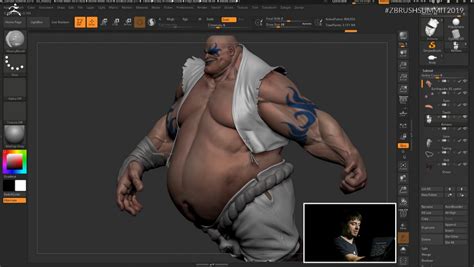
Personnalisation visuelle de l'interface
ZBrush permet de modifier l'apparence de son interface, y compris les couleurs. Vous pouvez changer la couleur de fond, ce qui peut avoir un impact sur la compression des fichiers vidéo enregistrés dans ZBrush. Pensez également à désactiver la grille en cliquant sur Floor, à droite de la scène.
Pour les créateurs de contenu vidéo, l'activation du mode Magnify (touche M) peut être utile, car votre brush agira comme une loupe.
Les Brushes de Sculpture : Outils Essentiels de ZBrush
ZBrush tire son nom de ses brushes, qui sont les outils de sculpture fondamentaux. Il existe une multitude de brushes conçues pour travailler le volume de diverses manières. Vos préférences évolueront avec la pratique et dépendront de votre style.
L'utilisation des brushes se fait par étapes, certaines étant plus adaptées à des résolutions spécifiques. La Move brush est efficace pour déformer les maillages en "Low Poly" (faible nombre de polygones). En "High Poly" (nombre élevé de polygones), la sculpture peut se limiter à créer des bosses et des imperfections, sauf si cela est intentionnel.
Pour sculpter, il suffit d'avoir un PolyMesh et de cliquer avec le stylet sur le modèle. La majorité des brushes sont des variations de quelques brushes uniques, modifiées par le type de tracé, les motifs et des options spécifiques.
Avec chaque nouvelle version de ZBrush, de nouvelles brushes apparaissent dans le sélecteur ("Quick Pick"), tandis que d'autres sont déplacées dans la LightBox. Si une brush préférée n'est plus visible dans Quick Pick, elle se trouvera dans la LightBox.
Types de Brushes et leurs utilisations
- Smooth Brush : Permet d'adoucir les surfaces bosselées, de rendre les formes plus lisses et de corriger les zones où les faces sont trop étirées. C'est un Modifier qui s'active en maintenant la touche Shift.
- Clay Brush : Crée un léger volume tout en aplatissant la surface, idéal pour la modélisation de personnages et l'obtention de formes lisses.
- Brushes de précision : Certaines brushes permettent de pincer, gonfler ou creuser de manière très fine pour créer des détails tels que des rides ou des séparations de pièces mécaniques.
- Brushes de finition : D'autres brushes ne sculptent pas directement mais génèrent des surfaces à partir d'un tracé, ou servent à coiffer des cheveux et poils.
Les brushes sont accessibles en haut à gauche de l'interface, représentées par une sphère montrant l'impact de la brush sélectionnée. Par défaut, la brush active est la Standard brush. En pressant Shift, la brush active devient le Smooth brush.
Il existe une grande variété de brushes, et les icônes aident à visualiser leur impact. Certaines brushes insèrent des polygones ou sont dédiées au coiffage.
Sélection rapide des Brushes
Les versions récentes de ZBrush permettent de sélectionner une brush via des raccourcis clavier, plus simples à apprendre et à utiliser. Par exemple, pour sélectionner la brush ClayBuildup, ouvrez le menu des brushes (touche B) et tapez la première lettre du nom de la brush (C). ZBrush affichera alors les brushes commençant par "C" et vous proposera de taper une seconde lettre pour affiner la sélection. Pour ClayBuildup, il faudra taper la lettre B.
Pour certaines brushes, une seule lettre suffit si elle est unique (par exemple, la brush hPolish commence par H et est la seule de ce type).
De nombreuses autres brushes sont disponibles dans la LightBox, classées par catégories. Certaines sont très spécifiques et ludiques, comme la brush qui sculpte des écailles de poisson.
Paramètres des Brushes : Taille, Intensité et Modes
Le réglage le plus important est la taille de la brush, qui impacte également son intensité (la force avec laquelle la brush agit sur la sculpture).
L'intensité peut être ajustée indépendamment dans le menu au-dessus de la vue 3D. La tablette graphique permet également de gérer l'intensité et la taille dynamiquement en fonction de la pression exercée avec le stylet. Les valeurs entrées correspondent à la pression maximale.
Les paramètres des brushes sont globaux et ne changent pas d'une brush à l'autre, bien que certaines puissent couvrir une plus grande zone. Les raccourcis pour modifier ces paramètres sont :
- Taille : touche S
- Intensité : touche U
Les modes Zadd (ajouter de la matière) et Zsub (effet inverse) sont couramment utilisés. En appuyant sur la touche Alt, vous pouvez basculer entre ces deux modes. La plupart des brushes sont configurées avec Zadd activé par défaut. Les brushes avec Zsub activé sont souvent pointues et servent à creuser, comme la dam_standard brush.
Brushes principales et techniques de sculpture
Voici quelques-unes des brushes les plus importantes et leurs applications :
- Move Brush : Idéale pour ajuster la forme générale en début de projet (low poly). Attention aux étirements des faces. La Move Elastic Brush peut être une alternative.
- Standard Brush : La brush de sculpture par défaut, utile pour les détails fins comme les rides.
- ClayTubes et ClayBuildup : Très efficaces pour travailler la forme générale, le sketching, et pour les formes cubiques et planes en modélisation organique et mécanique.
- hPolish : Aplatit les surfaces de manière significative, idéale pour le polissage en modélisation mécanique. Il faut l'utiliser avec une brush plus grande que la surface à aplanir et appuyer légèrement pour éviter de creuser ou d'aplatir des zones non désirées.
- TrimDynamic : Permet de créer de nouvelles surfaces aux angles (chanfreiner), mais peut être trop agressive pour les finitions.
Pour sculpter des détails fins, comme les rides, la Standard brush est adaptée. Pour le polissage en modélisation mécanique, la hPolish est la plus indiquée.
Pour peaufiner la sculpture et effacer les imperfections, la ClayBrush (surnommée « pâte à tartiner ») et la Smooth brush sont très utiles.
Gestion des subdivisions et ajout de détails
Pour subdiviser un modèle et ajouter des détails, appuyez sur le bouton Divide dans la palette Geometry ou utilisez le raccourci Ctrl + D. Le slider SDiv (niveau de subdivision) permet de revenir à un niveau de subdivision antérieur tout en conservant les détails du niveau le plus élevé. Les raccourcis Shift + D (niveau inférieur) et D (niveau supérieur) permettent également de naviguer entre les niveaux de subdivision.
Même après subdivision, il est possible de continuer à utiliser les brushes pour marquer des formes et ajouter des détails, particulièrement pour les styles cartoon ou les modélisations mécaniques.
Ajout des Yeux et Symétrie
Pour ajouter des yeux à une sculpture organique, il faut faire un Append d'une sphère depuis la palette SubTool. Sélectionnez la sphère avec Alt + clic gauche et utilisez l'outil TransPose pour la positionner. Vérifiez la profondeur des yeux dans le modèle et ajoutez de la matière par-dessus pour créer des paupières.
Il est possible de peindre un cercle noir pour représenter l'iris, ce qui rend le regard plus visible. Si vous souhaitez que le personnage ne regarde pas droit devant, vous pouvez orienter l'œil dans une direction précise.
Apprendre ZBrush 2025 - Tuto : Symétrie locale, Mask Region, Alignements, Stager, Anchor Brush
tags: #zbrush #reduire #taille #bouton