
Lightroom Classic : Résolution des problèmes courants et gestion des marqueurs
Lightroom Classic (LRC) est un outil puissant pour les photographes, mais certains problèmes peuvent survenir lors de son utilisation. Cet article vise à apporter des réponses aux questions les plus fréquentes rencontrées par les utilisateurs, notamment concernant la disparition de marqueurs et d'autres fonctionnalités.
Gestion des aperçus et différences d'affichage
Lorsque vous importez une photo, Lightroom Classic vous offre la possibilité d'utiliser le JPEG intégré à votre fichier RAW comme aperçu dans le module Bibliothèque. Lightroom appelle cela le « Fichier annexe incorporé ». Ce JPEG a été développé avec les réglages de votre boîtier. Cependant, dans le module Développement, vous visualisez votre RAW développé avec les paramètres de Lightroom. La différence d'apparence entre ces deux vues est donc souvent la cause de confusion. Pour éviter cela, il est conseillé d'arrêter d'utiliser les aperçus intégrés de votre boîtier en choisissant, lors de l'importation, de créer des aperçus standard. Vous pouvez également générer les aperçus standard après l'importation, ou demander à Lightroom de les générer au fur et à mesure.
Problèmes de compatibilité et de synchronisation
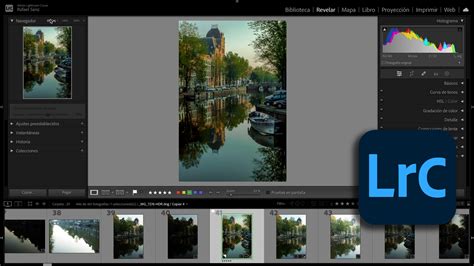
Un problème courant survient lorsque vous venez d'acquérir un nouvel appareil photo mais que vous utilisez une ancienne version de Lightroom Classic. La solution la plus simple dans ces cas est de recréer les données de synchronisation pour repartir sur une base saine. Il est crucial de vérifier que vous travaillez bien sur le bon catalogue dans Lightroom. Pour cela, allez dans Édition > Paramètres du catalogue > Général. Vous y trouverez le nom de votre catalogue et son emplacement. Dans le répertoire du catalogue, vous verrez des fichiers et sous-répertoires portant le nom de votre catalogue, qu'il faut conserver. Il est également possible qu'un répertoire "Backup" existe. Bien qu'il soit préférable de stocker vos sauvegardes sur un disque différent de celui contenant le catalogue, conservez-le pour l'instant. De même, conservez le répertoire "Paramètres Lightroom". Un répertoire Lightroom sain devrait ressembler à cela, avec un nom de catalogue (par exemple, "OuiOuiPhoto2020", où "2020" indique l'année de la dernière conversion et non l'année contenue dans le catalogue). Il est possible de n'avoir qu'un seul catalogue regroupant de nombreuses années de photos.
Attention : Depuis la version 11, un fichier important nommé d'après votre catalogue avec l'extension .lrcat-data est présent et n'apparaît pas dans les versions antérieures.
Disparition d'outils et raccourcis clavier
Si vous constatez que des outils ont disparu, comme le repère initial du pinceau qui n'est plus actif, essayez d'appuyer sur la touche « h ». Cela permet d'afficher ou de masquer la plupart des outils. Si cela ne résout pas le problème, vérifiez en bas à gauche de l'écran les options d'affichage de l'outil : "toujours", "jamais" et "auto".
Dans certains cas, comme lorsque le repère initial du pinceau, du filtre radial ou du filtre dégradé linéaire ne s'affiche plus, il est possible qu'un raccourci clavier ait été utilisé par erreur. Assurez-vous que l'affichage des outils est correctement configuré.
Erreurs d'ouverture de catalogue et fichiers .lock
Si vous recevez un message d'erreur du type "Impossible d'ouvrir le catalogue Lightroom, car il est déjà ouvert dans une autre application", cela est dû au fait que Lightroom Classic n'est pas un logiciel multi-utilisateur. Il utilise la base de données SQLite, qui met en place un système de protection pour éviter que le catalogue soit partagé simultanément par deux instances de Lightroom. À l'ouverture d'un catalogue, LRC crée un fichier portant le même nom que votre catalogue, mais avec l'extension .lock. Normalement, ce fichier est supprimé à la fermeture de Lightroom. En cas de plantage, ce fichier peut persister, donnant l'impression que le catalogue est déjà ouvert. Pour corriger cela, il suffit de supprimer manuellement le fichier avec l'extension .lock.
Problèmes de sélection d'images et de raccourcis
Lorsque vous cliquez sur une image et qu'une autre est sélectionnée, ou que certains raccourcis ne semblent pas fonctionner, cela est souvent lié à un fichier de préférences corrompu. Avant de restaurer les préférences, essayez simplement de redémarrer votre ordinateur. Si le problème persiste, la restauration des préférences peut être nécessaire.
Retrouver un catalogue manquant
Les catalogues Lightroom ont une extension .lrcat (avec un "l" comme Lightroom et non un "i"). En recherchant tous les fichiers avec cette extension sur vos disques durs, vous devriez pouvoir retrouver votre catalogue.
Points d'interrogation et points d'exclamation sur les images
Un point d'interrogation sur un dossier indique que Lightroom Classic ne retrouve pas ce dossier. Un point d'exclamation sur une photo peut avoir plusieurs significations, mais en laissant la souris dessus, vous saurez que la photo est manquante. Cela survient fréquemment lorsque le disque dur a changé de lettre sous Windows. Plusieurs solutions existent pour corriger cela.

Profils d'appareil photo et simulation de réglages
Dans la liste des profils, vous pouvez trouver une rubrique "Camera Matching". Cette rubrique propose des profils qui imitent les réglages standards de votre appareil, comme "Appareil Photo neutre" ou "Appareil Photo Paysage". Cependant, cette rubrique n'existe pas pour tous les appareils.
Affichage de l'écrêtage des ombres et des hautes lumières
Il est possible que vous ayez accidentellement activé l'affichage de l'écrêtage des ombres (en bleu) ou des hautes lumières (en rouge). Cette fonction permet d'identifier rapidement les zones brûlées ("cramées") ou bouchées dans votre photo. Pour la désactiver, il suffit de cliquer sur les petits triangles situés dans l'histogramme.
Problèmes liés aux mises à jour et aux versions d'Adobe Lightroom Classic
Adobe publie régulièrement des mises à jour pour Lightroom Classic, qui peuvent parfois introduire de nouveaux problèmes ou affecter les workflows existants. Par exemple, la mise à jour macOS 14.2 publiée par Apple le 11 décembre 2023 a affecté les flux de travail liés aux appareils dans Adobe Lightroom Classic, notamment l'importation à partir d'appareils mobiles, d'appareils photo, de cartes SD et le branchement d'appareils photos.
Certains utilisateurs d'abonnement Équipe Creative Cloud en Chine peuvent rencontrer un message d'erreur au lancement de Lightroom Classic. De même, lors de la mise à jour vers la dernière version, les utilisateurs finaux peuvent être invités à se connecter, ce qui peut se produire si une installation précédente de Lightroom Classic CC (version 7.x ou antérieure) était sous licence et déployée par des administrateurs via un numéro de série d'entreprise.
Il est conseillé de consulter la section "Problèmes connus et limitations" de la dernière version de Lightroom Classic pour être informé des éventuels bugs ou comportements inattendus.
Gestion des marqueurs, notes et libellés de couleur
Lightroom Classic offre plusieurs outils pour organiser vos photos : les notes (en étoiles), les marqueurs (retenu, rejeté, neutre) et les libellés de couleur.
Notes :
Vous pouvez attribuer des notes de 0 à 5 étoiles à vos photos. Ces notes peuvent être définies ou affichées dans tous les modes du module Bibliothèque. Après avoir noté vos photos, vous pouvez utiliser les boutons de filtre de note dans le film fixe ou dans la barre Filtre de bibliothèque pour afficher et travailler sur les photos ayant un nombre d'étoiles spécifique.
- Pour définir une note : Sélectionnez une ou plusieurs photos, puis choisissez Photo > Définir la note et appuyez sur un nombre de 1 à 5. En modes Comparaison et Ensemble, vous pouvez cliquer sur les points sous les photos.
- Pour supprimer une note : Choisissez Photo > Définir la note > Aucune.
Marqueurs :
Les marqueurs indiquent si une photo est retenue, rejetée ou neutre. Avec LrC 13.2, les états des marqueurs sont désormais enregistrés en XMP.
- Pour définir un marqueur : Sélectionnez une ou plusieurs photos, puis choisissez Photo > Définir le marqueur et sélectionnez un marqueur.
- Raccourcis clavier : Appuyez sur la lettre P pour marquer une image comme sélectionnée ou X pour la marquer comme rejetée. Maintenez la touche Maj enfoncée et appuyez sur P ou X pour définir le marqueur et sélectionner la photo suivante.
- Mode Grille : Cliquez sur l'icône de marqueur dans l'angle supérieur gauche des vignettes.
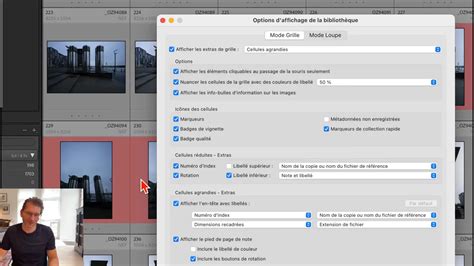
- Pour afficher les marqueurs dans les cellules de vignettes du mode Grille, assurez-vous qu'ils sont sélectionnés dans l'onglet du mode Grille de la boîte de dialogue des options d'affichage de la bibliothèque.
- Sélectionner des photos marquées : Édition > Sélectionner les photos marquées.
- Désélectionner les photos neutres : Édition > Désélectionner les photos neutres.
Libellés de couleur :
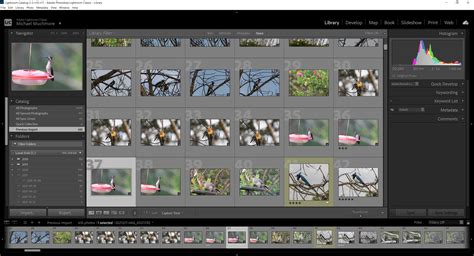
L'étiquetage des photos avec une couleur est un moyen rapide de les marquer. Vous pouvez affecter des noms aux libellés de couleur dans la boîte de dialogue correspondante.
- Pour définir un libellé de couleur : Sélectionnez une ou plusieurs photos, puis choisissez Photo > Définir le libellé de couleur et sélectionnez un libellé.
- Dans la barre d'outils : Cliquez sur un libellé de couleur dans la barre d'outils.
- Pour désactiver la peinture : Cliquez sur la zone circulaire dans la barre d'outils.
- Pour renommer ou supprimer un paramètre prédéfini de libellé de couleur : Utilisez la boîte de dialogue de modification de l'ensemble de libellés des couleurs.
Badges de vignette dans Lightroom Classic
Les badges de vignette apparaissent sur les miniatures des photos et fournissent des informations rapides sur leur statut :
- "+/-" : Indique que la photo a été développée. Cliquer dessus vous redirige vers le module Développement.
- Icône d'étiquette (géolocalisation) : Signifie que l'image contient des coordonnées GPS. Cliquer dessus vous redirige vers le module Cartes.
- Feuille retournée : Indique que vous avez créé une copie virtuelle du fichier.
- Icône de crayon : La photo contient des mots-clés.
- Cadre en pointillés : L'image a été recadrée. Cliquer dessus vous montre le recadrage effectué et permet de réinitialiser l'image.
- Deux rectangles superposés : La photo a été ajoutée à une collection.
- Deux flèches à contresens : L'image est dotée d'un aperçu intégré.
Problèmes de sélection de marqueurs sur plusieurs photos
Il peut arriver que lors de la sélection de plusieurs photos, l'application d'un marqueur se fasse sur toutes les photos sélectionnées au lieu de seulement la photo active. Cela peut être considéré comme un bug ou un changement de comportement du logiciel. En mode loupe ou ensemble, le marqueur devrait s'appliquer uniquement à la photo active, sauf si la synchronisation automatique ("Auto Sync") a été activée. Vous pouvez trouver l'option "Auto Sync" dans la barre d'outils.
Gestion des widgets et optimisation des performances
Pour améliorer les performances, notamment sur Mac, il est possible de réduire le widget "Sélectionner des personnes" dans le panneau Masquage. Développez ce widget uniquement lorsque l'option est nécessaire pour réduire les risques de blocage.
tags: #lightroom #cc #marqueur #disparaisse