
Maîtriser la retouche photo avec Adobe Photoshop
La retouche photo est une composante essentielle du métier de photographe, et la maîtrise d'Adobe Photoshop est indispensable pour obtenir des résultats professionnels. Ce logiciel puissant permet d'améliorer, de modifier et de créer des images avec une précision remarquable.
Introduction à Adobe Photoshop pour la retouche
Photoshop est un logiciel de retouche photo conçu pour les systèmes d'exploitation Windows et macOS. Il offre une vaste gamme d'outils pour améliorer, modifier et créer des images numériques. L'acquisition de Photoshop se fait via la plateforme Adobe.
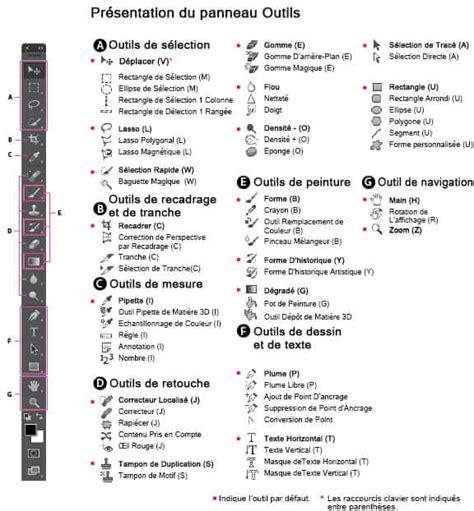
Les notions essentielles de Photoshop
Avant de plonger dans les techniques de retouche, il est important de comprendre certains concepts fondamentaux de Photoshop.
Bitmap vs. Vectoriel
Les images bitmap sont composées de pixels, formant une grille. La plupart des photos numériques et des images web appartiennent à cette catégorie. Photoshop est principalement un logiciel de retouche pour images bitmap.
Les images vectorielles, quant à elles, sont basées sur des formules mathématiques, des courbes et des segments définissant des formes avec une couleur et une taille précises. Elles sont idéales pour le design graphique et l'illustration, car elles peuvent être redimensionnées à l'infini sans perte de qualité.
Résolution et couleurs
La résolution d'une image bitmap, mesurée en pixels par pouce (ppp), détermine la finesse des détails. Une résolution plus élevée signifie plus de pixels et donc plus de détails. Pour l'impression, une résolution comprise entre 150 et 300 ppp est recommandée.
Le choix du mode colorimétrique est crucial et dépend de la destination de l'image :
- CMJN (Cyan, Magenta, Jaune, Noir) : Idéal pour l'impression.
- RVB (Rouge, Vert, Bleu) : Parfait pour une utilisation numérique (web, écrans).
Le choix des couleurs lors de la retouche est déterminant pour le rendu final.
Modifier et recadrer une image dans Photoshop
La manipulation de la taille et du cadrage est souvent la première étape de la retouche photo.
Modifier la taille d'une image
Pour vérifier et modifier la taille d'une image, accédez au menu Image > Taille de l'image (raccourci : Ctrl+Alt+i). L'onglet qui s'ouvre fournit plusieurs informations :
- Taille de l'image : Représente l'espace disque utilisé par Photoshop pour traiter l'image.
- Dimensions en pixels : Indique le nombre de pixels en largeur et en hauteur.
- Longueur, largeur et résolution : Ces trois éléments sont liés. Modifier la résolution affectera la longueur et la largeur, mais pas les dimensions en pixels.
Le rééchantillonnage permet d'agrandir ou de réduire une image sans modifier sa résolution. Bien que utile pour atteindre une résolution spécifique d'impression, il peut réduire la qualité de l'image. Il est préférable de commencer avec des images de grande taille et de les réduire si nécessaire. Pour le web, il faut veiller à la taille en pixels et à la résolution pour éviter des fichiers trop lourds.
Rogner une image
Photoshop propose plusieurs méthodes pour recadrer une image :
- Outil Recadrer : Situé dans la palette d'outils, il permet de définir la zone à conserver en ajustant des crochets aux coins de l'image. La zone grisée est supprimée.
- Tracer la zone : Maintenez le clic de souris enfoncé pour tracer la zone souhaitée, puis ajustez-la.
- Dimensions prédéfinies : Dans la barre d'outils, vous pouvez sélectionner des ratios prédéfinis (ex: 16:9, 4:3) ou entrer des dimensions personnalisées.
Il est également possible de modifier l'inclinaison d'une image en déplaçant le curseur du coin du cadrant jusqu'à obtenir une flèche incurvée, puis en ajustant l'angle.
Gestion des couleurs et des calques
La gestion précise des couleurs et l'utilisation des calques sont fondamentales pour une retouche non destructive.
Couleurs de premier plan et d'arrière-plan
Les couleurs de premier plan sont utilisées pour peindre, remplir ou tracer des contours. Les couleurs d'arrière-plan servent à créer des dégradés ou à remplir les zones effacées. Par défaut, le noir est la couleur de premier plan et le blanc la couleur d'arrière-plan.
Vous pouvez changer ces couleurs en cliquant sur les cases correspondantes dans la palette d'outils. L'icône "Permuter" permet d'échanger rapidement les couleurs de premier plan et d'arrière-plan. Le sélecteur de couleurs, accessible via la fenêtre "Couleurs", offre une palette étendue.
Calques de réglage
Les calques de réglage permettent d'appliquer des modifications de couleurs et de tonalités sans altérer les pixels de l'image originale. Ils agissent comme un voile transparent sur les calques inférieurs.
- Couleur unie : Remplit le calque avec la couleur de premier plan sélectionnée.
- Dégradé : Permet de créer des dégradés en traçant leur trajectoire à l'écran.
Modes colorimétriques
Comprendre les modes colorimétriques est essentiel pour produire un fichier adapté à l'usage final. Le mode CMJN est optimal pour l'impression, tandis que le mode RVB est préférable pour le web et les écrans.
Techniques avancées de retouche photo
Photoshop offre une multitude d'outils pour affiner vos images et corriger les imperfections.
Suppression des imperfections et correction
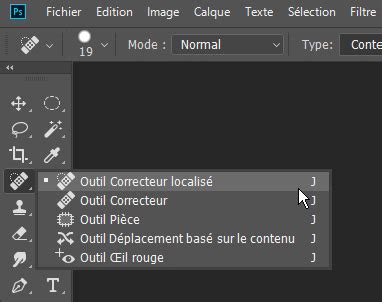
La suppression des taches et autres imperfections peut transformer une photo. Des outils comme le Correcteur localisé sont particulièrement efficaces. Pour l'utiliser, sélectionnez l'outil, réglez l'épaisseur du pinceau pour qu'il soit légèrement plus large que l'imperfection, et cliquez sur la zone à corriger. Le mode "Contenu pris en compte" offre souvent de meilleurs résultats.
Gabriel Isak, artiste suédois explorant la psychologie et les rêves, utilise ces outils pour peaufiner ses images. Il commence par peindre sur les coutures, fermetures éclair et plis avec l'outil Correcteur. Ensuite, il utilise l'outil Déplacement basé sur le contenu pour déplacer facilement des objets dans la photo.
Il est crucial de travailler avec subtilité pour un rendu naturel et d'éviter les excès de modifications qui peuvent rendre l'image irréaliste. Travailler sur un calque séparé garantit un workflow non destructif.
Amélioration via l'IA
Photoshop intègre des outils optimisés par l'IA pour améliorer vos photos rapidement. Vous pouvez effacer les imperfections, lisser la peau et peaufiner les détails avec une grande précision et en un temps record.
Préserver la texture et la subtilité
Pour des résultats optimaux, vos retouches doivent être les plus subtiles possible. Réglez la dureté et l'opacité du pinceau pour un contrôle fin. Effectuez un zoom avant et arrière pour vérifier les détails et préservez la texture naturelle de la peau.
Utilisation sur mobile
L'application Photoshop pour iPhone et iPad permet également de retirer facilement les imperfections avec l'outil Correcteur localisé.
Retouche et créativité avec Adobe Express
Adobe Express offre des fonctionnalités de retouche photo simplifiées, idéales pour créer du contenu remarquable rapidement.
Fonctionnalités d'Adobe Express
- Outil de suppression d'arrière-plan : Mettez en évidence le sujet de votre photo en un clic.
- Filtres prédéfinis : Ajoutez de la profondeur et du style à vos images.
- Menu "Améliorations" : Ajustez finement le contraste, la luminosité, la saturation, la chaleur et l'accentuation à l'aide de curseurs.
- Redimensionnement : Adaptez vos photos à divers formats (posts sociaux, profils, impressions, etc.).
- Cadres créatifs : Utilisez des formes comme des cœurs, des étoiles ou des cercles pour vos images.
- Animations : Transformez vos images en animations avec une bibliothèque d'effets.
- Collages : Rassemblez plusieurs images en utilisant des modèles ou des mises en page prédéfinies.
Adobe Express est un outil gratuit qui inclut des fonctionnalités de base, des effets et des milliers de modèles gratuits.
Workflow et conseils pour les débutants
Pour aborder la retouche photo dans Photoshop, même en tant que débutant, il est conseillé de suivre une méthodologie claire.
Étapes de base pour la retouche
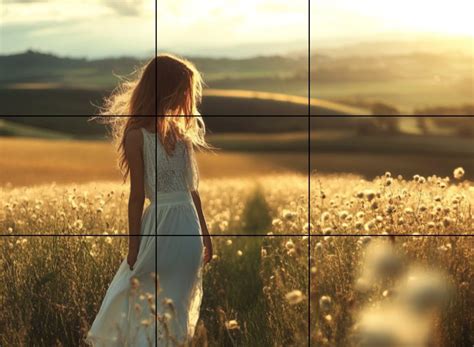
- Recadrage de la photo : Utilisez la "règle des tiers" ou d'autres grilles pour composer votre image. L'outil Recadrer de Photoshop est souvent réglé par défaut sur la règle des tiers.
- Réglage des niveaux : Ajustez les tons foncés, moyens et clairs pour faire ressortir les couleurs. Accédez à Image > Réglages > Niveaux (Ctrl+L). Jouez avec les curseurs d'entrée pour ajuster les noirs, gris et blancs, et les curseurs de sortie pour modifier la gamme des tons.
- Ajustement des courbes : Pour un contrôle plus fin des contrastes et des couleurs primaires (RVB), utilisez l'outil Courbes (Ctrl+M ou Image > Réglages > Courbes). Des ajustements subtils sont recommandés.
- Retouche de couleur : Utilisez les outils comme Teinte/Saturation, Balance des couleurs, Noir et Blanc (pour des monochromes personnalisés) ou Corrections sélectives pour affiner les couleurs. Le filtre Camera Raw offre une suite complète d'outils pour des retouches performantes.
- Application d'effets : Ajoutez un effet Vignette pour centrer l'attention, un effet Flou pour créer une profondeur de champ ou des filtres esthétiques pour des rendus artistiques.
Conseils supplémentaires
- Travaillez sur un autre calque pour préserver votre image originale.
- Optez pour un workflow non destructif.
- Réglez la dureté et l'opacité du pinceau.
- Effectuez un zoom avant ou arrière régulièrement.
- Préservez la texture de la peau.
- Pour les meilleurs résultats, les retouches doivent être subtiles.
Les images basse résolution manquent de détails et peuvent devenir floues ou pixelisées lors de la retouche. Il est donc préférable d'utiliser des images de haute qualité.
Pourquoi choisir Photoshop pour vos retouches ?
Bien qu'il existe d'autres logiciels de retouche photo (GIMP, Paint.NET, Pixlr, Photofiltre), Photoshop est considéré comme le standard de l'industrie pour sa puissance, sa polyvalence et ses fonctionnalités avancées.
Il ne sert pas uniquement à retoucher des photos ; il est également un outil de création graphique pour concevoir des supports de communication (flyers, logos, cartes de visite, affiches). Ses outils de correction, ses calques avancés, ses effets, ses filtres, et la puissance de Camera Raw permettent d'obtenir des résultats professionnels pour le détourage, la retouche, le montage et le masquage.
L'intégration avec d'autres applications Adobe Creative Cloud, comme Lightroom pour l'organisation et les ajustements, offre un flux de travail cohérent et efficace.
Les fonctionnalités avancées de Photoshop
Photoshop repousse constamment les limites de la retouche photo grâce à des fonctionnalités innovantes.
Outils basés sur l'IA
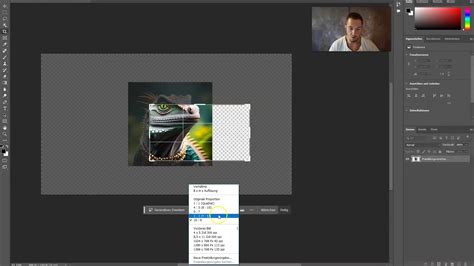
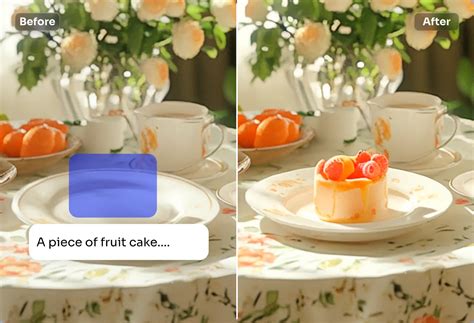
L'intelligence artificielle joue un rôle croissant dans Photoshop, offrant des outils comme le Génératif Remplir. Cette fonction permet de supprimer des éléments indésirables, d'ajouter de nouveaux objets par simple description textuelle (prompt), ou de modifier des arrière-plans pour créer de nouveaux environnements. Elle peut même étendre les photos sans les recadrer en générant de manière transparente les nouvelles zones.
Retouche de portraits et d'objets
Des outils comme le Correcteur localisé permettent de retoucher les imperfections des portraits avec précision. L'élimination d'éléments indésirables, tels qu'un bras tendu ou un intrus, devient plus aisée. La prise en charge de Camera Raw sur iPad garantit que vous ne négligez aucun détail, où que vous soyez.
Effets et filtres
Photoshop propose une vaste gamme d'effets et de filtres pour personnaliser vos images. Des filtres Contours aux effets de flou, en passant par les effets esthétiques (peinture, mosaïque), les possibilités sont infinies pour améliorer la profondeur, le mouvement ou le style de vos créations.
tags: #adobe #photoshop #embeliseur