
Lightroom : Comprendre et résoudre les problèmes de rendu des couleurs
Il peut arriver que les couleurs d'une photo traitée dans Lightroom ne soient pas rendues comme attendu, donnant une teinte verdâtre ou une saturation excessive des rouges, par exemple. Ces problèmes de rendu peuvent être déroutants, mais ils sont souvent liés à des configurations spécifiques de logiciels, des profils de couleur, ou des interactions entre différents modules de Lightroom. Comprendre les causes potentielles et connaître les solutions permet de retrouver une cohérence visuelle et d'assurer une fidélité des couleurs lors de l'exportation ou de l'impression.
Comprendre le rendu des couleurs dans Lightroom
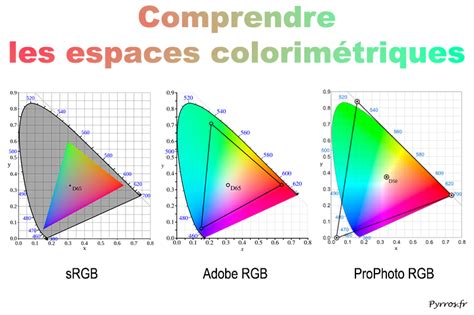
Lightroom utilise différents espaces colorimétriques pour le rendu des aperçus, selon le module utilisé. Par défaut, le module Développement de Lightroom Classic utilise l'espace colorimétrique ProPhoto RGB, qui est une large gamme conçue pour contenir toutes les couleurs que les appareils photo numériques peuvent capturer. En revanche, les modules Bibliothèque, Carte, Livre et Impression de Lightroom Classic utilisent l'espace colorimétrique Adobe RGB.
Il est important de noter que lorsque vous importez des images RAW dans Lightroom Classic, les premières vignettes affichées sont les vignettes intégrées dans les fichiers RAW eux-mêmes. Ces vignettes peuvent avoir une colorimétrie différente de celle qui sera utilisée par Lightroom lors du développement du fichier RAW. Ce phénomène, bien que parfois déroutant, est un choix de rapidité dans l'affichage des aperçus.
Les profils d'appareils photo "Camera Matching" sont conçus pour tenter de faire correspondre les couleurs à l'apparence proposée par le fabricant de l'appareil photo selon des paramètres spécifiques. Lightroom Classic fonctionne de manière optimale lorsque les images RAW sont consultées en couleur dans le module Développement. Les images RAW sont toujours capturées en couleur, même si des paramètres comme la monochromie ou le noir et blanc sont appliqués lors de la capture ; ces paramètres ne sont utiles que pour les images JPEG et non pour les images RAW. Pour convertir des images RAW en niveaux de gris monochromes dans Lightroom Classic, il faut utiliser l'option "Mélange noir et blanc" dans le panneau N&B du module Développement.
L'avantage principal du travail en RAW réside dans la flexibilité : la capture d'images brutes permet différents rendus sans destruction des données d'origine. Cependant, le module Bibliothèque et la seconde fenêtre d'affichage utilisent des méthodes et des espaces colorimétriques différents pour le rendu des aperçus d'image par rapport au module Développement. Pour accélérer le processus dans le module Bibliothèque, des aperçus d'image pré-rendus sont utilisés. Ce sont des fichiers JPEG 8 bits compressés avec perte dans Adobe RGB.
Lors de l'impression en mode Brouillon, le module Développement affiche par défaut des aperçus utilisant l'espace colorimétrique ProPhoto RGB. Pour des couleurs précises lors de l'impression sur un type de papier spécifique, il est crucial de sélectionner le profil colorimétrique ICC approprié dans le module Impression, section Gestion des couleurs du panneau Travaux d’impression. Ce profil ICC est généralement installé avec le pilote de l'imprimante. Lightroom Classic n'affiche pas automatiquement ces profils ; ils doivent être sélectionnés manuellement pour apparaître dans le menu déroulant "Profil" des panneaux Épreuvage écran (module Développement) et Travaux d’impression (module Impression).
L'épreuvage écran (soft proofing) dans Lightroom Classic permet d'évaluer et d'ajuster l'apparence des images lors de l'impression, afin de réduire les variations de ton et de couleur inattendues. Il est essentiel de sélectionner le même profil colorimétrique ICC lors de l'épreuvage écran et lors de l'impression pour que Lightroom Classic convertisse correctement les photos avant de les envoyer à l'imprimante.
De plus, il est important de considérer que certains réseaux sociaux appliquent une compression importante lors du chargement d'images, ce qui peut altérer le rendu des couleurs. Les photos prises avec une valeur ISO élevée dans des conditions de faible luminosité, ou avec un appareil photo numérique moins sophistiqué, peuvent également présenter un bruit perceptible, un artefact qui dégrade la qualité de l'image.
Problème de teinte verdâtre au développement
Un problème courant signalé est le changement du rendu des couleurs d'une photo dans le module Développement de Lightroom, où une image initialement correcte devient verdâtre après une demi-seconde. Ce phénomène ne concerne pas la différence entre la miniature JPG intégrée au RAW et le fichier RAW lui-même, car il survient après quelques modifications effectuées sur le RAW.
Ce problème peut persister même après une réinstallation complète de la machine et de Lightroom, suggérant une possible mauvaise configuration au niveau du catalogue, qui est sauvegardé avec ce dernier. Une solution consiste parfois à revenir en arrière dans l'historique des modifications et à réappliquer les réglages.
Le petit triangle en haut à gauche de l'histogramme, qui passe du turquoise au vert, peut être un indicateur de ce changement de rendu.
Solutions pour la teinte verdâtre
- Vérification des paramètres de couleur dans Photoshop : Si vous exportez des images de Lightroom vers Photoshop, il est crucial de configurer correctement les paramètres de couleur. Ouvrez Photoshop > Édition > Couleurs (Ctrl+Shift+K sous Windows / Cmd+Shift+K sur Mac). Dans la section "Paramètres de couleur", cliquez sur "Charger" et sélectionnez le fichier .CSF correspondant à votre espace colorimétrique (ProPhoto, Adobe RGB ou sRGB). Validez avec OK. Conservez l'option "Conserver le profil incorporé" activée dans Photoshop et, lorsque la boîte de dialogue de non-concordance apparaît, choisissez "Utiliser le profil incorporé (au lieu de l'espace de travail)".
- Paramètres d'exportation de Lightroom :
- Lightroom (version cloud) : Exporte par défaut vers Photoshop en ProPhoto RGB, sans possibilité de modification.
- Lightroom Classic : Permet d'ajuster cet espace d'envoi via Préférences > Édition externe, où vous pouvez choisir entre ProPhoto, Adobe RGB ou sRGB.
- Vérification du profil de sortie dans Camera Raw : Les fichiers .CSF ne s'appliquent qu'à Photoshop. Pour conserver la cohérence de rendu, vous devez vérifier manuellement le profil de sortie dans Camera Raw (icône en bas de la fenêtre).
- Utilisation d'un gamma de 1.8 avec ProPhoto RGB : L'utilisation d'un gamma de 1.8 avec l'espace ProPhoto RGB rend les tons moyens plus doux et plus clairs, ce qui est idéal pour travailler sur des fichiers RAW à large plage dynamique.
Problème de saturation excessive des rouges
Un autre problème rencontré est la saturation excessive des "rouges" dans Lightroom, entraînant une perte de détails. Ce phénomène est souvent lié à la manière dont certains appareils photo, notamment ceux utilisant un filtre Bayer, traitent les couleurs rouges, qui peuvent saturer très rapidement, créant des aplats peu esthétiques.
Solutions pour la saturation des rouges
- Panneau "Étalonnage de l'appareil photo" : Dans le module Développement de Lightroom, ouvrez le panneau du bas intitulé "Étalonnage de l'appareil photo". Vous pouvez y choisir différents profils de couleurs. Par défaut, Lightroom utilise le profil de couleur Adobe, mais il est conseillé d'essayer de le changer pour un profil de couleur spécifique à votre appareil photo Canon.
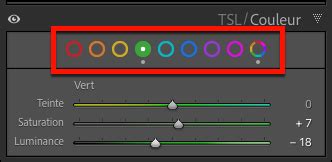
- Panneau TSL (Teinte, Saturation, Luminosité) : Si le changement de profil ne résout pas le problème, ouvrez le panneau TSL. Faites glisser la teinte rouge légèrement vers l'orange et réduisez sa saturation.
- Comprendre la différence avec le logiciel du fabricant : Il est important de savoir que le logiciel du fabricant (comme DPP pour Canon) applique par défaut le "Picture Style" réglé sur l'appareil, tandis que Lightroom ignore ce réglage.
- Utilisation des profils "Camera" embarqués : Sélectionner l'un des profils "Camera" intégrés dans Lightroom peut aider à obtenir un rendu plus proche de celui attendu.
- Facteurs à la prise de vue : Le rendu des rouges peut souvent provenir de la combinaison de deux facteurs à la prise de vue : un fond sombre induisant une surexposition du sujet principal, et la saturation précoce de la couche rouge. Il est prudent d'afficher les histogrammes séparés des 3 couches (Rouge, Vert, Bleu) plutôt que l'histogramme RVB pour visualiser l'écrêtage. Les deux causes peuvent entraîner une surexposition de 2 IL ou plus. Il est recommandé de veiller à ne pas surexposer lors de la prise de vue et de corriger éventuellement de -1 IL.
Cohérence du rendu entre les modules
Il peut exister une différence de colorimétrie entre l'aperçu du module Bibliothèque et celui du module Développement, notamment au niveau de la saturation. Ce comportement peut être perturbant, car il n'est pas toujours cohérent avec le rendu final à l'exportation.
Explication et solutions
- Gestion des détails et zoom : La gestion des détails n'est pas toujours effectuée dans le module Développement en dessous du ratio 1:1 (zoom 100%). Cela peut jouer sur la saturation, en particulier des fins détails. Le problème peut se manifester lorsque l'on regarde et ajuste des images en zoom "ADAPT." (adapté à l'écran) dans le module Développement.
- Influence de la netteté : Il a été constaté que la netteté appliquée, notamment via la commande "Gain", peut diminuer la saturation des fins détails. Désactiver l'onglet "Détail" peut éliminer l'écart entre les modules Bibliothèque et Développement. La netteté appliquée à des niveaux de zoom inférieurs à 100% peut se "mélanger" avec l'opération d'interprétation (interpolation) nécessaire pour représenter une image à ce niveau de zoom.
- Workflow recommandé : Pour pallier ce problème, un workflow suggéré est de régler d'abord les paramètres globaux, y compris la saturation, en zoom "ADAPT.", puis de zoomer à 100% pour régler la netteté. Ensuite, revenir en zoom "ADAPT." pour ajuster les paramètres globaux. Cependant, dans cette dernière étape, l'image affichée dans le module Développement ne tient pas compte de la désaturation des fins détails due à la netteté. Pour visualiser cet effet, il faut passer par le module Bibliothèque et lancer l'aperçu 1:1, qui génère une image fidèle à l'exportation au niveau de zoom "ADAPT.". Cela peut nécessiter des allers-retours entre les modules pour apprécier correctement la saturation.
- Utilisation de profils ICC : L'utilisation de profils ICC appropriés pour l'écran et pour l'imprimante est fondamentale pour une gestion des couleurs cohérente.
Les PROFILS COLORIMÉTRIQUES : Comment les utiliser ? I LMCL #17
Configuration des couleurs pour l'exportation et l'impression
Pour garantir la fidélité des couleurs lors de l'exportation ou de l'impression, plusieurs configurations sont à vérifier.
Paramètres clés
- Espace colorimétrique d'exportation : Lors de l'exportation, choisissez un espace colorimétrique adapté à l'usage final. Par exemple, exportez en sRVB si les photos sont destinées à être partagées en ligne.
- Profil ICC pour l'impression : Pour l'impression, sélectionnez le profil ICC du type de papier utilisé. Lightroom Classic convertira les couleurs de l'image dans l'espace colorimétrique de l'imprimante pour un rendu correct.
- Épreuvage écran (Soft Proofing) : Avant d'imprimer, utilisez la fonction d'épreuvage écran pour visualiser comment les couleurs apparaîtront sur le papier et ajustez-les si nécessaire. Sélectionnez le même profil colorimétrique ICC que celui utilisé pour l'épreuvage écran lors de l'envoi des photos à l'imprimante.
- Dot Gain : Le "dot gain" simule l'étalement de l'encre sur le papier. Si vous utilisez un profil CMJN normalisé (comme Coated FOGRA39), cette compensation est généralement intégrée au profil ICC.
tags: #lightroom #couleur #mal #rendues