
Vectoriser du Texte dans Adobe Illustrator
La vectorisation du texte dans Adobe Illustrator est une étape cruciale pour plusieurs raisons, notamment pour garantir que vos créations typographiques soient fidèlement rendues par des destinataires ne disposant pas des mêmes polices que vous. Ce processus convertit le texte en objets graphiques, indépendants des polices installées sur un système. Cela s'avère également indispensable lors de l'utilisation de polices OpenType modifiées ou pour certaines manipulations avancées comme la distorsion d'enveloppe.
Pourquoi Vectoriser le Texte ?
La vectorisation du texte dans Illustrator présente plusieurs avantages :
- Compatibilité universelle : En transmettant des fichiers vectorisés, vous évitez les problèmes de substitution de polices chez le destinataire, qui pourrait rencontrer des remplacements indésirables et altérer votre mise en page.
- Modifications avancées : Certaines opérations créatives, comme la distorsion d'enveloppes basée sur un filet de dégradé, nécessitent que le texte soit préalablement vectorisé, le rendant alors non éditable.
- Optimisation pour l'impression et la découpe : La vectorisation est une étape essentielle avant l'envoi de fichiers destinés à la découpe de lettres pour des enseignes ou des logos muraux.
Il est important de noter que certains effets, tels que la déformation en arc, permettent de conserver l'éditabilité du texte même après leur application. Lors de l'enregistrement de fichiers en formats PDF ou AI, il est conseillé de choisir les bons paramètres pour préserver les fonctionnalités éditables ou, au contraire, réduire la taille du fichier en vectorisant les polices.
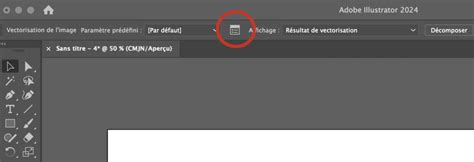
Comment Vectoriser du Texte dans Illustrator
Illustrator est un logiciel puissant qui permet de convertir des typographies en texte vectoriel. En termes simples, vectoriser un texte revient à le transformer en un "dessin" composé de tracés. Cette fonctionnalité vous offre la liberté de modifier, déformer et ajuster vos créations typographiques pour répondre à vos besoins créatifs, aboutissant à des logos plus percutants ou des illustrations professionnelles.
Méthode 1 : Utilisation des Menus
- Commencez par écrire votre texte dans Adobe Illustrator.
- Sélectionnez le texte que vous souhaitez vectoriser.
- Rendez-vous dans l'onglet Texte et choisissez l'option Vectoriser.
Méthode 2 : Utilisation du Clic Droit
- Sélectionnez votre texte.
- Effectuez un clic droit sur le texte sélectionné.
- Dans le menu contextuel, choisissez l'option Vectoriser.
Après la Vectorisation : Modification et Organisation
Une fois votre texte vectorisé, chaque lettre devient un objet indépendant. Pour pouvoir les manipuler individuellement, vous devez d'abord les dissocier :
- Assurez-vous que votre texte vectorisé est sélectionné.
- Allez dans l'onglet Objet et sélectionnez Dissocier.
- Vous pouvez ensuite utiliser l'outil de sélection (flèche noire) pour réorganiser l'agencement des lettres, les déplacer, les faire pivoter ou modifier leur position pour créer des effets visuels intéressants.
L'image ci-dessus (ou dans le document original) illustre comment réorganiser les lettres après leur vectorisation et dissociation, puis les placer à l'arrière-plan.
Comment vectoriser un logo & le modifier ? - Illustrator
Conseils Importants avant la Vectorisation
Avant de lancer le processus de vectorisation globale, il est essentiel de s'assurer qu'aucun texte ne soit oublié ou masqué :
- Ouvrez la palette Calques.
- Vérifiez qu'aucun calque ne présente une icône de cadenas à gauche de son nom, ce qui indiquerait qu'il est verrouillé.
- Si une police apparaît dans la liste des polices utilisées, cela peut signifier qu'un objet texte n'a pas été déverrouillé, qu'il a été masqué, ou qu'il s'agit d'un texte "vide" (un objet texte sans aucun caractère saisi).
Bonne pratique : Conservez toujours une version éditable de votre fichier avant de procéder à la vectorisation. Une méthode simple consiste à créer deux versions de votre projet avec des suffixes clairs, par exemple : mon-fichier_source.ai pour la version éditable et mon-fichier_vect.ai pour la version vectorisée.
Remarque : Lorsque vous sélectionnez du texte éditable dans Illustrator avec l'outil Sélection (flèche noire), le cadre de sélection qui s'affiche prend en compte la hauteur totale du corps de caractère, qui est souvent plus grande que la hauteur réelle des lettres. Ceci est différent de certains autres logiciels comme Affinity, où le contour de sélection s'ajuste précisément aux lettres.
tags: #vectoriser #texte #illustrator #cc2017