
Lightroom et Photoshop Elements : Comparaison et Interopérabilité
Adobe propose un écosystème logiciel puissant pour les photographes, avec des outils comme Lightroom et Photoshop Elements. Que vous soyez un professionnel ou un amateur passionné, comprendre les différences et les synergies entre ces programmes peut vous aider à optimiser votre flux de travail photographique.
Comprendre les logiciels Adobe pour la photographie
Adobe est un leader incontesté dans le domaine de la retouche d'image, offrant une gamme de logiciels reconnus mondialement. Chaque logiciel a sa propre vocation, et il est essentiel de discerner leurs spécificités pour choisir celui qui correspond le mieux à vos besoins.
Photoshop : L'outil polyvalent par excellence
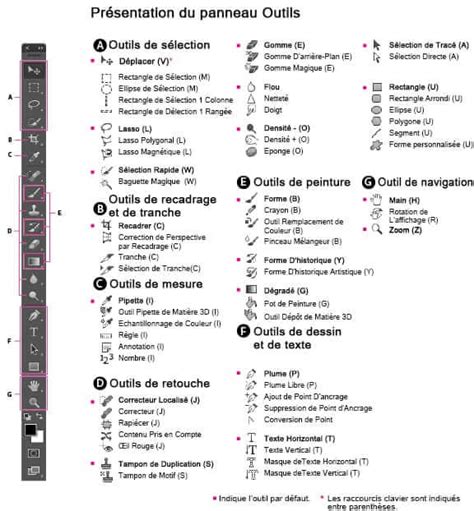
Photoshop, apparu en 1990, est le logiciel phare d'Adobe et le plus connu. Initialement disponible en versions CS (Creative Suite), il est passé à la version CC (Creative Cloud) en 2013. Ce logiciel est conçu pour une multitude de tâches : retouche photographique, photomontages complexes, création d'interfaces graphiques, dessin, et bien plus encore. Il offre une liberté créative quasi illimitée, permettant de réaliser des projets ambitieux.
Photoshop Elements (PSE) : La version simplifiée pour les amateurs
Photoshop Elements (PSE) est une version allégée et simplifiée de Photoshop, conçue pour répondre aux besoins des photographes amateurs. Actuellement dans sa version 2019, PSE offre un large éventail de possibilités pour les utilisateurs, comme en témoigne son utilisation fréquente sur ce blog. Vendu à un prix plus abordable (environ 99€), il permet de réaliser la plupart des tâches courantes de retouche et de création. Contrairement à Photoshop, il n'est pas (encore) proposé en version "cloud". Il est parfois inclus dans les CD accompagnant l'achat de périphériques, tels que les scanners.
Elements Organizer : Le catalogueur intégré
Adobe Elements Organizer fonctionne comme un catalogueur, offrant une alternative à l'utilisation de l'explorateur de fichiers pour gérer vos images. Il s'apparente au module Bibliothèque de Lightroom, permettant de retrouver rapidement une image à condition qu'elle ait été préalablement annotée. C'est une fonctionnalité clé pour organiser votre collection de photos.

Camera Raw : Le traitement des fichiers RAW
Lorsque vous travaillez avec des fichiers au format RAW, cliquer sur un tel fichier n'ouvrira pas directement Photoshop Elements. C'est Camera Raw, qui agit comme un plugin, qui s'ouvrira pour permettre les corrections de base de votre photo. Ce logiciel est régulièrement mis à jour pour prendre en charge les nouveaux appareils photo et proposer de nouvelles fonctionnalités.
Lightroom : La gestion et le développement du flux photographique
Lightroom, créé en 2007, est le plus récent des logiciels de cette gamme. Son prix a connu une baisse significative au fil des années, passant de 300€ à environ 129€. Bien que des versions perpétuelles soient encore disponibles, la dernière version majeure, Lightroom 6, n'est plus mise à jour depuis fin 2017. Il est important de noter que Lightroom 6 ne prend pas en charge les formats RAW des boîtiers les plus récents. Adobe propose aujourd'hui deux versions principales de Lightroom :
- Lightroom Classic : La version de bureau, offrant des fonctionnalités complètes pour la gestion et le développement de vos photos.
- Lightroom CC : La version mobile, synchronisée via le Creative Cloud.
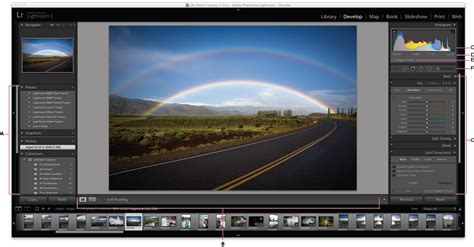
La fonction principale de Lightroom est de gérer l'ensemble du processus de production photographique. Contrairement à Photoshop, il n'est pas conçu pour les photomontages ou les compositions complexes. Son interface ressemble à une table lumineuse, permettant de visualiser et d'organiser facilement l'ensemble de ses photos par thèmes ou collections. Les modifications apportées aux images ne sont pas enregistrées directement dans le fichier source, mais dans un fichier annexe. Cela permet de revenir facilement à l'état initial de la photo et de tester différentes variantes de retouches ou de filtres sans altérer l'original.
Interopérabilité entre Photoshop Elements et Lightroom
Il est tout à fait possible de transférer vos photos et vos réglages entre Photoshop Elements et Lightroom, notamment si vous utilisez la formule Creative Cloud pour la Photo. Ce transfert peut se faire rapidement, souvent en un seul clic.
Migration des catalogues Photoshop Elements vers Lightroom Classic
Si vous possédez un catalogue dans Photoshop Elements, vous pouvez le transférer vers Lightroom Classic. Lors de l'importation, une boîte de dialogue s'affichera vous permettant de sélectionner le catalogue à importer. Il est important de noter que les informations ajoutées via la fonction "Événements" dans Elements Organizer n'apparaîtront pas dans Lightroom Classic.
Dans la section "Contenu du catalogue", assurez-vous que les dossiers contenant les photos à importer sont sélectionnés. Vous pouvez également choisir d'afficher un aperçu pour sélectionner ou désélectionner des photos individuelles, ou utiliser les options "Tout sélectionner" et "Tout désélectionner".
Options d'importation des métadonnées et des paramètres de développement
Plusieurs options s'offrent à vous lors de l'importation pour gérer les métadonnées et les paramètres de développement :
- Importer les photos à un nouvel emplacement : Seules les photos présentes dans le catalogue actuel seront importées.
- Métadonnées, paramètres de développement et fichiers négatifs : Cette option remplace tous les paramètres du catalogue actuel. Vous pouvez choisir de conserver les anciens paramètres sous forme de copie virtuelle pour une sauvegarde, ou de remplacer uniquement les fichiers autres que Raw pour ne pas toucher aux négatifs Raw.
- Métadonnées et paramètres de développement uniquement : Les fichiers négatifs (photos sources) ne seront pas modifiés.
Si des photos du catalogue actif sont manquantes ou peuvent être trouvées dans le catalogue importé, vous pourrez indiquer si vous souhaitez mettre à jour leurs métadonnées et paramètres de développement. L'option "Conserver les anciens paramètres sous forme de copie virtuelle" permet de conserver une sauvegarde.
Comparaison des flux de travail et des formats
La question de savoir où effectuer certains traitements (contraste, luminosité, netteté) est fréquente parmi les photographes. Faut-il le faire dans le logiciel du fabricant de l'appareil (comme DPP), dans Photoshop Elements, ou directement dans Photoshop ?
Le rôle de DPP (Digital Photo Professional)
Pour commencer, DPP, le logiciel fourni avec les boîtiers Canon, est souvent considéré comme le plus adapté pour un traitement initial des fichiers RAW. Cependant, certains utilisateurs se demandent pourquoi passer par un format JPEG après DPP, alors qu'il est possible de travailler en TIF 16 bits et d'ouvrir ce fichier dans n'importe quel logiciel de retouche.
Comparaison des performances de débruitage
Un point de comparaison souvent soulevé est la gestion du bruit numérique. Alors que DPP peut être limité dans ce domaine, Camera Raw dans Photoshop et Lightroom offrent de meilleurs résultats. DPP a tendance à lisser l'image, ce qui peut être problématique pour réduire le bruit efficacement. Il est toutefois rappelé que la gestion du bruit commence dès la prise de vue, en évitant si possible les ISO élevés et en utilisant des outils comme un trépied.
Utilisation de TIF et RAW
Le format TIF est un format d'image sans perte qui peut être traité puis détruit (ou conservé) une fois le travail terminé. Pour les débutants qui découvrent le format RAW, le TIF peut représenter une étape supplémentaire. Le choix entre TIF et RAW dépendra du flux de travail et du niveau de contrôle souhaité.
Expérience utilisateur et fonctionnalités
Certains utilisateurs ont constaté que DPP n'était pas aussi efficace que Camera Raw. Des comparaisons directes entre DPP, Lightroom et Photoshop CS6 ont montré que si Photoshop offre plus d'outils, Camera Raw et Photoshop Elements proposent des solutions efficaces et plus accessibles pour de nombreux utilisateurs. La gestion des couches est une fonctionnalité avancée qui distingue Photoshop d'Elements.
Considérations pour les utilisateurs Mac et les versions d'Elements
Les utilisateurs de Mac ont parfois des expériences différentes avec les logiciels Adobe, notamment en ce qui concerne les versions et les fonctionnalités incluses.
Évolution d'Elements sur Mac
Il a été noté qu'avec la version Elements 9, l'outil Bridge n'est plus inclus et est remplacé par "Organizer". De plus, la version d'ACR (Adobe Camera Raw) dans Elements 9 est considérée par certains photographes comme une version "crippled" (limitée) sur Mac, contrairement à Bridge CS4 (inclus avec Elements 8) qui contenait la version complète d'ACR. Cette limitation, notamment l'absence de correction de la distorsion des objectifs, peut être un facteur décisif pour les photographes sérieux qui shootent en RAW.
Certains utilisateurs ont délibérément choisi de rester sur Elements 8 pour bénéficier de la version complète d'ACR, même s'ils ont ensuite mis à jour Lightroom. La fonctionnalité de réduction du bruit dans Elements 9, basée sur la plateforme CS5, est cependant supérieure à celle d'Elements 8 (basé sur CS4).
Comprendre ACR et son lien avec Lightroom
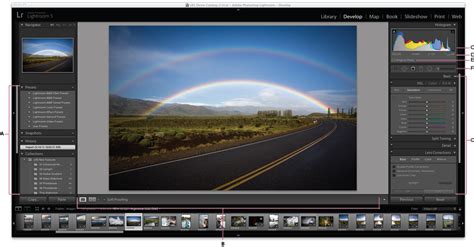
ACR (Adobe Camera Raw) est décrit comme une fenêtre dans Photoshop contenant des réglages similaires à l'onglet "Développement" de Lightroom. Il s'ouvre lors de l'ouverture d'un fichier RAW dans Photoshop, et après les ajustements, l'image s'ouvre dans l'interface Photoshop. Les deux partagent une interface et des curseurs similaires, facilitant la transition pour les utilisateurs.
Disponibilité des versions antérieures
Dans certains pays, il n'est plus possible d'acheter directement des licences pour des versions antérieures d'Elements, comme la version 8. Il faut alors acheter la version 9 et demander une rétrogradation. Cette situation peut rendre l'acquisition d'une version antérieure plus compliquée.
MAÎTRISEZ L’IMPORTATION dans LIGHTROOM CLASSIC !
tags: #lightroom #etait #elle #incluse #avec #photoshop