
MassFX Toolbar dans 3ds Max : Simulation et Animation d'Objets Tremblants
Dans cette leçon, nous allons explorer en profondeur les options de configuration de MassFX dans 3ds Max, un outil puissant pour la création de simulations physiques et d'animations réalistes. Nous commencerons par ouvrir la fenêtre MassFX Tool et examinerons les paramètres par défaut, notamment la valeur du sol et la gravité, qui sont essentiels pour définir le comportement de votre scène.
Configuration Initiale de MassFX
Pour commencer, ouvrez 3ds Max. Vous pourrez ensuite accéder à la fenêtre MassFX Tool. Cette interface regroupe l'ensemble des commandes et des options nécessaires à la mise en place et au contrôle de vos simulations physiques.
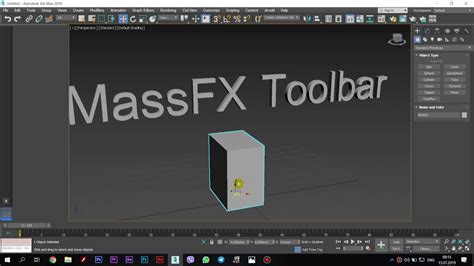
Le groupe de fonctions Outils de simulation de la boîte de dialogue Outils MassFX comporte des boutons essentiels permettant de contrôler la simulation et d'accéder à des utilitaires tels que l'explorateur MassFX. Ce panneau déroulant contient des commandes destinées à l'exécution de la simulation, à l'ancrage de transformations dynamiques aux images clés et à la spécification de transformations de départ pour les corps dynamiques.
Paramètres de Gravité et de Sol
Les paramètres par défaut de la gravité et de la valeur du sol sont cruciaux pour établir un comportement physique cohérent dans votre scène. La gravité détermine la force avec laquelle les objets sont attirés vers le bas, tandis que la valeur du sol définit le comportement des objets lorsqu'ils entrent en contact avec une surface.
Création de Simulations Physiques
Vous verrez comment créer une simulation physique sans avoir besoin de créer un plan statique en Rigid Body. Cela offre une flexibilité accrue dans la mise en place de vos scènes dynamiques.
Appliquer des Modificateurs et Définir le Type d'Objet
Pour appliquer le modificateur MassFX Rigid Body, sélectionnez l'objet souhaité, par exemple une sphère. Ensuite, dans les paramètres du modificateur, vous pouvez définir le Body Type (Type de corps). Pour certains scénarios, il est pertinent de choisir le type Kinematic (Cinématique).
L'option Until Frame (Jusqu'à l'image) vous permet de spécifier une image clé jusqu'à laquelle un objet cinématique doit maintenir sa transformation avant que la simulation ne prenne le relais. En lui donnant une valeur, par exemple 5, vous contrôlez le comportement initial de l'objet.
Contrôle de la Simulation
Le groupe de fonctions Outils de simulation offre plusieurs commandes pour gérer le déroulement de votre simulation.
Démarrer, Arrêter et Reprendre la Simulation
- Arrête la simulation : Cette commande réinitialise la simulation et rétablit les transformations initiales de tous les corps rigides dynamiques à la première image. Elle est également accessible via le menu Animation > Simulation > MassFX > Simulation > Reset Simulation et sur la barre d'outils MassFX.
- Exécute la simulation : Lance la simulation à partir de l'image courante. Par défaut, il s'agit de la première image de l'animation. Si la simulation est déjà en cours, ce bouton apparaît enfoncé. Cliquer dessus interrompt la simulation à l'image courante. Lorsque la simulation est suspendue, cliquer à nouveau sur ce bouton permet de la reprendre à partir de l'image courante. Durant la simulation, la glissière temps avance image par image, permettant aux corps rigides cinématiques de se déplacer conformément à la simulation. Cette commande est également disponible sous Animation > Simulation > MassFX > Simulation > Run Simulation et sur la barre d'outils MassFX.
- Exécuter la simulation (sans avancer la glissière temps) : Similaire à "Démarrer la simulation", mais la glissière temps n'avance pas. Ceci est utile pour laisser les corps rigides dynamiques atteindre un point de repos, par exemple avant d'utiliser l'option Capturer les transformations initiales. Cette commande est également disponible sur la barre d'outils MassFX (dans le menu déroulant de l'icône "Démarrer la Simulation").
- Pas de simulation : Exécute la simulation pour une seule image tout en faisant avancer la glissière temps. Cette commande est également disponible sous Animation > Simulation > MassFX > Simulation > Step Simulation et sur la barre d'outils MassFX.
Basic Vehicle Simulation using Twist Constraint (MassFX) -3ds max tutorial
Ancrage de Simulation
La fonction Ancrage de simulation crée une animation standard basée sur des images clés pour les objets dynamiques, les convertissant ainsi en objets cinématiques. Pour plus de détails, reportez-vous à la rubrique "Ancrer les résultats de la simulation".
Ancrer les résultats de la simulation : Réinitialise la simulation et l'exécute tout en stockant les transformations pour tous les objets dynamiques (y compris mCloth) en tant qu'images clés d'animation. Une fois cette opération terminée, les objets sont convertis à l'état cinématique.
Capture des Transformations Initiales
L'option Définit la transformation initiale de chaque objet dynamique (y compris mCloth) à sa transformation courante. Les utilisations consécutives de l'option Réinitialiser la simulation replacent les objets dynamiques sur ces transformations. Par exemple, vous pouvez utiliser cette option pour lancer une simulation avec une pile de briques stable. Vous pouvez créer un groupe de briques en l'air, exécuter la simulation, attendre que tous les éléments se stabilisent, puis activer cette commande. Par la suite, l'option Réinitialiser la simulation replacera toujours les briques sur leurs nouveaux emplacements empilés.
Gestion de la Fin de Simulation et de la Boucle
Plusieurs options permettent de gérer le comportement de la simulation une fois que la glissière temps atteint la fin de l'animation.
- Continuer la simulation : L'exécution de la simulation continue, même après que la glissière temps ait atteint la dernière image.
- Arrêter la simulation : La simulation s'arrête lorsque la glissière temps atteint la dernière image.
- Boucler l'animation et... : Sélectionnez cette option afin de répéter l'animation lorsque la glissière temps atteint la dernière image.
- Réinitialiser la simulation : Réinitialise la simulation. L'animation revient alors à la première image lorsque la glissière temps atteint la dernière. Cette option est utile pour observer la même simulation de façon répétée afin d'analyser les résultats.
- Continuer la simulation (avec retour au début) : L'exécution de la simulation continue alors que l'animation revient à la première image lorsque la glissière temps atteint la dernière. Cette option est utile pour les courtes animations en boucle (telles que le cycle de marche d'un personnage), lorsque vous souhaitez que la simulation continue au-delà des limites de la boucle.
Configuration d'un Mât et d'un Drapeau Réalistes
MassFX permet également de simuler des effets complexes tels que le drapé de tissus. Pour éviter l'interpénétration d'un drapeau avec un mât, il est nécessaire de configurer ces éléments comme des objets rigides.
L'ajustement de la polygonisation est une étape cruciale pour obtenir un drapé réaliste. Une résolution de maillage plus élevée permettra une simulation plus fidèle du mouvement et de la déformation du tissu.
Exemple de Création de Morceaux (Chunks)
Dans certains scénarios, comme la fracture d'un objet, vous pourriez avoir besoin de créer plusieurs morceaux (chunks). L'ouverture de la fenêtre Choose Editor file ou de la fenêtre Fracture Voronoi script peut être nécessaire pour diviser un pilier en différents morceaux. L'option de couleur uniforme permet de s'assurer que tous les morceaux conservent la même teinte.
En cliquant sur le bouton "10", vous pouvez générer plusieurs morceaux. Vous pouvez également ajuster le nombre de morceaux pour obtenir plusieurs fragments supplémentaires.
Rendu et Baker la Simulation
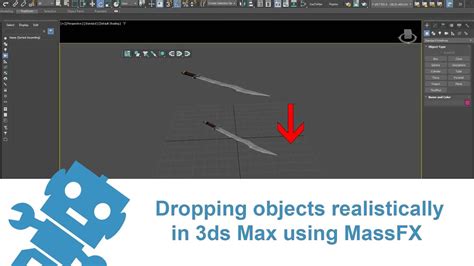
Une fois votre simulation configurée et testée, vous pouvez utiliser la fonction 'baker' la simulation. Cette opération permet d'enregistrer les changements calculés par le moteur physique et de les rendre visibles dans la vue de travail. Cela transforme la simulation dynamique en une animation basée sur des images clés, qui peut ensuite être rendue.
MassFX est un outil de dynamique exceptionnel dans 3ds Max, surpassant largement son prédécesseur, Reactor. Nous espérons que ce tutoriel vous a été utile pour comprendre et maîtriser ses fonctionnalités.
tags: #massfx #toolbar #3ds #max #shivering #objetcs