
Lightroom Classic : Importation et Gestion des Photos
Lightroom Classic s'affirme comme une solution complète pour les photographes, offrant des fonctionnalités avancées de catalogage et de retouche photo. Cet outil d'Adobe permet une gestion optimale des photos, de leur importation jusqu'à leur retouche finale. Le logiciel brille par sa capacité à gérer les catalogues photo de manière efficace, permettant l'importation, l'organisation et le classement des images.
L'interface de Lightroom Classic se veut intuitive avec ses modules spécialisés. Le module Bibliothèque permet d'organiser les photos, tandis que le module Développement offre tous les outils nécessaires à la retouche.
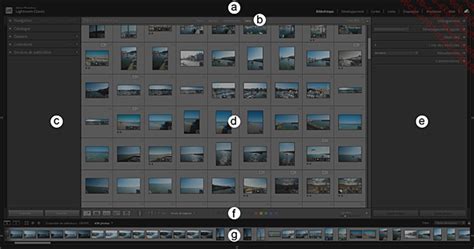
Comprendre le processus d'importation
L'utilisation de Lightroom Classic nécessite une compréhension approfondie des mécanismes d'importation, une étape fondamentale pour une gestion optimale de votre bibliothèque photographique. La compréhension des erreurs courantes permet d'éviter les complications techniques. La vérification initiale des paramètres constitue la base d'une importation réussie.
Erreurs courantes lors de l'importation
Les photographes rencontrent régulièrement des difficultés lors de cette étape fondamentale. La confusion entre les options « Copier » et « Ajouter » lors de l'importation représente une source majeure d'erreurs. L'option 'Copier' déplace physiquement vos fichiers vers un nouvel emplacement, tandis que 'Ajouter' les référence simplement à leur emplacement actuel. Cette confusion mène souvent à la création involontaire de doublons dans les dossiers de destination.
Un autre problème récurrent survient quand les utilisateurs laissent Lightroom Classic gérer automatiquement l'organisation par date, rendant la structure des dossiers moins personnalisée. Une organisation manuelle des dossiers par projet ou par date se révèle plus efficace que la gestion automatique par date proposée par Lightroom Classic.
Résolution des problèmes d'importation
La résolution des erreurs d'importation commence par une vérification méthodique. Pour résoudre les problèmes d'importation, suivez une approche méthodique.
Vérifications essentielles
- Premièrement, assurez-vous que votre catalogue est correctement connecté et accessible. Assurez-vous que votre catalogue n'est pas un catalogue exporté ou copié. Dans ce cas, ouvrez-le une fois dans Lightroom Classic pour restaurer les chemins d'accès.
- La gestion des photos doit se faire exclusivement via l'interface de Lightroom Classic pour maintenir la cohérence et l'intégrité du catalogue. Il faut éviter le déplacement ou le renommage manuel des fichiers dans l'explorateur.
- L'espace de stockage disponible joue un rôle essentiel - prévoyez jusqu'à 20% d'espace supplémentaire pour la base de données et les aperçus. Vérifiez l'espace disponible sur votre disque dur - un espace supplémentaire de 20% de la taille du catalogue est nécessaire pour la base de données et les aperçus.
Gestion des fichiers manquants et conflits
- Si des fichiers sont manquants, utilisez la fonction 'Rechercher le dossier manquant' dans Lightroom Classic. La gestion des dossiers manquants se fait via l'option 'Rechercher le dossier manquant' accessible par clic droit. Vérifiez régulièrement l'état des dossiers pour repérer les éventuels points d'interrogation indiquant des fichiers manquants.
- En cas de conflit de métadonnées, privilégiez la synchronisation si vous utilisez Adobe Bridge.
- Pour les problèmes d'espace de stockage Cloud, une mise à niveau de votre espace Creative Cloud peut s'avérer nécessaire. Adobe Creative Cloud offre des options de stockage dans le cloud.

Optimisation du flux de travail avec les préréglages d'importation
La maîtrise des préréglages d'importation dans Lightroom Classic représente une étape fondamentale pour optimiser votre flux de travail photographique. La création de modèles d'importation sur mesure simplifie grandement la gestion de vos photos.
Configuration d'un modèle d'importation efficace
Pour configurer un modèle efficace, commencez par définir une structure de dossiers claire. Nommez vos dossiers de manière logique et organisée. L'application propose des options de nommage automatique basées sur la date, le type de projet ou tout autre critère pertinent.
Automatisation des métadonnées
L'automatisation des métadonnées constitue un atout majeur lors de l'importation. Définissez des informations standard comme les droits d'auteur, les coordonnées du photographe et les mots-clés génériques. Cette pratique enrichit instantanément vos photos avec des données essentielles.
Conseils supplémentaires pour une gestion rigoureuse
Pour une organisation optimale, créez une hiérarchie de dossiers claire dans Lightroom. Effectuez des sauvegardes régulières du catalogue et des fichiers originaux sur des disques externes. L'ajout d'un nouveau disque dur nécessite l'utilisation du bouton '+' dans le panneau des dossiers.
Comment créer des préréglages d'importation dans Lightroom Classic
La gestion des sauvegardes dans Lightroom Classic représente un aspect fondamental pour préserver vos photos. La gestion des catalogues nécessite une approche structurée. La synchronisation des fichiers demande une attention particulière.
tags: #lightroom #importe #grise