
Maîtriser le flou dans Photoshop pour des images saisissantes
Dans le domaine de la retouche d'images, la maîtrise du flou dans Photoshop est une compétence essentielle pour améliorer la qualité visuelle des photographies. Cette technique permet non seulement de masquer des informations sensibles ou de créer des effets de profondeur de champ, mais aussi d'attirer l'attention sur un sujet précis, ajoutant ainsi une dimension artistique et émotionnelle aux images. Photoshop offre une pléthore d'outils et de filtres pour appliquer des effets de flou de manière créative et professionnelle.
Les Fondamentaux du Flou dans Photoshop
Le floutage, également appelé atténuation, est une technique utilisée pour rendre une zone ou un élément d'une image moins net, créant ainsi un effet flou ou artistique. Pour appliquer un flou, il est nécessaire d'ouvrir l'image souhaitée dans Photoshop. Ensuite, plusieurs méthodes sont disponibles pour obtenir le résultat désiré, en fonction des besoins spécifiques de chaque projet.
Le Flou Gaussien : Un Outil Polyvalent
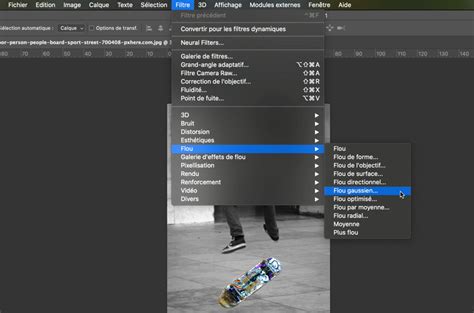
Le flou gaussien est l'une des méthodes les plus populaires et les plus flexibles pour flouter une image dans Photoshop. Son principal avantage réside dans sa capacité à ajuster la mise au point de manière arbitraire et à la modifier en détail, ce qui le rend particulièrement adapté aux formes complexes comme la silhouette d'une personne.
Pour l'utiliser, il faut généralement suivre ces étapes :
- Créer une sélection autour de la zone que vous souhaitez flouter.
- Naviguer dans le menu "Filtre" > "Flou" > "Flou gaussien".
- Ajuster l'intensité du flou à l'aide du curseur dans la fenêtre qui s'ouvre.
Il est crucial de ne pas appliquer un flou excessif, car cela peut rendre l'image irréaliste. L'activation de l'aperçu permet de visualiser directement l'impact des réglages.
Le Flou Directionnel : Simuler le Mouvement
Le flou directionnel est une autre technique puissante pour créer un effet de mouvement dans une image. Il est particulièrement utile pour les sujets dynamiques, comme les véhicules, afin de rendre les images moins statiques.
L'application du flou directionnel implique les étapes suivantes :
- Sélectionner la zone à flouter.
- Accéder au menu "Filtre" > "Flou" > "Flou directionnel".
- Ajuster la direction et l'intensité du flou à l'aide des curseurs disponibles.
Dans certains cas, pour un effet plus marqué, il est possible d'appliquer plusieurs couches de flou directionnel.
Le Flou de Surface et le Flou d'Objectif : Créer de la Profondeur
Le flou de surface permet de simuler un effet de profondeur dans une image, mettant en évidence une zone spécifique tout en estompant le reste. Similairement, le filtre flou de l'objectif (accessible via Filtre > Atténuation > Flou de l'objectif) permet de simuler des effets optiques, tels que la profondeur de champ, grâce à la création de cartes de profondeur (depth map).
Pour appliquer le flou de surface :
- Sélectionner la zone désirée.
- Aller dans "Filtre" > "Flou" > "Flou de surface".
- Ajuster l'intensité et la taille du flou avec les curseurs.
Le filtre flou de l'objectif offre des options avancées pour construire des dégradés de flous en définissant plusieurs points de flou avec des intensités variables. Il permet également de simuler la profondeur de champ d'un appareil photo, en contrôlant l'apparence des zones hors de mise au point. L'utilisation d'un pinceau très doux sur le masque de fusion peut aider à définir précisément la zone nette et la zone floue, par exemple en traçant une ligne horizontale au niveau du sol pour la zone nette.

Techniques Avancées pour un Flou Créatif
Photoshop propose des outils et des techniques qui vont au-delà des filtres de base pour créer des effets de flou plus sophistiqués et créatifs.
Utilisation des Calques pour un Contrôle Précis
L'utilisation des calques est une méthode couramment employée pour flouter une image, offrant un contrôle plus précis sur les zones à modifier et une plus grande flexibilité lors de l'édition.
La procédure générale est la suivante :
- Dupliquer le calque de l'image originale pour travailler de manière non destructive.
- Appliquer un effet de flou (par exemple, flou gaussien) sur un calque dédié.
- Utiliser un masque de fusion sur ce calque flou pour masquer les zones qui doivent rester nettes.
Cette approche permet de combiner des zones floues et nettes dans une même image, créant ainsi des effets visuels uniques.
Le Filtre "Unsharp Mask" : Optimiser la Netteté
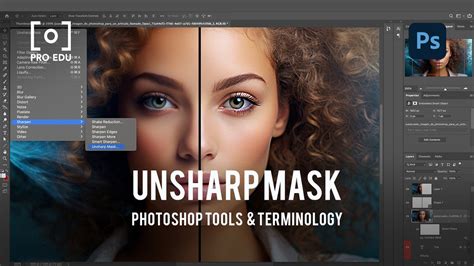
Bien que son nom suggère le contraire, le filtre Unsharp Mask (Masque flou) est en réalité un outil puissant pour améliorer la netteté des images. Initialement utilisé en photographie argentique, il a été intégré dans les logiciels de traitement d'images numériques. Le principe consiste à augmenter le contraste le long des bords pour accentuer les détails.
Les principaux paramètres de l'Unsharp Mask sont :
- Amount (Quantité) : Contrôle la force de l'effet de netteté. Une valeur élevée produit des résultats plus prononcés, mais peut introduire du bruit.
- Radius (Rayon) : Détermine la largeur des régions de bord où la netteté est appliquée.
- Threshold (Seuil) : Agit comme une protection, empêchant le bruit d'être inutilement accentué. Il définit une limite en dessous de laquelle les différences d'intensité des pixels ne sont pas affectées.
Pour une utilisation optimale, il est recommandé de convertir le calque de l'image en objet dynamique avant d'appliquer l'Unsharp Mask. Cela permet une modification non destructive des paramètres.
La Galerie d'Effets de Flou : Une Palette d'Outils Créatifs
La Galerie d'effets de flou dans Photoshop offre une gamme étendue d'outils pour créer divers types de flous, tels que :
- Flou de profondeur de champ : Permet de construire un dégradé de flous en définissant plusieurs points avec des intensités différentes.
- Flou de diaphragme : Simule un effet de profondeur de champ superficielle, idéal pour créer un flou circulaire autour d'une zone nette.
- Flou bascule-décentrement : Simule l'effet d'un objectif à bascule-décentrement, créant une zone nette suivie d'un fondu sur les bords.
- Flou de tracé : Permet de créer des flous directionnels le long de tracés personnalisés.
- Flou de rotation : Simule un flou radial en faisant pivoter et flouter l'image autour d'un ou plusieurs points.
Ces effets peuvent être appliqués de manière non destructive sur les objets dynamiques, offrant une grande flexibilité pour ajuster et peaufiner le résultat.
Découvrir la galerie de flou dans Photoshop
Conseils pour un Floutage Réussi
Pour obtenir des résultats professionnels lors de l'application d'effets de flou dans Photoshop, plusieurs bonnes pratiques sont à observer :
- Travailler de manière non destructive : Convertissez vos calques en objets dynamiques avant d'appliquer des filtres de flou. Cela permet de revenir en arrière et de modifier les paramètres à tout moment.
- Utiliser des masques de fusion : Les masques de fusion offrent un contrôle précis sur les zones où le flou est appliqué, permettant de masquer ou de révéler sélectivement l'effet.
- Éviter les effets artificiels : Un flou uniforme sur tout l'arrière-plan peut paraître synthétique. Il est souvent préférable d'utiliser des dégradés de flou ou des effets qui simulent la profondeur réelle de la scène.
- Ajouter du bruit si nécessaire : Les filtres de flou, en particulier le flou gaussien, peuvent supprimer le bruit présent dans l'image. Pour un rendu plus naturel, il peut être utile de rajouter une légère quantité de bruit, notamment avec les outils de la galerie des flous.
- Combiner les techniques : N'hésitez pas à combiner différents filtres de flou ou à les utiliser en conjonction avec d'autres outils de retouche pour obtenir des effets uniques.
- Faire attention aux bords : Lors de l'application d'un flou sur un arrière-plan, il est important de s'assurer que les bords du sujet principal ne soient pas affectés par des artefacts indésirables, comme des halos.
En maîtrisant ces différentes techniques et en appliquant ces conseils, vous serez en mesure de créer des images avec des effets de flou créatifs et professionnels, ajoutant ainsi une dimension supplémentaire à vos photographies.
tags: #ajouter #masque #flou #photoshop