
Maîtriser le panneau Lumetri Color dans Adobe After Effects
Adobe After Effects est un outil essentiel dans le domaine du motion design. Parmi ses fonctionnalités les plus puissantes, le panneau Lumetri Color se distingue. Cet effet Lumetri Color After Effects est indispensable pour une correction colorimétrique professionnelle et un étalonnage cinématographique de haute qualité.
Le panneau Lumetri Color est bien présent dans After Effects et permet d'ajuster le contraste, la lumière et les couleurs de vos vidéos selon vos préférences. De plus, il offre la possibilité d'exporter vos réglages vers un autre projet Premiere Pro, facilitant ainsi un flux de travail intégré.
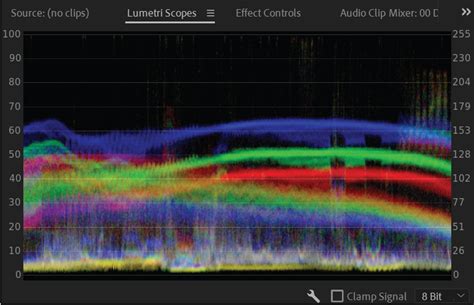
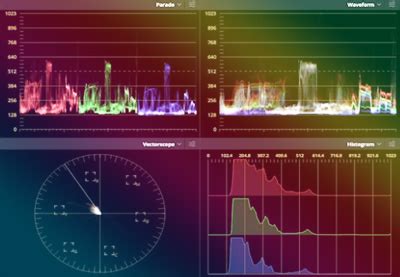
Il n'est pas nécessaire d'être un expert pour utiliser Lumetri Color dans Adobe After Effects. Le panneau est conçu pour être accessible tout en offrant des outils avancés. Il intègre des éléments clés tels que l'histogramme, le vectorscope, le parade scope et le waveform monitor, qui sont cruciaux pour une analyse précise des couleurs et de la luminosité.
Fonctionnalités clés du panneau Lumetri Color
Lumetri Color est considéré comme un outil incontournable grâce à sa grande variété de fonctionnalités, conçues pour répondre à tous les besoins en matière d'étalonnage.
HSL Secondary pour un contrôle précis
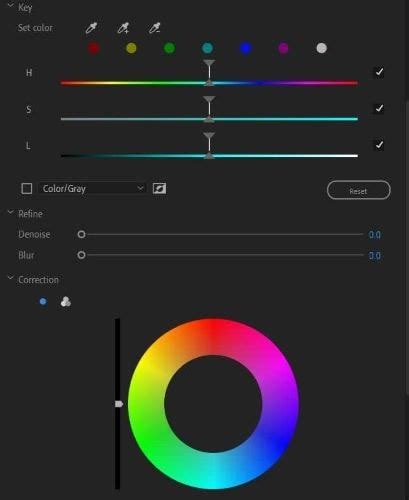
Si vous recherchez un contrôle très précis sur des couleurs spécifiques, la fonctionnalité HSL Secondary (Hue, Saturation, Luminance) est l'outil idéal. Elle permet d'isoler et de modifier des gammes de couleurs précises sans affecter le reste de l'image.
Courbes colorimétriques
Le panneau Lumetri dans Adobe After Effects offre également les courbes colorimétriques. Ces courbes permettent d'ajuster de manière fine la tonalité et la saturation de l'image, offrant une flexibilité créative étendue pour sculpter l'apparence de votre vidéo.
Fx Bypass pour une comparaison rapide
Fx Bypass est une fonctionnalité récente du panneau Lumetri qui permet de désactiver temporairement tous les effets appliqués, y compris Lumetri, pour comparer rapidement l'image traitée avec l'originale. C'est un outil pratique pour évaluer l'impact de vos ajustements.
Mise en œuvre de Lumetri Color dans After Effects
Avec Adobe After Effects, vous pouvez réaliser des corrections colorimétriques rapides ou avancées. Voici les étapes de base pour commencer :
- Ouvrez Adobe After Effects et importez votre fichier vidéo.
- Sélectionnez votre vidéo dans la timeline.
- Allez dans le menu “Window”.
- Activez le panneau “Lumetri Color”.
Une fois le panneau ouvert, vous pouvez ajuster la teinte, la saturation, la tonalité et effectuer un étalonnage complet. Pour ajuster spécifiquement la saturation :
- Cliquez sur “Hue/Saturation” dans le panneau Lumetri Color.
- Sélectionnez la couleur à modifier dans votre vidéo à l'aide de l'outil pipette.
- Ajustez les curseurs de saturation, de teinte et de luminosité pour obtenir le résultat désiré.
Utilisation des Lumetri Scopes pour une précision optimale
En plus de Lumetri Color, Lumetri Scopes est un outil clé pour la post-production colorimétrique. Il fournit des représentations graphiques de votre signal vidéo, essentielles pour une analyse objective.
Pour une précision optimale lors de l'étalonnage, il est conseillé d'utiliser un moniteur calibré et de travailler dans un environnement neutre. Cependant, Lumetri Scopes vous aide à obtenir les meilleurs résultats même sans équipement spécialisé.
Comprendre les différents scopes
- Waveform monitor : Il affiche la distribution de la luminosité de l'image, du noir pur (0) au blanc pur (255). Dans Waveform RGB, les valeurs se lisent du bas vers le haut.
- Parade scope : Il montre la répartition des niveaux de rouge, vert et bleu séparément, permettant de détecter des déséquilibres de couleur. Sélectionnez “Presets” → “Parade RGB”.
- Vectorscope : Il visualise la saturation et la teinte des couleurs. Les couleurs sont représentées par des points, avec le centre indiquant l'absence de couleur (gris).
- Histogramme : Il représente la distribution des pixels en fonction de leur luminosité, du noir à gauche à la lumière à droite.
Que faire si Lumetri Color ne fonctionne pas comme prévu ?
Vous avez essayé la correction colorimétrique avec Lumetri dans After Effects mais les résultats ne vous conviennent pas ou l'effet semble inopérant ? Pas de panique. Il arrive que des problèmes surviennent, mais il existe des solutions.
Vérification des effets appliqués
Dans certains cas, le problème peut venir du fait que les effets sont désactivés. Assurez-vous que l'icône en forme d'œil à côté de l'effet Lumetri Color dans le panneau "Effets" est bien activée.
Alternatives et solutions
Si vous rencontrez des difficultés persistantes avec Lumetri Color dans After Effects, il existe des alternatives. Par exemple, Filmora propose des courbes de correction colorimétrique et des outils d'ajustement (comme Hue, Saturation, Lightness) qui sont souvent considérés comme plus simples et plus intuitifs pour les débutants. Filmora offre des courbes bien plus simples que celles d’After Effects, avec des préréglages comme une courbe en S et une courbe linéaire pour faciliter l'étalonnage.
Grâce à ces explications, utiliser Lumetri Color dans After Effects ne devrait plus être difficile. Cependant, si vous rencontrez encore des difficultés, Wondershare Filmora reste une solution simple, intuitive et abordable pour vos besoins en post-production.
Comment ÉTALONNER facilement grâce aux LUTS sur Filmora ! Tutoriel
tags: #lumetri #ne #fonctionne #pas #after #effect