
Ajustement des couleurs et du teint de peau dans Photoshop
Ce guide explore les diverses fonctionnalités de Photoshop dédiées à l'ajustement des couleurs et à l'amélioration du teint de peau, permettant d'obtenir des résultats professionnels.
Comprendre les outils de réglage des couleurs
Photoshop offre une panoplie d'outils pour manipuler les couleurs d'une image. Parmi eux, les curseurs de Saturation et de Luminosité jouent un rôle crucial.
Le curseur Saturation
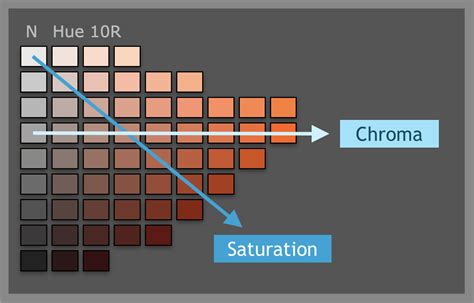
Le curseur Saturation permet d'ajuster l'intensité des couleurs. Vous pouvez rendre les couleurs plus vives en augmentant la saturation ou les atténuer pour un rendu plus doux. Par exemple, un paysage peut gagner en impact visuel en saturant ses couleurs.
Le curseur Luminosité
Associé à d'autres réglages, le curseur Luminosité vous offre la possibilité d'éclaircir ou d'assombrir des zones spécifiques d'une image. Il est essentiel de l'utiliser avec précaution, surtout lorsqu'il est appliqué à l'ensemble de l'image.
Gestion des gammes de couleurs et des teintes
Les outils de Photoshop permettent de modifier les gammes de couleurs, c'est-à-dire les plages de teintes. Les valeurs affichées dans la zone de texte reflètent la rotation autour de la roue chromatique, partant de la couleur d'origine du pixel.
- Une valeur positive indique une rotation vers la droite (augmentation de la teinte).
- Une valeur négative correspond à une rotation vers la gauche (diminution de la teinte).
Pour l'option Saturation, vous pouvez entrer une valeur ou faire glisser le curseur vers la droite pour l'augmenter ou vers la gauche pour la diminuer. De même, pour l'option Luminosité, les valeurs sont comprises entre -100 et +100.
Réglage de la réduction de quantité de couleur
Certains outils permettent une réduction de quantité de couleur sans affecter la gamme globale, ou inversement, d'ajuster la gamme sans impact sur la réduction de couleur. Ces réglages peuvent être affinés en faisant glisser des curseurs ou en entrant des valeurs numériques. L'augmentation de la gamme diminue la réduction de quantité de couleur, et inversement.
Modification des gammes de couleurs spécifiques
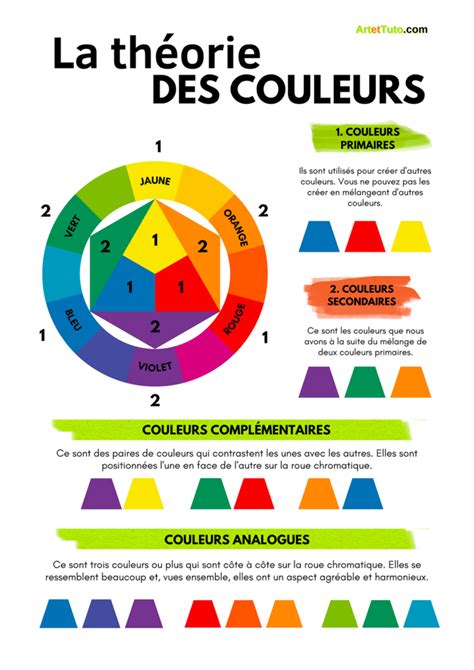
Il est possible de modifier la gamme de couleurs en choisissant des couleurs directement dans l'image. En sélectionnant le sélecteur de couleurs, puis en cliquant sur une zone de l'image, Photoshop adapte la gamme de couleurs, et son nom reflète ce changement. Par exemple, une gamme de "Rouge 1" peut évoluer vers "Rouge 6", indiquant une progression.
La commande Coloration de la peau
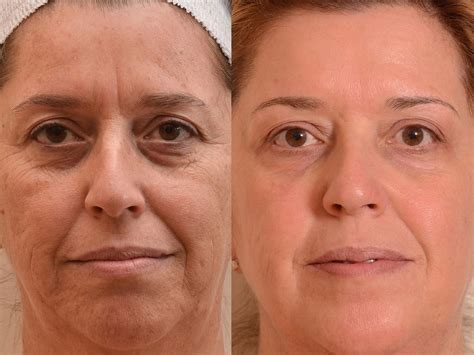
La commande Coloration de la peau est spécifiquement conçue pour ajuster la couleur globale d'une photo afin de faire ressortir un teint de peau plus naturel. Lorsque vous cliquez sur une zone de peau dans une photo, Photoshop Elements ajuste non seulement la coloration de la peau mais aussi les autres couleurs de l'image pour une harmonie parfaite.
Amélioration des couleurs et du contraste
Pour renforcer la couleur et améliorer le contraste, Photoshop propose plusieurs options.
- Augmenter la saturation : pour des couleurs plus éclatantes.
- Désaturer : pour diluer la couleur et obtenir un effet plus subtil.
Ces réglages peuvent être appliqués de manière globale ou ciblée à l'aide des outils de sélection.
La commande Remplacement de couleur
La commande Remplacement de couleur permet de remplacer une couleur précise dans une image. Vous pouvez visualiser l'effet du remplacement dans une zone d'aperçu avant de valider les modifications. Le processus implique la sélection de la couleur à remplacer, puis le choix de la nouvelle couleur.
Modifier la couleur d'objets spécifiques
La fonctionnalité Modifier la couleur de l'objet vous permet de cibler des objets précis dans une photo pour en changer la couleur. L'espace de travail dédié offre des outils intuitifs pour cette tâche.
Conversion en noir et blanc
La commande Convertir en noir et blanc offre la possibilité de choisir parmi différents styles de conversion prédéfinis. Ces styles vous aident à comparer les rendus et à sélectionner le paramètre le plus adapté à votre image. Pour annuler les modifications et recommencer, la fonction Réinitialiser est disponible.
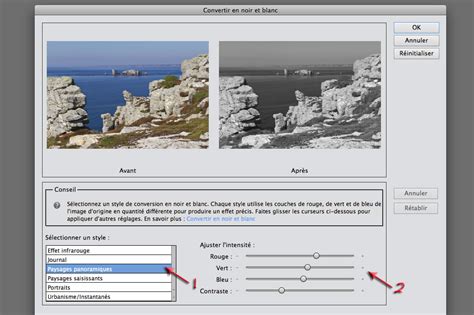
Il est également possible d'ajouter des paramètres prédéfinis pour la conversion en noir et blanc, une opération destinée aux utilisateurs plus avancés. Pour accéder à ces options, il faut généralement naviguer dans les contenus du paquet de l'application.
Colorisation et ajustements de teinte
L'option Coloriser, si la couleur de premier plan n'est ni le noir ni le blanc, convertit l'image dans la teinte de la couleur du premier plan. Les curseurs Teinte et Saturation permettent ensuite de sélectionner une nouvelle couleur et d'en ajuster l'intensité.
Amélioration du teint de peau et des couleurs générales avec les calques de réglages
L'utilisation de calques de réglages est une méthode puissante pour améliorer le teint de peau et ajuster les couleurs générales d'une image. La création de groupes d'étapes facilite la gestion des modifications.
Les 3 Meilleures Techniques de Retouche Photo sur Photoshop - comment retoucher dans photoshop
L'application d'ajustements de niveaux sur chaque couche de couleur (rouge, vert, bleu) permet d'adoucir le teint de peau et de régler les contrastes. Il est conseillé d'observer attentivement les résultats sur les tons moyens du visage pour maintenir un aspect naturel. Les réglages de luminosité et de contraste sont ensuite utilisés pour peaufiner l'image. Pour obtenir un effet plus subtil, il est possible de réduire l'opacité du calque de réglage.
tags: #couleur #peau #photoshop #code