
PhotoFiltre Studio : Guide Complet des Masques et Effets
Introduction aux masques dans PhotoFiltre Studio
Dans le langage de la photographie numérique, un masque joue un rôle crucial en permettant de masquer une partie d'une image. Il est essentiel pour appliquer des modifications sur une zone délimitée de manière précise. Les masques sont généralement des images en niveaux de gris.
Leur fonctionnement repose sur la correspondance entre les couleurs et les effets appliqués :
- Le blanc symbolise la transparence, laissant la partie de l'image correspondante inchangée.
- Le noir indique la partie de l'image qui sera modifiée ou effacée.
- Les niveaux de gris permettent de créer un dégradé, offrant ainsi une opacité ou une transparence variable entre l'original et le masque. Plus le gris est sombre, plus le masque appliqué "masquera" (cachera) la partie de l'image recouverte par le masque.
Utilisation de PhotoMasque pour des effets avancés
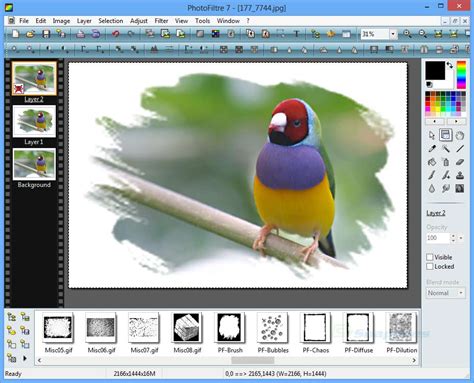
PhotoMasque est un outil intégré à PhotoFiltre Studio qui permet de réaliser des effets de contour et de transparence avancés grâce à l'utilisation de masques prédéfinis.
Paramètres clés de PhotoMasque :
- Sélection du masque : Utilisez le bouton d'ouverture (symbolisé par un petit dossier) pour choisir le masque désiré.
- Orientation du masque : Le bouton de rotation vous permet d'ajuster l'orientation du masque en fonction de celle de votre image.
- Opacité (5) : Ce paramètre, allant de 0 à 100, contrôle la transparence du masque. Une opacité de 100 signifie une transparence nulle, tandis que 0 rend le masque totalement transparent.
- Couleur (6) : Ce choix de couleur n'est possible que si le mode "Couleur" est conservé. La couleur sélectionnée remplacera le noir du masque. Vous pouvez choisir une couleur sur la palette ou sélectionner une couleur directement sur l'image en déplaçant le pointeur de la souris.
- Mode d'application (7) : Les cinq modes proposés permettent de définir comment le masque sera appliqué.
- Bichromie : Si ce paramètre est sélectionné, les niveaux de gris sont annulés et arrondis à la couleur noire ou blanche la plus proche.
Masques prédéfinis et compatibilité
PhotoMasque est fourni avec de nombreux masques de base, qui sont enregistrés dans le dossier Masks du répertoire d'installation de PhotoFiltre. Il n'est pas nécessaire que l'image utilisée comme masque soit enregistrée dans ce dossier spécifique ; PhotoFiltre Studio prend en charge divers formats d'image (JPG, BMP, PNG, GIF, etc.).
Création de Sélections PFS
Pour créer des sélections personnalisées dans PhotoFiltre Studio (à placer ensuite dans le dossier "sélection"), vous pouvez suivre ces étapes générales :
- Ouvrez une image.
- Utilisez les outils de sélection pour délimiter la zone souhaitée (par exemple, une fleur).
Tutoriels d'effets et d'animations avec PhotoFiltre Studio
PhotoFiltre Studio offre une multitude de possibilités pour créer des effets visuels, des animations et des montages. Voici un aperçu de certains tutoriels disponibles :
Effets de transparence et d'animation :
- Les transparents - Tutoriel globe transparent animé : Enregistrez un GIF animé ou une image de danseuse, puis un globe transparent. Ouvrez votre GIF animé dans PhotoFiltre Studio pour créer un globe transparent animé.
- Globe animé : Nécessite un tube globe transparent et un tube support de boule. Ouvrez une image vierge blanche, puis insérez l'image du globe.
- Globe Particle et Floaties : Utilise le plugin "particle". Toutes les images utilisées doivent être en mode RVB.
- Halo lumineux animé : Créez un halo lumineux animé en utilisant des calques et une image fixe du halo.
- Cadre déchiré animé : Nécessite une image redimensionnée, un "floaties" (comme la neige) et un masque "déchiré".
Effets de cadre et de bordure :
- Débord de cadre - Tutoriel débordement de cadre : Ouvrez une image, créez un joli cadre, puis insérez un nouveau fond transparent pour un effet de débordement.
- Hors cadre : Ouvrez une image, insérez un nouveau fond vierge, dupliquez votre image et rendez le calque du haut invisible pour créer un effet "hors cadre".
- Fondu dentelle : Nécessite un tube (visage) collé sur un fond blanc et le masque "cadre dentelle". Ouvrez une image vierge et appliquez le masque.
- Contours lumineux : Nécessite le filtre "contour lumineux". Ouvrez une image colorée, appliquez le filtre pour créer des contours lumineux.
- Contour glitters : Ouvrez un dessin à colorier, insérez un nouveau fond clair, puis utilisez la baguette magique pour créer des contours scintillants.
Effets de texte et d'écriture :
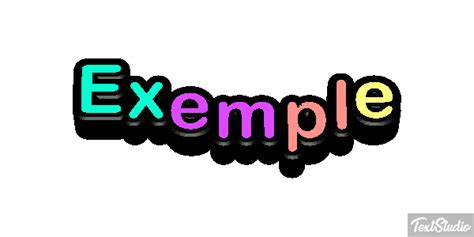
- Texte scintillant : Ouvrez un paysage, redimensionnez-le si nécessaire, puis appliquez des effets de scintillement au texte.
- Prénom enneigé : Ouvrez une image vierge avec un fond transparent, écrivez un prénom, puis appliquez un effet de neige.
- Lettres déco : Créez des décorations pour du texte et des lettrines en ouvrant une image vierge noire de grande taille.
- Texte tournant : Faites tourner du texte autour d'une boule fixe. Ouvrez une image de globe terrestre comme fond, puis faites tourner le texte.
- Écriture métal : Utilise le filtre "filter factory s". Appliquez des styles métalliques à votre écriture.
Effets spéciaux et filtres :
- Effet brûlé : Nécessite le filtre Alien Skin Xenofex 2. Ouvrez une image de petite taille (maximum 500 px) et appliquez le filtre.
- Nuit d'orage : Nécessite le filtre Alien Skin Xenofex 2. Ouvrez une image et un fond noir de mêmes dimensions, puis appliquez le filtre.
- Drapeau animé : Nécessite le filtre Alien Skin Xenofex 2. Ouvrez une image rectangulaire et redimensionnez-la.
- Image scintillante : Ouvrez une image, dupliquez-la, puis ouvrez un nouveau fond pour créer un effet scintillant.
- Mask effet vitré : Enregistrez et ouvrez une image de masque, redimensionnez-la et insérez un nouveau fond pour un effet vitré.
- Image surgissante 1 & 2 : Créez des effets d'images surgissantes en utilisant une ou deux images et des calques.
- Effet flamme : Enregistrez un masque "flamme" dans le dossier masques. Ouvrez une image vierge et votre image pour appliquer l'effet.
- Hiver cocoon : Enregistrez une image d'œuf et une image de neige. Des filtres optionnels comme "photo aging kit" peuvent être utilisés.
- Fée magie & Fée lumière : Décorez un paysage ou faites scintiller un sapin avec des images de fées et des filtres spécifiques.
- Fond effet flash : Utilisez le filtre "stylise (zoom blur)" pour créer un effet de fond rapide.
- Ondulation : Déformez une image verticalement en doublant sa largeur dans la zone de travail.
- Kaleïdoscope : Utilisez le filtre Mehdi Kaleidoscope. Ouvrez une image carrée aux couleurs vives.
Effets de transformation et de perspective :
- Rotation d'image : Réalisez une rotation complète d'image avec le filtre MV's Plugin/Perspective Transformation en dupliquant le calque de l'image plusieurs fois.
- Image pivotante : Nécessite le filtre MV's Plugin/Perspective Transformation. Ouvrez trois images de même taille pour les placer en perspective.
- Cube changeant : Nécessite une image carrée et le masque "cube". Dupliquez le calque de votre image plusieurs fois pour créer l'effet.
- Cube tournant : Nécessite le logiciel Vizros. Choisissez trois images carrées et ouvrez-les successivement.
Effets géométriques et de forme :
- Cercle progressif : Prenez une image carrée, insérez un nouveau fond, sélectionnez l'image entière et appliquez des effets progressifs.
- Cercle ouvrant : Créez une image avec une grille de repérage pour tracer des traits et former un cercle ouvrant.
- Boule filet tournant : Enregistrez le masque "boule filet" dans le dossier masques. Ouvrez une image et appliquez le masque.
Effets spécifiques :
- Ajouter une ombre : Dupliquez un personnage, sélectionnez son calque, créez un contour et un remplissage gris foncé, puis appliquez une distorsion.
- Recto-Verso : Nécessite un tube images recto et verso et un tube miroir. Appliquez le mode RVBA (couche alpha) et insérez les tubes.
- Soleil tournant : Nécessite le filtre Unlimited. Ouvrez une image vierge carrée foncée, dupliquez le fond, puis placez des éléments pour créer un soleil tournant.
- Sphère L & K Raissa : Nécessite le filtre L & K. Ouvrez une image vierge carrée, ajoutez un nouveau calque vierge.
- Insecte coureur : Ouvrez un tube insecte et une image de fleur. Insérez un nouveau fond, collez l'insecte et dupliquez-le pour simuler une course.
- Chat en ballade : Ouvrez un GIF de chat, puis une image de paysage avec un chemin. Redimensionnez l'image du paysage et dupliquez le fond.
- Coeur qui bat : Ouvrez une image, trouvez un cœur "fixe" (calque1), dupliquez-le (calque2) et superposez les deux cœurs.
- Goutte Particle : Nécessite le plugin Particle. Ouvrez une image carrée et ajustez sa taille.
Comment faire un texte presque animé avec Photofiltre?
tags: #masques #photofiltres #pelicule