
Maîtriser l'Éclairage en 3D : Techniques et Outils
Introduction à l'Éclairage à Trois Points
Dans cette leçon, nous explorerons la méthode de l'éclairage à trois points pour un scooter, une technique couramment utilisée en photographie et en modélisation 3D pour créer des effets de lumière réalistes. Nous aborderons la création de trois sources lumineuses autour du scooter : une lumière principale, une lumière secondaire et une lumière de contre-jour. Cette configuration permet un contrôle précis de l'éclairage pour obtenir des résultats professionnels.
Vous apprendrez à :
- Créer des lumières photométriques dans 3Ds Max 2021
- Positionner les sources lumineuses par rapport à la caméra
- Utiliser le mode High Quality pour prévisualiser l'éclairage en temps réel
- Régler l'intensité et la couleur des lumières
- Corriger les ombres pour obtenir des effets plus diffus
Cette leçon inclut également des astuces pour ajuster l'exposition lumineuse et comparer les rendus entre le mode Haute Qualité et Arnold.
Les Fondamentaux de l'Éclairage à Trois Points
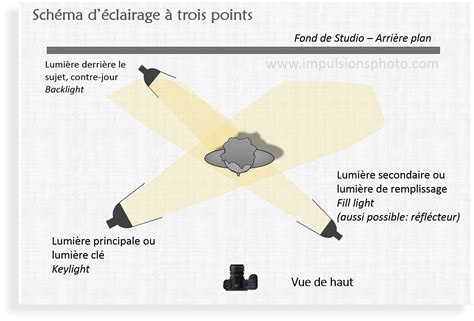
Dans cette leçon, nous aborderons la technique de base de l'éclairage à trois points, une méthode essentielle pour éclairer correctement un sujet unique. Cette technique repose sur l'utilisation de trois lumières : une lumière principale, une lumière secondaire pour réduire les ombres, et une lumière arrière pour détacher le sujet de l'arrière-plan.
La lumière principale est positionnée à droite ou à gauche de la caméra pour éviter un effet plat. La lumière secondaire est moins intense et placée de l'autre côté pour alléger les ombres, tandis que la lumière arrière crée un contour lumineux autour du sujet.
Nous examinerons également comment ajuster l'intensité de chaque source lumineuse pour obtenir un équilibre parfait. Cette configuration triangulaire facilite les mouvements autour du sujet tout en maintenant une lumière cohérente.
Création d'une Hiérarchie Visuelle avec D5 Render
En tant que designers, nous savons que le réalisme n'est que le point de départ. Le véritable art réside dans l'atmosphère, qui crée un sentiment viscéral d'appartenance. Alors que l'éclairage d'ambiance définit le contexte, c'est l'utilisation stratégique des lumières d'accentuation qui oriente le récit.
D5 Render est conçu pour faciliter cette intention artistique, en fournissant une boîte à outils spécialement conçue pour visualiser et sculpter la lumière. Dans ce guide, nous décomposons 8 sources lumineuses distinctes pour vous aider à maîtriser le spectre complet de l'illumination, qu'il s'agisse de la précision fondamentale des projecteurs ponctuels et ponctuels, de la puissance atmosphérique des éclairages de scène, des capacités narratives des projecteurs ou du flux de travail hybride de niveau professionnel pour les matériaux émissifs.
Points Clés : Maîtriser les Lampes d'Accentuation D5
- Définir la hiérarchie visuelle : Ne vous fiez pas uniquement à l'éclairage global ; utilisez les lumières d'accentuation de D5 Render pour sculpter la profondeur et orienter le regard du spectateur à travers le récit.
- Optimiser l'efficacité des scènes : Contournez les modèles lourds à haute teneur en polyéthylène en utilisant le widget Projecteur pour projeter des ombres d'arbres organiques et complexes sans aucun coût de géométrie.
- Perfectionner le flux de travail hybride : Assurez le réalisme physique des éléments au néon en superposant des matériaux émissifs avec des bandes lumineuses cachées pour accentuer le rebond et la définition de la lumière.
Les Différents Types de Lumières dans D5 Render
1. Point Light (raccourci : 1)
Fonctionnant comme une ampoule numérique, le Point Light émet un éclairage uniforme dans toutes les directions. Il est essentiel pour les luminaires tels que les suspensions sphériques ou les lampes de table nécessitant une douce lueur radiale.
Dans D5 Render, le contrôle provient du rayon d'atténuation. Lorsque vous placez un point lumineux à l'intérieur d'une lampe de chevet, un rayon trop grand effacera la pièce et aplatira la profondeur de l'image. En réduisant le rayon, vous limitez l'éclairage à l'abat-jour et à la table de chevet immédiate. Cela crée une poche de lumière confortable et localisée qui attire le regard sans pour autant dominer l'exposition globale.
2. Spotlight (raccourci : 2)
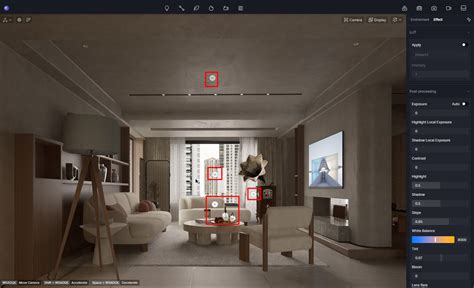
Le Spotlight est votre principal outil pour établir une hiérarchie visuelle. Au-delà de la simple illumination, elle sculpte l'espace.
- L'approche « Gallery Wall » : Pour mettre en valeur un mur de pierre texturé, il est courant de placer un projecteur près de la surface, mais la magie réside dans la distribution. Tirez parti de l'un des 6 profils IES intégrés ou téléchargez les données photométriques de vos propres fabricants via « + Personnalisez IES ». Cela remplace le cône artificiel par défaut par une forme réaliste, mettant instantanément en valeur le relief du matériau grâce aux ombres et aux contrastes.
- Contrôle de précision : Si vous ajustez l'angle du cône alors qu'un IES est actif, D5 volonté serrer tout éclairage situé en dehors de cette plage. Utilisez-le à votre avantage lorsque vous avez besoin de la texture d'un IES mais que vous avez besoin d'un faisceau plus serré et plus focalisé sans déversement.
- Créer de l'intimité : Pour les espaces de vie, tels qu'un coin lecture, l'objectif est la chaleur plutôt que l'intensité. Baissez la température à 3 000 K pour obtenir une teinte dorée accueillante. Surtout, augmentez le rayon de la source lumineuse dans l'inspecteur.
3. Strip Light (raccourci : 3)
Techniquement, le Strip Light est une variante de la source lumineuse rectangulaire, optimisée pour les détails architecturaux linéaires où la directivité est essentielle. Il crée une esthétique moderne où l'éclairage semble faire partie intégrante de la structure, au lieu d'être appliqué après coup.
- La configuration de la « cuisine flottante » : Placez une bande lumineuse sous les armoires pour faire passer la lumière sur un dosseret texturé. Une amélioration essentielle du réalisme : si vos carreaux sont brillants, désactivez l'option « Visible par réflexion » dans l'inspecteur. Cela préserve le bel éclairage tout en masquant le reflet blanc artificiel de la source lumineuse elle-même.
- Application d'éclairage de criques : Vous pouvez également utiliser cet outil pour les criques de plafond. Dirigez la lumière vers le haut avec une température chaude (2700 K), permettant au GI en temps réel du D5 de faire rebondir une douce lueur ambiante dans toute la pièce. Pour garantir la précision, utilisez les paramètres de la porte de grange pour agir comme des œillières physiques, en focalisant le faisceau strictement là où cela est nécessaire et en empêchant les fuites de lumière irréalistes à travers les menuiseries fines.
4. Rect Light (raccourci : 4)
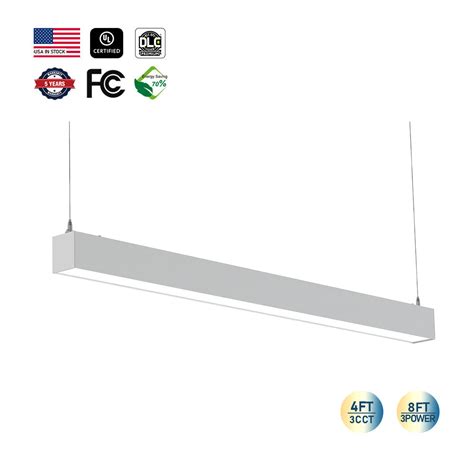
Alors que le Strip Light gère les éclairages d'accentuation linéaires, le Rect Light est votre moteur pour un éclairage large et diffus. Essentiellement une source plane avec une longueur de porte de grange par défaut de 0, elle fonctionne comme une boîte à lumière pour photographe, offrant un lavage uniforme et uniforme.
Cet outil est idéal pour simuler les panneaux suspendus des bureaux ou pour compléter la lumière naturelle qui pénètre dans une fenêtre sans empêcher la vue extérieure.
Ne négligez pas l'angle de la « porte de la grange ». Par défaut, cette lumière inonde la scène, mais le réglage de l'angle vous permet de limiter le faisceau. Cela transforme la softbox en un point culminant ciblé, parfait pour mettre en valeur des meubles spécifiques sans répandre de lumière sur des zones indépendantes, tout en préservant la cohérence de la hiérarchie de votre scène.
5. Disc Light (raccourci : 5)
La distinction entre une lampe à disque et une lumière droite se résume aux reflets. Dans les scènes aux surfaces brillantes, comme une table basse en marbre ou du béton poli, un reflet carré provenant d'un plafonnier rond interrompt instantanément l'immersion.
Optez pour le Disc Light pour les spots de plafond circulaires ou les luminaires suspendus afin de garantir que les reflets spéculaires de vos matériaux restent parfaitement ronds. En ajustant le rayon de la source lumineuse, vous pouvez adoucir les contours de l'ombre, imitant ainsi l'aspect diffus et haut de gamme que l'on retrouve dans le design hôtelier de luxe.
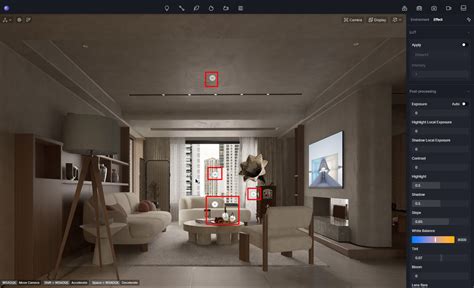
6. Stage Light
Remarque : Activez via Menu > Préférences > Widget > Stage Light.
Pour les moments nécessitant une intensité dramatique, le Stage Light est unique en son genre. Contrairement aux autres éclairages d'accentuation qui se concentrent sur l'éclairage d'une surface, le Stage Light donne la priorité à la visibilité du faisceau lui-même.
C'est parfait pour les salles d'exposition automobiles, les scènes de concert ou pour créer un effet Tyndall (rayons de soleil visibles) dans des intérieurs atmosphériques. Dans D5 Render, cette lumière traverse l'air avec une intensité volumétrique. Utilisez-le pour mettre en valeur un objet phare, comme une voiture de sport ; le faisceau net et défini sépare le sujet de l'arrière-plan, créant ainsi une hiérarchie visuelle immédiate que les projecteurs classiques ne peuvent pas atteindre.
7. Projector
Remarque : Activez via Menu > Préférences > Widget > Projecteur.
Le Projector est un outil puissant pour la narration architecturale, car il vous permet de diffuser une image ou un fichier vidéo sous forme de lumière. Il transforme un simple mur en une toile dynamique.
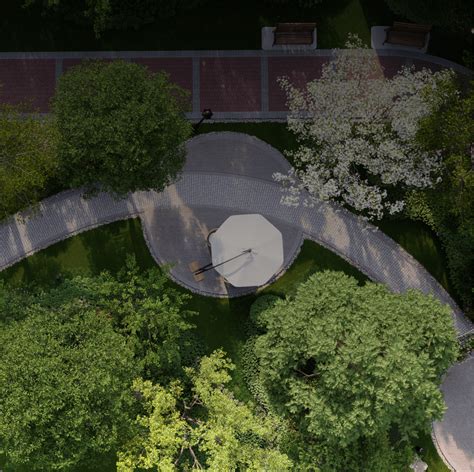
The Efficiency Hack -- Simulation d'ombres environnementales complexes. Au lieu de placer un modèle d'arbre à haute teneur en polyéthylène à l'extérieur d'une fenêtre (ce qui alourdit la scène), chargez une image en noir et blanc de branches d'arbres dans le projecteur. Dirigez-le à travers la fenêtre pour projeter des ombres organiques complexes sur le sol. Cela implique un environnement extérieur riche sans coûts de calcul élevés, garantissant ainsi un flux de travail rapide et fluide.
8. Bonus : Matériau Émissif
Bien qu'il s'agisse techniquement d'un paramètre matériel, les paramètres émissifs sont essentiels pour les sources de lumière visible telles que les enseignes au néon, les bandes LED ou les écrans.
Cependant, le fait de se fier uniquement à des émissions pour éclairer une pièce entraîne souvent une absence de définition des ombres. Le flux de travail Pro dans D5 Render est une approche hybride : appliquez un matériau émissif sur la géométrie de votre LED pour qu'elle semble briller, puis placez une bande lumineuse cachée directement dessus pour projeter l'éclairage réel. Cela garantit que vos lumières d'accentuation ont un aspect physique correct tout en maintenant la puissance d'éclairage nécessaire.
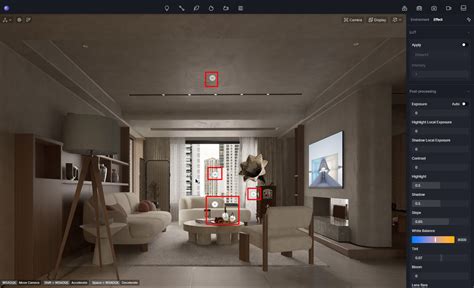
3ds Max : Un Outil Puissant pour la Création 3D
Lancé en 1996 par Autodesk, 3ds Max est l’un des logiciels d’image de synthèse le plus utilisé par un grand nombre de labels du cinéma et des jeux vidéo. Il prend en charge tous les aspects de l’infographie 3D : modélisation, animation et rendu. Il lui permet de rester à la pointe de la technologie, conformément à sa notoriété dans le secteur de l’imagerie de synthèse. De plus, son immense potentiel associé à sa puissance en font un outil essentiel pour le concepteur et l’animateur 3D.
Paramétrage de la Lumière dans 3ds Max
Comme on peut le constater, la lumière et une étape qui intervient en fin de chaîne de production… L’éclairage 3D est aussi l’une des choses les plus difficiles à paramétrer. Il est ainsi possible de doter une lumière de n’importe quelle couleur et également animer la couleur de façon à simuler des lumières qui s’atténuent ou qui changent de couleur.
Les lumières photométriques permettent de travailler de manière plus précise et plus intuitive en utilisant les unités d’éclairage du monde réel : lumens et candelas. Les lumières photométriques prennent également en charge des formats de fichiers photométriques standard - IES, CIBSE, LTLI - de façon à modéliser les caractéristiques des luminaires du monde réel ou même d’importer du web des luminaires prêts à l’emploi.
Système Lumière du Jour et Éclairage par Défaut
Le Système Lumière du Jour combine le système solaire et le dôme de lumière pour créer un système unifié qui suit le mouvement et l’angle géographiquement correct du soleil au-dessus de la terre à un endroit donné. L’interface permet de choisir le lieu, la date, l’heure et l’orientation, mais aussi d’animer la date et l’heure.
L’éclairage par défaut illumine uniformément l’intégralité de la scène. Associé aux différents types d’éclairages existants dans 3ds Max, il existe un panneau de réglage modifié, présentant de multiples paramètres modifiables.
Paramètres de Lumière et d'Ombre
La partie shadows correspond à l’activation ou non des ombres de la lampe. Parmi Intensity/Color/Attenuation, le seul paramètre qui nous intéressera ici est le Multiplier. C’est la puissance de la lampe, à 1 elle éclaire à 100% et à 0,5 à 50%. Shadow parameters correspond aux paramètres de l’ombre. Les Shadow Map Params changent en fonction du type d’ombrage sélectionné dans la première partie.
Pour faciliter le travail de la mise en lumière, une boîte de dialogue aide à coordonner et régler les différents outils de 3ds Max. Il contribue à l’analyse de l’éclairage d’une scène.
Conseils pour l'Utilisation de 3ds Max
Je vous invite très fortement à suivre, dans un premier temps, une formation globale sur l’utilisation de 3ds Max. Dans un deuxième temps, une formation thématique de 3ds Max pour la lumière est nécessaire. Cet outil est très puissant et devient vraiment efficace dès lors que l’utilisateur a suivi une formation et pratique depuis plusieurs mois, pour ne pas dire plusieurs années.
De plus, le logiciel est onéreux et si vous souhaitez éditer des plans techniques, il faut obligatoirement passer par le logiciel Revit de chez Autodesk. Il est également impératif de disposer d’un PC surpuissant, équipé d’une carte graphique tout aussi surpuissante. Enfin, il est tout aussi indispensable de bien estimer dans son processus de travail les temps de rendu, c’est-à-dire le temps de calcul de l’image finale.
Malgré la puissance de cet outil, le logiciel 3ds Max n’a pas lieu d’exister au sein d’un bureau d’études lumière qui a comme objectif la productivité. En bref, le logiciel 3ds Max est le parfait outil pour les concepteurs en animation 3D.
Eclairage 3DSMax
FAQ : Maîtriser les Lumières d'Accentuation dans D5 Render
Q1. Quel est le meilleur moyen de rendre les rendus intérieurs plus cinématiques et moins « plats » ?
Les rendus plats sont souvent le résultat d'un éclairage uniforme et trop équilibré. Pour créer de la profondeur, vous devez établir une hiérarchie visuelle à l'aide de lumières d'accentuation plutôt que de vous fier uniquement à l'éclairage global. D5 Render excelle dans ce domaine car notre technologie Ray Tracing en temps réel vous permet de « sculpter » la lumière instantanément. En utilisant des Spotlights avec profils IES, vous créez un contraste et une atténuation des ombres réalistes, guidant ainsi l'œil du spectateur et ajoutant le caractère narratif qui fait défaut à la lumière ambiante standard.
Q2. Comment créer des « rayons divins » réalistes ou un éclairage volumétrique sans longs temps de rendu ?
Traditionnellement, l'éclairage volumétrique est coûteux en termes de calcul et lent à rendre. Toutefois, D5 Render résout ce problème avec des widgets spécialisés conçus pour la rapidité. L'outil Stage Light vous permet de générer instantanément des faisceaux lumineux nets et visibles (effet Tyndall). C'est la solution idéale pour les salles d'exposition automobiles ou les intérieurs atmosphériques, vous permettant d'obtenir des effets volumétriques spectaculaux en quelques millisecondes plutôt que des heures de post-traitement.
Q3. Mes enseignes au néon et mes bandes LED sont lumineuses mais n'éclairent pas la pièce. Comment puis-je résoudre ce problème ?
Il s'agit d'un problème courant lorsque les matériaux émissifs fournissent une « lueur » visuelle mais ne projettent pas suffisamment de lumière réfléchie ou d'ombres définies. Le flux de travail professionnel que nous recommandons est une approche hybride : appliquez un matériau émissif sur votre géométrie pour que la floraison soit visible, mais superposez une bande lumineuse cachée pour projeter l'éclairage réel. La précision du système GI (Global Illumination) de D5 garantit que cette source invisible rebondit naturellement, vous donnant à la fois l'apparence d'un néon et la physique de la lumière réelle.
Q4. Comment ajouter des ombres environnementales complexes (comme des arbres) sans alourdir ma scène ?
L'importation de modèles d'arbres à haute teneur en polyester uniquement pour projeter une ombre sur un sol est inefficace et ralentira votre fenêtre d'affichage. Une alternative plus intelligente est la technique du « gobo » utilisant le Projecteur D5. Chargez simplement une image en noir et blanc de branches d'arbres dans le widget Projecteur pour projeter de la lumière à travers une fenêtre. Cela simule un environnement extérieur riche et organique et des jeux d'ombres complexes sans ajouter un seul polygone à votre scène, ce qui permet de fluidifier votre flux de travail.
Q5. Quel est le moyen le plus simple d'obtenir des ombres douces et réalistes à partir de lumières artificielles ?
Dans le monde réel, les sources lumineuses ont une taille physique, ce qui crée des ombres douces ; en 3D, les lumières « ponctuelles » par défaut sont souvent infiniment petites, ce qui donne de faux bords tranchants comme des rasoirs. Pour résoudre ce problème, utilisez le paramètre Light Source Radius dans l'inspecteur D5. L'augmentation du rayon d'une lumière ponctuelle ou discale adoucit immédiatement la pénombre des ombres. Cela imite la diffusion de luminaires haut de gamme, donnant à l'espace une sensation organique et confortable plutôt que mathématiquement précise.
Q6. Quel est le meilleur logiciel de rendu pour tester rapidement différentes configurations d'éclairage ?
La rapidité est cruciale pour l'itération de la conception. D5 Render est conçu spécifiquement pour cette phase grâce à sa technologie de traçage de rayons en temps réel. Contrairement aux moteurs de rendu hors ligne où vous attendez quelques minutes avant de voir un changement, D5 vous montre l'impact immédiat de la température de couleur, de l'intensité et des profils IES directement dans la fenêtre d'affichage. Associé à des raccourcis (1 à 5 pour un placement rapide, par exemple), il vous permet de tester rapidement des configurations complexes, telles que l'éclairage en corniche ou l'éclairage d'accentuation.
tags: #3ds #max #contour #lumineux