
Maîtriser l'exportation de votre logo avec Inkscape : Qualité optimale pour tous vos supports
Le moment est enfin arrivé. Vous avez passé des heures, voire des jours, à créer votre logo et à peaufiner son design. Lorsque vous concevez un logo, il est important de penser à la façon dont il sera utilisé. Après tout, votre logo sera utilisé de diverses manières, de l’impression au numérique. C’est pourquoi il est important d’exporter votre logo dans différents formats. En procédant ainsi, vous vous assurez que votre logo est à son meilleur, quel que soit l’endroit où il est utilisé. Si vous êtes habitué aux différentes règles à respecter pour créer votre logo, l’êtes-vous pour son exportation ?
Dans cet article, nous allons vous montrer comment exporter votre logo dans différents formats pour garantir une qualité optimale. Il est important de choisir le bon format de fichier pour votre logo afin qu’il puisse être utilisé dans différents contextes et sur différents supports.
Comprendre les formats de fichiers pour votre logo
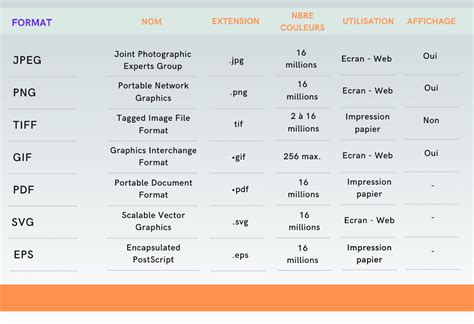
Les formats de fichier les plus courants pour les logos sont le JPG, PNG, PSD, PDF et SVG. Chacun a ses spécificités et convient mieux à certains usages.
Les formats vectoriels : la clé de la scalabilité
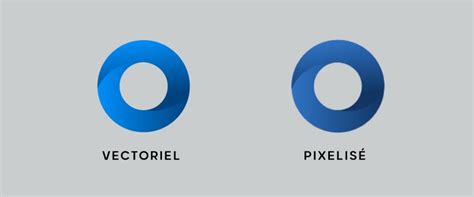
Dans une image au format vectoriel, les éléments graphiques sont créés à partir de points, de lignes et de courbes. L'avantage majeur de ce format est qu'il permet d'agrandir ou de réduire le logo à l'infini sans aucune perte de qualité. Un logo vectoriel s'obtient généralement depuis des logiciels professionnels.
Adobe Illustrator et le format AI
Le format AI est un type de fichier vectoriel développé par Adobe. Il est principalement utilisé pour stocker des illustrations et des graphiques créés dans Adobe Illustrator. Les fichiers AI peuvent être ouverts et modifiés dans Illustrator, mais ils peuvent également être ouverts dans d’autres applications de conception graphique comme Inkscape et CorelDRAW.
Le format SVG : idéal pour le web
Le SVG (Scalable Vector Graphic) est particulièrement adapté pour le web : il supporte l’arrière-plan transparent et son poids est inférieur à celui du PNG et du JPG. Sa nature vectorielle garantit une parfaite netteté sur tous les écrans.
Le format EPS : pour l'impression professionnelle
Aussi appelé “fichier de travail“, un logo en format EPS supporte lui aussi l’arrière-plan transparent. Vous serez amené à l’envoyer à un graphiste pour effectuer des retouches et à un imprimeur. En effet, lorsque vous souhaitez imprimer ou faire de la sérigraphie avec un logo de grand format, c’est ce fichier qu’il vous faudra probablement envoyer à votre imprimeur. Cependant, comme un PDF, il n’est pas adapté pour l’utilisation sur le web.
Inkscape et les formats vectoriels ouverts
Le format Inkscape (qui fait référence au format natif du logiciel, souvent enregistré en SVG) est un format vectoriel ouvert (open source) qui est idéal pour les logos et les illustrations. De plus, Inkscape est compatible avec de nombreux logiciels de dessin et de retouche photo, ce qui le rend encore plus versatile.
Les formats matriciels (bitmap) : avantages et inconvénients
Contrairement à une image vectorielle, une image matricielle ne pourra pas être agrandie indéfiniment : elle finira par perdre en qualité et deviendra floue. Ces formats sont généralement créés à partir de pixels.
Le PNG : pour la transparence et le web
Le PNG (Portable Network Graphic) est un format que vous connaissez peut-être déjà. Le format PNG fait partie du groupe de formats transitoires, utiles pour accéder tout de suite aux images en attendant une version vectorielle trop lourde de tel graphique. Pour les illustrations comportant des photographies classiques, le PNG est particulièrement adapté, car il permet le rendu transparent et donc facile à déprécier au profit d’une version vecteur. Le PNG (à gauche) est figé à une taille précise et perd en définition au zoom.
Le JPG : pour les photos et le partage facile
Le JPG est un format de fichier de compression avec perte (Lossy), ce qui signifie que lorsqu’il est enregistré, certains détails de l’image sont perdus. Très répandu, le format JPG (Joint Portable Graphic) est largement utilisé pour des besoins d’impression au bureau ou à la maison. Il peut aussi être partagé sur différentes plateformes et applications. En revanche, gardez en tête qu’en compressant votre logo, vous altérez sa qualité.
Le PDF : pour le partage et la visualisation
Le PDF (Portable Document Format) est un autre format créé par Adobe. Ce format est principalement réservé pour le partage et la lecture du document. Vous pouvez par exemple envoyer votre logo en PDF à un graphiste ou client pour qu’ils puissent le voir tel qu’il est. De cette façon, le visiteur est sûr de pouvoir visualiser le document comme vous l’avez fait avant.
Le GIF : un format historique pour le web
Le format GIF est un format de fichier graphique popularisé par les sites Web dans les années 1990. GIF est l’acronyme pour “Graphics Interchange Format“. GIF est un format de fichier utilisé pour transmettre des images numériques sur Internet. Les fichiers GIF sont généralement plus petits que les fichiers JPEG, ce qui les rend idéaux pour les pages Web. Les avantages du format GIF pour les logos sont nombreux. Les fichiers GIF sont petits, ce qui les rend faciles à télécharger et à stocker. Ils s’affichent aussi bien sur la plupart des ordinateurs, ce qui est idéal pour les entreprises qui souhaitent que leur logo soit visible par le plus grand nombre de clients possible.
Le TIFF : pour la haute qualité d'image
Le format TIFF est un format de fichier graphique propriétaire utilisé pour stocker des images numériques. TIFF est l’acronyme de Tagged Image File Format. Le format TIFF a été développé par Aldus et Microsoft en 1986 et est maintenant géré par l’Adobe Systems. Le format TIFF permet de stocker des images avec une grande richesse de détails, ce qui le rend idéal pour le traitement numérique d’images. TIFF est l’un des formats de fichier graphique les plus couramment utilisés pour les logos. Il s’agit d’un format de fichier “sans perte” (Lossless) qui est facile à convertir en un format vectoriel tel que EPS ou AI. Pour utiliser TIFF pour les logos, il suffit de créer un fichier TIFF avec un fond transparent. Vous pouvez ensuite l’importer dans votre éditeur de logo préféré et le modifier comme vous le souhaitez.
Utiliser Inkscape pour exporter votre logo
Inkscape est un logiciel de dessin vectoriel gratuit et open-source qui constitue une excellente alternative aux logiciels professionnels payants pour la création et l'exportation de logos. Nous allons voir comment l'utiliser pour obtenir la meilleure qualité.
Principes de base du travail vectoriel dans Inkscape
Inkscape travaille nativement en vectoriel. Cela signifie que les dessins sont décrits par des formules mathématiques et des instructions géométriques, et non par une grille de pixels. Ainsi, votre logo peut être redimensionné à l'infini sans aucune perte de qualité. L'éditeur XML d'Inkscape vous permet d'ailleurs de visualiser cette description textuelle de votre dessin.
Il est important de noter que la définition de 90 PPP (points par pouce) affichée par Inkscape concerne la résolution d'affichage sur votre écran. Elle n'affecte pas la qualité du fichier vectoriel lui-même. C'est au moment de l'exportation en format matriciel (comme PNG) que vous spécifierez la résolution désirée pour l'image finale.
Tutoriel Inkscape - Interface et formes de base
Vectoriser une image existante avec Inkscape
Si vous avez un logo existant au format matriciel (JPG, PNG) et que vous souhaitez le vectoriser pour bénéficier des avantages du format vectoriel, Inkscape propose une fonction pour cela.
Ouvrez votre image dans Inkscape ou faites-la glisser dans votre document. Ensuite, dans la barre d'outils supérieure, naviguez vers Chemin et cliquez sur Vectoriser le bitmap. Une fenêtre s'ouvrira. Si vous souhaitez conserver les couleurs existantes de l'image dans le nouveau vecteur, sélectionnez l'option Numérisations multiples et choisissez Couleurs dans le menu déroulant.
Cependant, il est important de savoir qu'avec l'outil "Vectoriser le bitmap" automatique, la qualité peut parfois être décevante. Pour un résultat parfait, une vectorisation manuelle, outil par outil, est souvent préférable. Si vous rencontrez des difficultés, des services professionnels peuvent vous aider à vectoriser votre logo manuellement.
Exporter votre logo depuis Inkscape
Une fois votre logo finalisé dans Inkscape, l'exportation est une étape cruciale pour garantir sa qualité sur différents supports.
Exportation en SVG (format natif Inkscape)
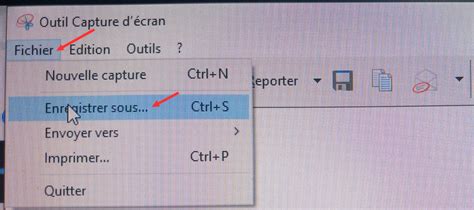
Pour une utilisation web ou pour conserver toutes les possibilités d'édition, exporter votre logo en SVG est la meilleure option. Allez dans Fichier > Enregistrer sous et choisissez le format SVG.
Exportation en PNG (pour le web avec transparence)
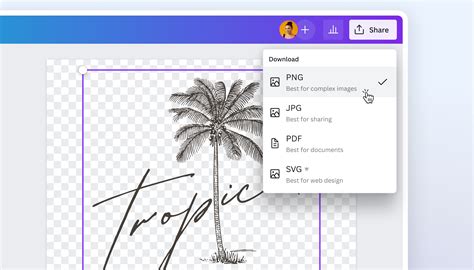
Si vous avez besoin d'un fichier matriciel avec un arrière-plan transparent, le PNG est le format idéal. Allez dans Fichier > Exporter en PNG. Dans la fenêtre d'exportation, vous pourrez définir la zone à exporter (par exemple, votre logo) et la résolution (par exemple, 300 PPP pour une bonne qualité d'impression ou une résolution adaptée à votre besoin web). Assurez-vous que l'option "Arrière-plan" est réglée sur "Transparent".
Exportation en JPG (pour une utilisation générale sans transparence)
Pour des usages où la transparence n'est pas nécessaire, le JPG peut être utilisé. Allez dans Fichier > Enregistrer sous et choisissez le format JPG. Soyez conscient que le JPG applique une compression avec perte, ce qui peut légèrement altérer la qualité.
Exportation en PDF (pour l'impression et le partage)
Le format PDF est polyvalent, idéal pour partager votre logo avec des clients ou des imprimeurs. Allez dans Fichier > Enregistrer sous et sélectionnez le format PDF. Vous pouvez choisir d'inclure des informations vectorielles dans le PDF, ce qui est préférable pour l'impression.
Conseils pour un crénage parfait
Le crénage (kerning) est l'ajustement de l'espace entre les paires de lettres spécifiques pour améliorer l'apparence visuelle du texte. Bien que cela puisse sembler technique, un bon crénage peut grandement améliorer l'harmonie de votre logo textuel.
Par exemple, la distance entre le "A" et le "N" peut être différente de celle entre le "N" et le "E" pour un rendu plus équilibré. Il n'y a pas de recette universelle pour le crénage ; cela demande souvent de se fier à son œil et de faire des ajustements subtils pour obtenir un résultat harmonieux.
Dans Inkscape, vous pouvez ajuster l'espacement des lettres individuellement en utilisant les outils de manipulation de texte. N'hésitez pas à expérimenter jusqu'à obtenir le rendu souhaité.
Gérer les couleurs et la transparence
Lorsque vous définissez les couleurs dans Inkscape, vous pouvez utiliser les codes HEX. Pour indiquer l'absence de transparence, vous pouvez intégrer le code HEX de votre couleur suivi de "FF" (par exemple, #RRGGBBFF). Cela garantit que la couleur sera opaque.
L'utilisation de guides dans Inkscape peut être très utile pour aligner précisément les éléments de votre logo, qu'il s'agisse de texte ou de formes graphiques. Vous pouvez les activer via le menu Affichage > Afficher/Masquer > Guides.
Conclusion : L'importance de la qualité d'exportation
Maîtriser l'exportation de votre logo depuis Inkscape vous assure qu'il sera toujours présenté sous son meilleur jour, quel que soit le support utilisé. Que ce soit pour une impression grand format, une utilisation sur un site web, ou un partage rapide, choisir le bon format et régler les paramètres d'exportation correctement est essentiel pour maintenir la qualité et le professionnalisme de votre identité visuelle.
tags: #meilleure #qualite #logo #inkscape