
Création et manipulation de cercles dans GIMP
La création de cercles précis dans GIMP peut parfois s'avérer délicate, notamment en raison de la nature pixelisée des images et de la distinction entre les notions mathématiques idéales et leur représentation numérique. Cet article explore les défis liés à la division du cercle, à la gestion du centre et à la précision des calculs dans GIMP, tout en présentant les méthodes pour dessiner des cercles à l'aide des outils intégrés.
Comprendre les défis de la représentation numérique des cercles
Lorsqu'il s'agit de représenter un cercle dans un logiciel de manipulation d'images comme GIMP, plusieurs considérations entrent en jeu, notamment la nature des pixels et la précision des calculs.
La nature des pixels et la notion de centre
Il est important de comprendre que le centre d'un cercle est une notion mathématique abstraite qui n'a pas d'équivalent physique direct dans un espace pixelisé. Par conséquent, tenter de matérialiser le centre par un unique pixel peut introduire des imprécisions.
Par exemple, un cercle centré en (100, 100) passant par le point (200, 200) a un rayon calculé de 141,421356... pixels. Introduire un arrondi à ce stade, comme le fixer à 141 pixels, est injustifié et peut altérer la précision des résultats ultérieurs.
Cette difficulté se manifeste également lorsqu'on tente de diviser un cercle en parties égales. La nature même de la division nécessite de travailler avec des valeurs réelles, même si l'affichage final se fait en pixels entiers.
La précision des calculs et l'utilisation de la fonction hypoténuse
La gestion de la précision est cruciale, surtout lorsqu'il s'agit de calculs géométriques. La fonction hypothenuse(x, y) = sqrt(x² + y²), qui calcule la distance entre deux points, est fondamentale. Il est essentiel de ne pas arrondir inutilement les résultats intermédiaires.
L'idée de représenter des pixels comme des carrés indivisibles souligne la limite de la précision dans un environnement pixelisé. Positionner des éléments exactement au milieu de pixels est impossible à notre niveau de représentation.
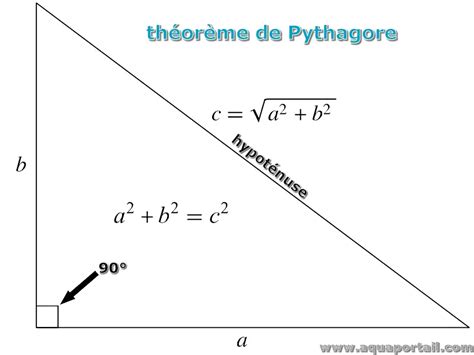
La variation de la distance au centre
Lorsqu'un point parcourt les lignes ou les colonnes d'une image, la distance qui le sépare du centre du cercle peut varier. Cette variation est normale et découle de la nature discrète des pixels et de la façon dont le cercle est échantillonné.
Il est essentiel de ne pas se focaliser sur des "faux problèmes" ou des "rafistolages" qui introduisent des discontinuités inutiles. Les notions mathématiques fondamentales, établies depuis des siècles, ne doivent pas être compromises par des approximations numériques injustifiées.
Méthodes pour dessiner des cercles dans GIMP
Bien que GIMP ne dispose pas d'un outil dédié exclusivement à la création de cercles parfaits, plusieurs méthodes permettent d'en dessiner efficacement.
Utilisation de l'outil de sélection elliptique
L'outil de sélection elliptique est l'une des approches les plus courantes pour créer des cercles.
- Sélectionnez l'outil de sélection elliptique dans la boîte à outils.
- Tracez une sélection elliptique sur votre calque. La forme initiale peut être quelconque.
- Dans la fenêtre des "Options de l'outil" (accessible via le menu Fenêtres -> Fenêtres ancrables -> Options de l'outil), vous trouverez des champs pour définir la position et les dimensions de la sélection.
- Pour obtenir un cercle, réglez les valeurs de hauteur et de largeur à la même dimension.
- Une fois la forme circulaire obtenue, vous pouvez la transformer en chemin en allant dans le menu Sélection -> Vers chemin. Cela permet une manipulation plus précise ultérieurement.
- La sélection peut ensuite être supprimée si vous souhaitez travailler avec le chemin créé.
Création d'une ellipse et conversion en cercle
Une autre méthode consiste à créer une ellipse et à la contraindre à devenir un cercle.
- Sélectionnez l'outil de sélection elliptique.
- Pressez et maintenez la touche Maj de votre clavier tout en faisant glisser le curseur de votre souris sur le canevas. Cette action contraindra l'ellipse à prendre une forme circulaire.
- Relâchez le bouton de la souris une fois que vous avez obtenu la taille désirée.
- Si vous avez besoin d'un cercle de dimensions spécifiques, paramétrez les champs de taille de l'ellipse dans la section "Options" de la boîte à outils avant de tracer.
Utilisation de l'option "Vers chemin" pour un contour précis
Pour ajouter un contour à votre cercle, vous pouvez utiliser la fonction "Vers chemin" après avoir créé une sélection circulaire.
- Créez votre cercle comme décrit précédemment (par exemple, avec la touche Maj enfoncée).
- Allez dans le menu Sélection -> Vers chemin.
- Dans la boîte à outils, sous la section "Options", vous trouverez les champs de réglage de l'épaisseur de ligne. Vous pouvez définir l'épaisseur souhaitée pour le contour, avec un minimum de 1 pixel.
- Vous pouvez modifier l'unité de mesure de l'épaisseur du contour selon vos préférences.
- Pour modifier la couleur du contour, cliquez sur Couleur du premier plan dans la boîte à outils et choisissez la teinte désirée.
Remplissage du cercle
Une fois votre cercle tracé ou votre chemin créé, vous pouvez le remplir avec une couleur.
- Utilisez l'outil de remplissage (représenté par un seau).
- Choisissez la couleur souhaitée dans le dialogue des réglages des couleurs.
- Cliquez n'importe où à l'intérieur du cercle ou du chemin sélectionné pour le remplir.
- Alternativement, vous pouvez utiliser le menu Édition -> Utiliser la couleur de premier plan après avoir sélectionné le chemin ou la zone.
GIMP : Un outil puissant pour la manipulation d'images
GIMP (GNU Image Manipulation Program) est un logiciel libre et gratuit, réputé pour sa puissance et sa polyvalence. Bien que son interface puisse sembler atypique pour les nouveaux utilisateurs, il offre des fonctionnalités comparables à celles de logiciels commerciaux comme Adobe Photoshop.
Histoire et philosophie de GIMP
Lancé en 1995, GIMP a été développé dans le but de fournir un éditeur d'images professionnel et accessible. Il s'inscrit dans le mouvement du logiciel libre, promu par la Free Software Foundation, avec pour objectif la libre diffusion des connaissances et la coopération entre développeurs.
Fonctionnalités clés de GIMP
GIMP propose une large gamme de fonctionnalités pour la retouche photo, le montage, la création graphique et même les animations simples.
- Gestion des calques : Modes de fusion, opacité, masques, verrouillage et groupement de calques.
- Outils de dessin : Pinceau, crayon, gomme, pot de peinture, avec des dynamiques pour personnaliser les tracés.
- Ressources personnalisables : Large choix de brosses, dégradés et textures, avec la possibilité d'en importer ou créer de nouvelles.
- Outils de sélection avancés : Elliptique, rectangulaire, baguette magique, lasso, sélection par couleur, avec diverses options de manipulation.
- Outils de transformation : Rotation, perspective, cisaillement, redimensionnement.
- Utilisation des chemins : Création de sélections ou de tracés personnalisés précis grâce aux courbes de Bézier.
- Filtres et scripts-fu : Pour l'ajout d'effets et l'automatisation de tâches.
- Greffons (plugins) : Extension des fonctionnalités.
- Gestion de nombreux formats : JPEG, GIF, PNG, PSD, TIFF, etc.
- Animations : Possibilité de créer des animations simples nativement ou via des extensions.
[ TUTO ] les BASES de GIMP en 10 POINTS ! Tutorial en français
Installation de GIMP
GIMP est disponible pour les principaux systèmes d'exploitation : Linux, macOS et Windows. L'installation varie légèrement selon la plateforme, mais elle est généralement simple via le site officiel ou les gestionnaires de paquets des distributions Linux.
Quand utiliser des logiciels de dessin vectoriel
Pour des tâches nécessitant une précision géométrique extrême, comme la création de tracés techniques ou de plans, les logiciels de dessin vectoriel sont souvent plus adaptés que les logiciels de manipulation d'images matricielles comme GIMP.
- Inkscape : Une alternative libre et puissante pour le dessin vectoriel.
- LibreCAD / QCAD : Des logiciels de CAO (Conception Assistée par Ordinateur) gratuits, idéaux pour les tracés précis.
- DraftSight : Une solution professionnelle gratuite pour les dessins non commerciaux.
Ces outils permettent de travailler avec des objets mathématiques définis par des formules, garantissant une scalabilité parfaite sans perte de qualité.
tags: #diviser #cercle #rayon #gimp