
Comment ajouter un logo sur une affiche avec Photoshop CS6
Dans ce tutoriel, nous allons explorer comment intégrer un logo sur une affiche à l'aide de Photoshop CS6. L'objectif est de positionner correctement vos éléments graphiques pour un rendu professionnel.
Préparation du document et importation du modèle
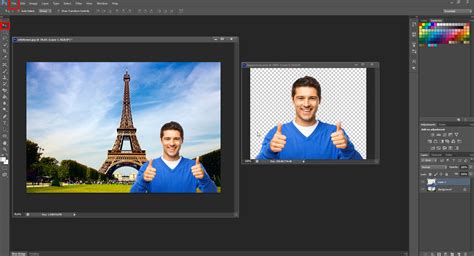
Pour commencer, il est essentiel de préparer votre espace de travail. Si vous souhaitez positionner des éléments avec précision par rapport à une affiche existante, vous pouvez importer celle-ci dans votre fichier actuel.
Accédez à Fichier > Ouvrir et sélectionnez l'affiche que vous souhaitez utiliser comme modèle. Par exemple, l'affiche numéro deux.
Une fois l'affiche ouverte, il est recommandé de la déverrouiller. Ensuite, copiez-la en utilisant le raccourci clavier Cmd + C (ou Ctrl + C sur Windows) et collez-la dans votre document principal avec Cmd + V (ou Ctrl + V).
Positionnez cette affiche importée juste en dessous de votre texte. Pour faciliter le placement de votre futur logo, vous allez maintenant utiliser des repères.
Utilisation des repères pour un positionnement précis
Une fois l'affiche modèle correctement placée, appuyez sur Entrée pour valider sa position. Ensuite, à l'aide de la règle (qui devrait être visible par défaut, sinon activez-la via Affichage > Règles), cliquez sur la règle horizontale ou verticale et étirez pour créer des repères. Créez un premier repère vertical pour marquer le bord gauche de votre zone de logo.
Créez un deuxième repère vertical pour définir la largeur de votre logo, puis un troisième pour le bord droit. Vous pouvez même ajouter un quatrième repère vertical pour définir la hauteur maximale du logo, si nécessaire.
Ces repères serviront de guides visuels pour aligner parfaitement votre logo. Une fois que vous avez placé tous les repères nécessaires, vous pouvez masquer temporairement le modèle d'affiche pour continuer votre travail en toute clarté.
Création d'un nouveau calque pour le logo
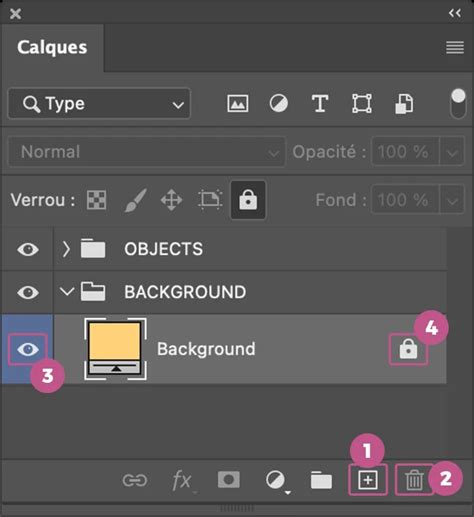
Pour organiser votre travail et permettre une édition future aisée, il est conseillé de créer un nouveau calque spécifiquement pour votre logo. Cliquez sur l'icône "Créer un nouveau calque" (un carré avec un plus) dans le panneau des calques.
Ce nouveau calque sera nommé par défaut "Calque 1". Vous pouvez le renommer "Logo" pour une meilleure lisibilité.
Insertion du logo dans Photoshop
Il existe plusieurs méthodes pour insérer votre logo dans Photoshop. Vous pouvez le copier-coller directement depuis un autre document, ou l'ouvrir en tant que fichier séparé.
Méthode 1 : Copier-coller d'un logo existant
Si votre logo est déjà créé dans un autre fichier Photoshop ou un autre logiciel graphique, vous pouvez simplement le copier (Cmd + C / Ctrl + C) et le coller (Cmd + V / Ctrl + V) sur votre calque "Logo".
Lors du collage, une boîte de dialogue "Options d’insertion de nouvel objet" peut apparaître. Il est recommandé de cocher l'option "Coller comme objet dynamique". Cela permet de conserver la qualité vectorielle de votre logo et de le modifier ultérieurement sans perte de résolution.
Méthode 2 : Ouvrir le logo comme fichier séparé
Une autre approche consiste à ouvrir votre fichier logo directement dans Photoshop (Fichier > Ouvrir). Si votre logo est au format vectoriel (comme un fichier .ai d'Illustrator), Photoshop vous demandera comment vous souhaitez l'importer. Choisissez de le coller comme objet dynamique pour bénéficier des mêmes avantages.
Une fois le logo ouvert ou collé, vous pouvez le redimensionner et le déplacer à l'aide de l'outil Déplacement (V). Utilisez les repères que vous avez créés précédemment pour le positionner précisément.
L'objet dynamique sur Photoshop [en moins de 5 minutes]
Ajustement et finalisation du logo
Après avoir placé votre logo, vous devrez peut-être ajuster sa taille, son orientation ou sa couleur pour qu'il s'intègre harmonieusement à votre affiche. Utilisez l'outil Transformation manuelle (Cmd + T / Ctrl + T) pour redimensionner, faire pivoter ou déformer votre logo.
N'oubliez pas de vérifier que le logo est bien aligné avec les repères que vous avez mis en place. Une fois satisfait du positionnement et de la taille, validez la transformation en appuyant sur Entrée.
Vous pouvez également ajuster l'opacité du calque du logo dans le panneau des calques si vous souhaitez un effet plus subtil. Parfois, un léger ajustement de l'opacité permet au logo de mieux se fondre dans le design général de l'affiche.
Considérations supplémentaires
Il est important de noter que la manière d'ajouter un logo peut varier en fonction du contexte. Par exemple, certains utilisateurs cherchent à ajouter un logo sur une photo sans utiliser Photoshop, en explorant des alternatives plus simples.
Pour les photographes, l'ajout d'un filigrane, qui peut être un logo, est souvent une étape cruciale pour protéger leur travail. Des outils comme Lightroom permettent d'ajouter des filigranes lors de l'exportation des images.
Dans certains cas, vous pourriez avoir besoin de créer un logo à partir d'une image existante ou de créer un logo sur un fond transparent, des tâches également réalisables dans Photoshop.

tags: #mettre #logo #sur #affiche #cs6 #tuto