
GIMP : Maîtriser la Transparence et l'Opacité des Images
La transparence dans les images est un élément clé dans de nombreux projets de design graphique. Pour la création de logos, de bannières ou d’images pour le web, la transparence peut améliorer l’apparence professionnelle de votre travail.
Pourquoi ajouter de la transparence à une image ?
Il est utile d’ajouter de la transparence à une image pour plusieurs raisons. Par exemple, si vous travaillez sur un logo destiné à être superposé sur différents arrière-plans, il est important de rendre le fond transparent.
Procédure pour ajouter de la transparence dans GIMP
1. Préparation de l'image dans GIMP
Avant toute chose, téléchargez et installez GIMP si ce n’est pas encore fait. Une fois GIMP lancé, ouvrez l’image à laquelle vous souhaitez ajouter de la transparence.
2. Ajout d'un canal alpha
La première étape essentielle consiste à ajouter un canal alpha. C’est ce qui permet à une image d’avoir de la transparence.
Pour ce faire, faites un clic droit sur le calque de votre image dans la fenêtre des calques, puis sélectionnez "Ajouter un canal alpha".
3. Sélection et suppression de l'arrière-plan
L’étape suivante consiste à supprimer l’arrière-plan ou la partie de l’image que vous souhaitez rendre transparente.
Utilisation de l'outil Baguette magique (Sélection contiguë)
Cet outil est idéal pour sélectionner des zones de couleur similaire. Cliquez sur la zone de l’image que vous souhaitez rendre transparente. Une fois la zone sélectionnée, appuyez sur la touche Supprimer de votre clavier.
Utilisation de l'outil de sélection libre (Lasso)
L’outil Lasso vous permet de dessiner manuellement le contour de la zone à sélectionner. Tracez une sélection autour de l'arrière-plan à supprimer, puis appuyez sur la touche Supprimer.

4. Affiner les bords
Après avoir supprimé l’arrière-plan ou une partie de l’image, il se peut que les bords ne soient pas parfaitement lisses. Vous pouvez utiliser des outils comme la gomme ou des filtres de flou pour adoucir les contours et obtenir un résultat plus professionnel.
5. Exporter l'image en format PNG
Une fois votre image modifiée et prête, il est essentiel de l’enregistrer dans un format qui prend en charge la transparence. Le format PNG est le plus couramment utilisé à cette fin.
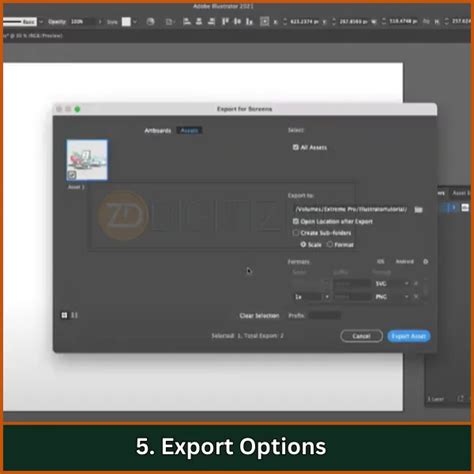
Allez dans "Fichier" > "Exporter sous...". Choisissez le format PNG. Une nouvelle fenêtre apparaîtra avec des options pour les paramètres PNG. Assurez-vous que l'option de compression est activée pour réduire la taille du fichier, et que l'exportation de la transparence est cochée.
Travailler avec la transparence partielle (Opacité)
Dans certains cas, vous souhaiterez peut-être rendre certaines zones semi-transparentes plutôt que complètement transparentes. Cela s’appelle ajuster l'opacité.
Pour cela, vous pouvez utiliser le curseur d'opacité du calque dans la fenêtre des calques de GIMP. En réduisant l'opacité d'un calque, vous le rendez plus transparent, permettant ainsi de voir ce qui se trouve en dessous.
Vous pouvez également utiliser des outils de dégradé pour créer des transitions douces entre des zones opaques et transparentes.

Quelques conseils supplémentaires
Si vous travaillez régulièrement avec des images ou des designs graphiques, il peut être utile d’avoir à disposition du matériel de qualité pour améliorer votre confort de travail. Par exemple, un stylet graphique peut vous offrir plus de précision que l’utilisation d’une souris classique, surtout pour des tâches de retouche fines comme l’ajustement de contours ou la suppression d’arrière-plans.
Pour des sélections complexes, n'hésitez pas à utiliser la combinaison de plusieurs outils de sélection et à affiner votre sélection avec les options de "Sélectionner" > "Affiner le contour".
Gimp 2.10 : Détourer ou sélectionner en finesse et facilement dans un cas difficile
Ajouter de la transparence avec GIMP est une opération simple mais puissante qui peut transformer vos projets graphiques. Que ce soit pour créer des logos, enlever des arrière-plans ou ajouter des effets esthétiques à vos images, la transparence permet de mieux intégrer vos créations à différents environnements.