
Modélisation 3D avec Photoshop et 3ds Max
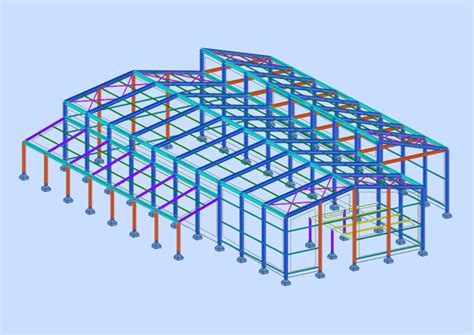
Bien que les anciennes fonctions 3D de Photoshop aient été supprimées en juillet 2024, il est toujours possible d'interagir avec des modèles 3D et d'en comprendre la structure. La structure sous-jacente d’un modèle 3D est constituée de filets. Un filet est souvent représenté sous la forme d’une structure filaire composée de milliers de polygones individuels. Un modèle 3D peut combiner plusieurs filets, et en comporte toujours au moins un.
Manipulation des Filets dans Photoshop
Dans Photoshop, vous pouvez afficher les filets dans divers modes de rendu et les manipuler indépendamment les uns des autres. Bien qu’il soit impossible de modifier les polygones d’un filet, il est tout à fait possible de changer son orientation et de le transformer en le mettant à l’échelle par rapport à différents axes. Un filet peut être associé à une ou plusieurs matières, lesquelles permettent de contrôler l’aspect de tout ou partie du filet.
Comprendre les Matières et Textures
Une matière repose à son tour sur des sous-composants appelés « textures plaquées » ; l’effet cumulatif de ces textures confère son aspect à la matière. La texture plaquée elle-même est un fichier image 2D qui définit diverses qualités, notamment la couleur, le motif, la brillance ou le bosselage.
Types d'Éclairage
Les types d'éclairage incluent Infini, Spot, Éclairage ponctuel, ainsi que les lumières basées sur les images qui enveloppent une scène.
Importation et Gestion des Fichiers 3D
Pour ouvrir un fichier 3D séparément, choisissez la commande Fichier > Ouvrir, puis sélectionnez le fichier. Pour ajouter un fichier 3D en tant que calque dans un fichier ouvert, choisissez la commande 3D > Nouveau calque d’après un fichier 3D, puis sélectionnez le fichier 3D. Le nouveau calque reflète les dimensions du fichier ouvert et présente le modèle 3D sur un arrière-plan transparent.
Outils 3D : Objet et Caméra
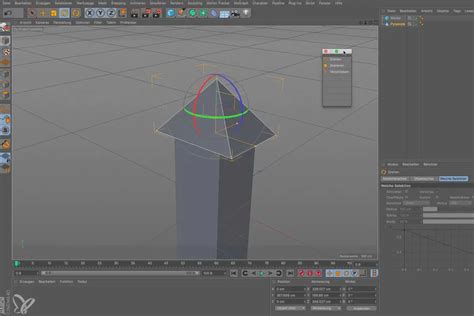
Les outils d’objet et de caméra 3D deviennent actifs lorsqu’un calque 3D est sélectionné. Utilisez les outils d’objet 3D pour repositionner un modèle 3D ou modifier son échelle, et les outils de caméra 3D pour changer l’affichage de la scène.
Outils d'Objet 3D
Les outils d’objet 3D sont à votre disposition pour faire pivoter, repositionner ou mettre à l’échelle un modèle. Pour obtenir des conseils sur chacun des outils 3D, choisissez la commande Options de panneau dans le menu du panneau Informations, puis sélectionnez l’option Info-bulles des outils.
- A. Revenir à la position d’objet initiale
- B. Rotation
- C. Faire rouler l’objet 3D
- D. Faire un panoramique avec la caméra 3D
- E. Faire coulisser l’objet 3D
- F. Échelle
- G. Menu Position
- H. Enregistrer la position actuelle
- I. Supprimer la position actuelle
Manipulation des modèles avec les outils d'objet :
- Pour faire pivoter un modèle autour de son axe X, faites glisser le curseur vers le haut ou vers le bas. Pour une rotation autour de l'axe Y, faites glisser le curseur de gauche à droite (ou inversement).
- Pour faire pivoter le modèle autour de son axe Z, faites glisser le curseur de gauche à droite (ou inversement).
- Pour déplacer le modèle horizontalement, faites glisser le curseur de gauche à droite (ou inversement). Pour un déplacement vertical, faites glisser le curseur de haut en bas (ou inversement).
- Pour rapprocher ou éloigner le modèle, faites glisser le curseur de gauche à droite (ou inversement).
- Pour mettre à l'échelle le modèle (agrandir ou diminuer sa taille), faites glisser le curseur de haut en bas (ou inversement).
Cliquez sur l’icône Revenir à la position d’objet initiale dans la barre d’options pour rétablir la vue d’origine du modèle. Pour modifier numériquement la position, la rotation ou la mise à l’échelle, entrez des valeurs dans la partie droite de la barre d’options.
Outils de Caméra 3D
Les outils de caméra 3D permettent de changer l’affichage de la scène. Pour obtenir des conseils sur chacun des outils 3D, choisissez la commande Options de panneau dans le menu du panneau Informations, puis sélectionnez l’option Info-bulles des outils.
- A. Revenir à la position de caméra initiale
- B. Rotation
- C. Faire rouler l’objet 3D
- D. Faire un panoramique avec la caméra 3D
- E. Avancer avec la caméra 3D
- F. Zoomer la caméra 3D
- G. Menu Affichage
- H. Enregistrer la vue de caméra actuelle
- I. Supprimer la vue de caméra actuelle
Manipulation de la caméra :
- Pour faire tourner la caméra en orbite dans la direction X ou Y, faites glisser le curseur.
- Pour faire rouler la caméra, faites glisser le curseur.
- Pour faire un panoramique avec la caméra dans la direction X ou Y, faites glisser le curseur. Pour un panoramique dans la direction X ou Z, maintenez la touche Alt (Windows) ou Option (Mac OS) enfoncée tout en faisant glisser le curseur.
- Pour avancer avec la caméra (translation sur l’axe Z et rotation sur l’axe Y), faites glisser le curseur.
- Pour changer le champ angulaire de la caméra 3D, faites glisser le curseur.
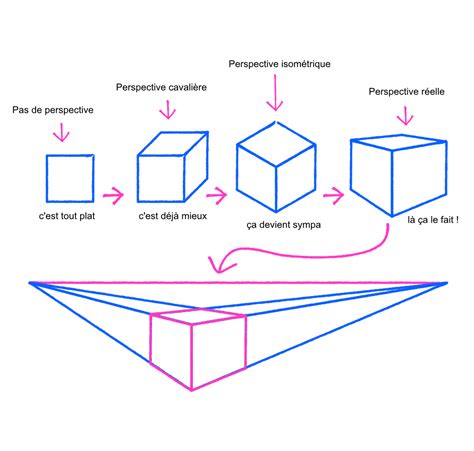
La fonction Perspective conserve les lignes parallèles sans point de convergence. La fonction Profondeur de champ définit la zone de netteté, la distance déterminant où se situe le champ net à partir de la caméra.
Sur la barre d’options, les valeurs numériques indiquent la position X, Y et Z de la caméra 3D.
L'Axe 3D
L’axe 3D indique l’orientation actuelle des axes X, Y et Z des modèles, caméras, éclairages et filets dans l’espace 3D.
- A. Outil sélectionné
- B. Réduire ou agrandir l’axe 3D
- C. Déplacer l’élément le long de l’axe
- D. Faire pivoter l’élément
- E. Compresser ou étirer l’élément
Pour afficher l’axe 3D, choisissez la commande Affichage > Afficher > Axe 3D. Pour déplacer l’axe 3D, faites glisser la barre de contrôle. Pour le réduire, cliquez sur l’icône de réduction. Pour l’afficher dans sa taille normale, cliquez sur l’axe 3D réduit. Pour le redimensionner, faites glisser l’icône de zoom.
Manipulation des éléments via l'Axe 3D
- Pour déplacer l’élément sélectionné le long de l’axe X, Y ou Z, sélectionnez la pointe de l’axe voulu.
- Pour faire pivoter l’élément, cliquez sur le segment de rotation incurvé, visible juste avant la pointe d’un axe. Un cercle jaune s’affiche, indiquant le plan de rotation. Effectuez un glissement circulaire dans le sens horaire ou antihoraire autour du centre de l’axe 3D.
- Pour limiter le mouvement à un plan d’objet, placez le pointeur de la souris dans la zone d’intersection de deux axes, près du cube central. Une icône de plan jaune s’affiche entre les deux axes. Faites glisser la souris dans la direction de votre choix.
Tu utilises le mauvais logiciel 3D (et c’est normal)
Conversion de tracés en Extrusions 3D dans Photoshop
Il est possible de convertir un tracé en une extrusion 3D en utilisant Adobe Photoshop. Le processus débute par le tracé d'une ligne rectiligne et sa conversion en extrusion 3D grâce aux réglages disponibles dans le panneau de propriétés. Vous pourrez ensuite modifier les filets et les paramètres de la forme pour créer une variété de modèles.
Importation d'Images et Textures
Vous pouvez importer des images pour les utiliser comme textures et peindre directement sur les formes 3D.
Optimisation du Temps de Rendu
Cette leçon couvre les techniques nécessaires pour optimiser le temps de rendu en désactivant certaines options, tout en conservant d'autres pour obtenir la transparence dans le canal alpha. L'utilisation de ces paramètres permet d'obtenir une image avec un temps de rendu réduit.
Utilisation des Passes de Rendu
L'image RGB résultante, bien qu'inutilisable directement, permet de générer les différentes passes de rendu telles que la passe wire, la couche Z depth, et la V-Ray extra text map. Nous passons ensuite à la sauvegarde de ces passes en format TGA et à l'ouverture de la passe RGB en OpenEXR 32 bits dans Photoshop. Le format OpenEXR offre l'avantage de récupérer des informations sur-exposées grâce aux réglages d'exposition.
Retravail des Images et Assemblage des Passes
Pour retravailler l'image, une conversion en 8 bits par couche est nécessaire. Cette conversion permet l'accès aux calques, filtres, et réglages dans Photoshop. Enfin, il est possible d'assembler les différentes passes de rendu en un seul fichier Photoshop via un script permettant de charger tous les fichiers de passes de rendu dans une pile de calques.
tags: #modeliser #a #partir #de #photoshop #et