
Échec du lancement de rayon After Effects : causes et solutions
Il n'y a rien de pire que de passer des heures sur un projet et de recevoir l'erreur "After Effects preview not working" lorsque vous avez besoin de voir les modifications apportées à votre composition ou de prévisualiser une animation. Ce crash redoutable peut ralentir votre progression alors que vous essayez de comprendre comment le résoudre, avec la peur de perdre des heures de travail acharné. C'est particulièrement douloureux lorsque vous êtes pressé par les délais et que chaque seconde compte. Aujourd'hui, nous allons examiner les principales raisons de ce problème et proposer quinze méthodes pour résoudre le problème "After Effects Preview not working". Plongeons dans le vif du sujet !
Raisons pour lesquelles la prévisualisation peut ne pas fonctionner dans After Effects
Il est toujours bon de connaître l'origine du problème afin de pouvoir le résoudre en utilisant la bonne méthode. Ci-dessous, vous trouverez les principales raisons du problème "After Effects preview not working". Si vous connaissez déjà la raison du message d'erreur, passez directement à la section suivante pour trouver la solution qui vous convient.
Version d'After Effects
Le problème "After Effects preview not working" peut être lié à votre version d'After Effects. Assurez-vous de disposer de la dernière version et restez à l'écoute des mises à jour et des notifications, car certaines nouvelles versions peuvent contenir des bugs et des glitches, qui sont généralement rapidement corrigés.
Si une version plus récente est la cause du problème de prévisualisation, vous pouvez revenir à une version précédente dans l'application Creative Cloud.
Cache RAM
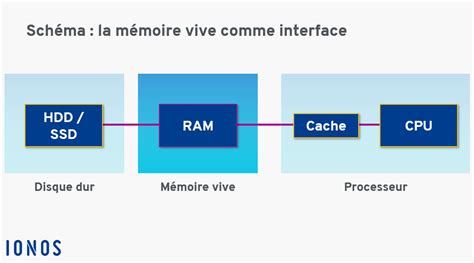
Votre RAM est ce qu'After Effects utilise pour lire les fichiers vidéo temporaires lors de la prévisualisation. La ligne verte dans la chronologie indique les fichiers vidéo temporaires (fichiers de cache RAM) lus à l'aide de votre RAM. Lorsque l'erreur de prévisualisation se produit, c'est généralement parce que votre système ne dispose pas de suffisamment de RAM pour ce processus.
Il existe quelques solutions concernant la RAM que vous pouvez vérifier dans la section suivante. Vous pouvez consulter les exigences système d'After Effects pour vous assurer que vous disposez de la RAM minimale requise. En règle générale, au moins 16 Go sont recommandés pour exécuter des projets HD en toute fluidité.
Cache Disque
À l'instar de la RAM, le cache disque est une autre cause fréquente de problèmes dans After Effects. Le cache disque est l'endroit où les fichiers temporaires sont rendus et stockés pour la lecture. Si votre espace de stockage est limité et que vous utilisez le même disque pour vos projets et votre cache disque, vous risquez de rencontrer fréquemment l'erreur "After Effects preview not working".
Les solutions pour le cache disque incluent l'utilisation de disques différents pour le stockage des projets et le cache disque, la purge du cache disque, et d'autres que vous pouvez lire dans la section de dépannage.
15 méthodes pour résoudre les erreurs de prévisualisation dans After Effects
Voici un guide de dépannage complet pour "After Effects preview not working". Vous pouvez essayer chaque méthode une par une ou aller directement à la solution si vous connaissez la raison de l'erreur.
Méthode 1 : Redémarrer After Effects
Parfois, les actions de base sont les plus efficaces ! Redémarrer After Effects permet de fermer les tâches qu'After Effects peut exécuter en arrière-plan, provoquant un dysfonctionnement de la prévisualisation. Enregistrez votre projet, fermez l'application et relancez After Effects.
Si le problème persiste, essayez l'une des méthodes suivantes.
Méthode 2 : Redémarrer l'ordinateur
Redémarrer votre ordinateur peut aider à fermer certaines applications et à terminer les tâches qui pourraient être en conflit avec After Effects, vous permettant ainsi d'utiliser votre ordinateur et After Effects dans un environnement propre.
N'oubliez pas d'enregistrer votre projet After Effects avant de fermer l'application et de redémarrer votre système.
Méthode 3 : Vérifier les mises à jour d'After Effects
Lorsqu'une ancienne mise à jour logicielle cause l'erreur, la solution est de rester à jour en vérifiant régulièrement les mises à jour. Dans After Effects, allez dans le menu Aide et cliquez sur Mises à jour en bas des options. Cela lancera la fenêtre de mise à jour et affichera s'il y en a de disponibles. S'il trouve une nouvelle version, cliquez sur Mettre à jour maintenant et attendez l'installation.
Méthode 4 : Revenir à une version antérieure d'After Effects
Lorsque vous mettez à jour After Effects, la nouvelle version peut contenir des glitches. Vous pouvez revenir à une ancienne version stable depuis l'application Creative Cloud.
Lancez l'application Creative Cloud et sélectionnez l'onglet Applications. Faites défiler jusqu'à Trouver des applications supplémentaires et cliquez sur Afficher les versions précédentes. Choisissez l'ancienne version que vous souhaitez installer et cliquez sur Installer.
Méthode 5 : Mettre à jour les pilotes de votre carte graphique
Assurez-vous que les derniers pilotes de votre carte graphique sont installés sur votre système. Certaines cartes graphiques disposent d'un logiciel qui analyse automatiquement votre ordinateur et recherche de nouvelles mises à jour, il est donc utile de vérifier constamment les mises à jour.
Méthode 6 : Vider le cache RAM
En cas de problèmes de RAM, votre première étape devrait être de vider les fichiers du cache RAM pour libérer votre RAM et permettre un espace supplémentaire pour traiter les fichiers stockés pour la lecture. Cela devrait être un processus récurrent si votre ordinateur a une RAM limitée ou moins que ce qui est recommandé pour After Effects.
Allez dans le menu Edition et cliquez sur Purger > Toute la mémoire. Une fois votre cache RAM effacé, vous devriez avoir plus d'espace pour qu'After Effects traite la prévisualisation. Vous devrez peut-être redémarrer After Effects, mais n'oubliez pas d'enregistrer votre projet !
Méthode 7 : Augmenter la mémoire allouée
Une autre solution aux problèmes de RAM est d'augmenter la mémoire réservée à After Effects. Cela réservera plus de RAM pour After Effects que pour les autres applications de votre ordinateur.
Méthode 8 : Vider le cache disque
Lorsque le problème est lié au cache disque, la première option est d'effacer le cache, comme vous le faites pour la RAM. Allez dans Edition et sélectionnez Préférences > Média & Cache disque. Dans la fenêtre des Préférences, cliquez sur le bouton Vider le cache disque. Lorsque vous avez besoin de purger à la fois le cache RAM et le cache disque, vous pouvez le faire depuis Edition > Purger et sélectionner Toute la mémoire & Cache disque.
Méthode 9 : Augmenter la taille du cache disque
Pour éviter de manquer d'espace dans le cache disque, vous pouvez augmenter sa taille. Allez dans Edition > Préférences > Média & Cache disque.
Méthode 10 : Changer l'emplacement du cache disque
Une autre solution consiste à changer l'emplacement du cache disque. Accédez à Edition > Préférences > Média & Cache disque.
Méthode 11 : Réduire la qualité de la prévisualisation
Diminuer la résolution de la prévisualisation réduira la consommation de RAM et de disque, et empêchera le problème "After Effects preview not working".
Méthode 12 : Fermer les autres applications
After Effects est un logiciel très gourmand, il est donc préférable d'éviter d'exécuter d'autres applications en arrière-plan. Fermez toutes les applications inutiles qui consomment beaucoup de RAM, telles que Premiere Pro, Audition et d'autres applications Adobe, ainsi que Chrome, Spotify, Zoom, etc.
Vous pouvez fermer ces applications ou utiliser le Gestionnaire des tâches sous Windows ou le Moniteur d'activité sous Mac. Sous Windows, appuyez sur CTRL + Maj + ESC, sélectionnez l'application et cliquez sur Fin de tâche. Pour les ordinateurs Mac, appuyez sur Option + CMD + ESC, choisissez l'application que vous souhaitez fermer et cliquez sur Forcer à quitter.
Méthode 13 : Rendre au lieu de prévisualiser
Rendre le projet au lieu de le prévisualiser peut être efficace si votre système répond aux exigences minimales et que vous avez déjà essayé de vider la RAM et le cache disque sans succès. Sélectionnez la composition, allez dans le menu Composition et choisissez Ajouter à la file d'attente de rendu. Ouvrez la file d'attente de rendu et choisissez vos paramètres de rendu. Vous pouvez utiliser une qualité inférieure pour un rendu rapide.
Méthode 14 : Supprimer les éléments inutilisés de votre projet
Le problème peut être causé par de nombreux éléments et fichiers dans votre panneau de projet qui sont inutilisés dans votre composition. Il existe un moyen rapide de nettoyer vos projets et de supprimer les calques et fichiers inutilisés.
Commencez par enregistrer votre projet. Allez dans Fichier > Dépendances et sélectionnez Supprimer les éléments inutilisés. After Effects supprimera alors tous les fichiers et dossiers inutilisés et vous présentera un message indiquant le nombre d'éléments supprimés. Vous pouvez annuler cette modification si vous avez besoin de récupérer quelque chose.
Méthode 15 : Réinstaller After Effects
En dernier recours, vous devrez peut-être réitérer le processus d'installation d'After Effects. Comme toujours, enregistrez votre projet et désinstallez After Effects. Désinstallez le logiciel de votre ordinateur, puis téléchargez-le et installez-le à nouveau depuis l'application Creative Cloud. Une fois réinstallé, ouvrez votre projet et essayez de le prévisualiser normalement.
Si vous avez essayé toutes les méthodes ci-dessus sans succès, le problème pourrait provenir du matériel de votre ordinateur. La mise à niveau de votre RAM, de votre carte graphique, de votre processeur ou de votre disque dur sont d'autres solutions à essayer.
Comment résoudre le problème de Playback dans After Effects
Autres problèmes et solutions spécifiques
En général, avec ce genre de problèmes, la première chose à faire est de désinstaller complètement AE (et de jeter les éventuels dossiers et fichiers qui pourraient rester sur le disque), de redémarrer pour être sûr d'avoir fait les choses au mieux et de réinstaller AE. Avant de tout désinstaller, je refais généralement mon fichier de préférences.
Sinon, comme le dit jeum37, cela peut venir d'un fichier vidéo endommagé. Vous pouvez vérifier si le problème n'est pas lié à un plugin en désactivant vos plugins.
Le fichier Adobe After Effects Prefs active le rendu OpenGL avancé d'After Effects, entre autres l'affichage des textures animées. Si vous souhaitez mapper des vidéos sur des calques 3D, vous allez perdre en optimisation OGL. Vous devriez essayer de remettre ce fichier là où il était et relancer After pour être sûr que le problème vienne de là.
Lorsque vous lancez l'application After Effects, il est possible de rencontrer un message d'erreur : "Failed to initialize Vbox!". Pas d'inquiétude ! After Effects vous permet de définir la quantité de RAM disponible pour les autres applications.
Toujours dans le menu Préférences de votre logiciel, profitez-en pour vérifier la taille de votre cache disque. À l'instar des rendus, il est fortement recommandé de séparer le disque cache et votre fichier de travail sur deux disques durs distincts.
C'est une évidence, mais on se retrouve très souvent avec beaucoup d'applications ouvertes en même temps. Moins connu, vous pouvez utiliser l'outil sélection de la région d'intérêt. Le logiciel se concentrera uniquement sur la région choisie de votre composition.
La mise à jour de Cineware vers la version 5.1.10 permet d'ouvrir comme prévu les projets contenant des fichiers Cinema 4D lors de leur enregistrement dans After Effects 23.x et 22.x.
Résolution d'un problème en raison duquel les fichiers MXF dont le nom n'est pas en anglais ne pouvaient pas être importés, mais affichaient plutôt l'erreur « Échec de l'importation. »
Correction d'un problème en raison duquel des erreurs de dénominateur égal à zéro se produisaient lors de l'ouverture du projet.
Correction d'un problème en raison duquel After Effects générait un message d'erreur indiquant que le projet était endommagé, car ce dernier contenait des données non valides.
Correction dʼun problème en raison duquel le panoramique obtenu à lʼaide du raccourci de barre dʼespacement ne fonctionnait pas dans la file dʼattente de rendu.
Correction d’un problème avec le widget de transformation 3D qui entraînait le widget et la caméra ou l’axe de lumière à sauter lors de l’ajout d’un parent avec rotation ou échelle négative.
Les axes de référence 3D sont désormais activés par défaut.
Correction d’un problème qui entraînait une erreur lors du travelling de la caméra dans la même position que le point ciblé.
Correction d’un problème entraînant un blocage d’After Effects lorsque le curseur était placé sur un panneau de métrage avec l’outil Plume sélectionné.
Correction d’un problème en raison duquel After Effects se bloquait au lancement ou renvoyait un message d’erreur « Fichier introuvable » lors de l’ouverture d’images avec la version 13.0 Camera Raw.
Correction de blocages liés à l’utilisation des langues d’Asie du Sud-Est dans une composition.
Correction d’un problème en raison duquel les vignettes d’aperçu personnalisées créées dans le panneau Objets graphiques essentiels apparaissaient en noir lors de la duplication de la composition.
Correction du blocage sur les Mac qui ne prennent pas en charge Metal.
Correction d’un problème en raison duquel After Effects ne démarrait pas lorsqu’un dossier qu’il devait lire était uniquement lisible par l’utilisateur racine sous Mac.
Correction d’une erreur, « Erreur After Effects : dénominateur zéro dans un produit de rapport. »
Ajout de la prise en charge de la fréquence d’importation/exportation 11,988 images par seconde.
Correction du message d’erreur : « Aucun espace colorimétrique valide dans VideoFrameHeader » lorsqu’une scène de liens dynamiques Character Animator est rendue dans After Effects avec une conversion vers Rec.
Correction d’un problème où la fenêtre d’aperçu des calques pouvait apparaître vide.
Le comportement par défaut de la version 16.x a été restauré lors du traitement du métrage YCC pour qu’il couvre l’intégralité de la plage d’enregistrement.
Correction d’un problème où les propriétés de pseudo-effet utilisées comme propriétés principales étaient remises à zéro et les images-clés supprimées à l’ouverture du projet.
Amélioration du rendu des images lors de la modification du niveau de zoom pendant la lecture d’un aperçu. Si la qualité de la composition est définie sur Auto, l’aperçu peut toujours afficher une composition de taille incorrecte sur une ou deux images. La définition de la qualité de la composition sur l’option complète ou moitié, etc.
Lors de l’utilisation de Dynamic Link avec Character Animator, macOS 10.14 et 10.15 ne demandent pas correctement l’autorisation d’utiliser le microphone et la caméra dans After Effects.
CC Overbrights : comportement amélioré en l’absence de pixels trop lumineux.
CC Cylinder : nouvelle option de contrôle de l’Ordre de rotation (identique à celle de CC Sphere). Sélectionnez une combinaison d’axes.
Amélioration des performances lors de l’utilisation de propriétés principales associées à des expressions.
La bibliothèque d’importation de fichiers Flash SWF a été mise à jour vers la dernière version.
Une nouvelle fonction Coller du texte et faire correspondre la mise en forme est maintenant disponible lors de la modification des calques de texte.
Le script app.purge(PurgeTarget.ALL_CACHES) correspond désormais au comportement de l’option Modifier > Purger > Tous les caches.
tags: #echec #du #lancement #de #rayon #after