Maîtriser les SVG avec Canva : De l'image au vecteur personnalisable
La conversion d'images raster en fichiers SVG (Scalable Vector Graphics) dans Canva offre une flexibilité inégalée pour vos projets de design. Les SVG sont des graphiques vectoriels, ce qui signifie qu'ils sont basés sur des formules mathématiques plutôt que sur des pixels. Cette caractéristique fondamentale leur permet d'être redimensionnés à l'infini sans aucune perte de qualité, conservant ainsi une résolution parfaite, quelle que soit la taille finale.
Que vous ayez besoin de créer des logos, des icônes, des illustrations pour le web, ou de préparer des graphiques pour des projets d'impression à grande échelle, le format SVG est la solution idéale. Il garantit une qualité HD constante et est reconnu comme le format de prédilection pour le graphisme web et les impressions de grande taille.
Pourquoi opter pour le format SVG ?
Les avantages des fichiers SVG sont multiples et touchent divers aspects de la création graphique :
- Scalabilité infinie : Contrairement aux images matricielles (comme JPG ou PNG), les SVG peuvent être agrandis ou réduits sans jamais perdre en netteté ou en détail.
- Taille de fichier optimisée : Les SVG conservent généralement une taille de fichier réduite, ce qui facilite leur gestion et leur stockage.
- Optimisation pour le web et les applications : Les graphiques SVG s'affichent parfaitement et se chargent plus rapidement que les fichiers raster, améliorant ainsi l'expérience utilisateur.
- Graphiques interactifs et animations : Leur petite taille et leur haute qualité en font un format de choix pour les animations et les éléments interactifs.
- Facilité d'édition : Les SVG peuvent être facilement modifiés, permettant de changer les couleurs, les formes ou d'ajouter des éléments sans repartir de zéro.
Convertir vos images en SVG avec Canva
Canva simplifie grandement le processus de conversion de vos images raster en SVG. Vous pouvez réduire votre temps d'édition de moitié en téléchargeant directement vos images dans Canva et en les transformant en SVG en quelques clics.
Utiliser le générateur de vecteurs par IA
Pour une approche encore plus rapide et intuitive, Canva propose un générateur de vecteurs par IA. Il vous suffit de décrire votre vision en mots, et l'IA génère votre SVG en un instant.
- Choisissez parmi plus de 40 styles artistiques.
- Sélectionnez une option couleur ou noir et blanc.
- Obtenez votre SVG avec ou sans arrière-plan.
- Cliquez sur 'Générer' et laissez l'IA faire le reste.
Comment utiliser le générateur de vidéos IA de Canva pour créer du contenu engageant !
Personnalisation aisée de vos images vectorielles
Une fois votre image convertie en SVG, Canva vous offre la possibilité de la personnaliser facilement. Vous pouvez effectuer des ajustements mineurs en quelques secondes, comme changer des couleurs individuelles, grâce à l'éditeur SVG en ligne.
Il suffit de faire glisser et déposer votre SVG pour le placer où vous le souhaitez dans la zone de création, puis d'utiliser l'outil de couleur en un clic pour lui donner un nouvel éclat. Expérimentez avec les teintes et les dégradés pour créer votre propre palette de couleurs, ou même pour nettoyer des photos en un clin d'œil avec l'outil "Gomme Magique". L'éditeur d'images en ligne de Canva vous permet également de recadrer, faire pivoter ou retourner votre image SVG pour qu'elle s'intègre parfaitement à votre mise en page ou à votre design.
Convertir des fichiers AI en SVG
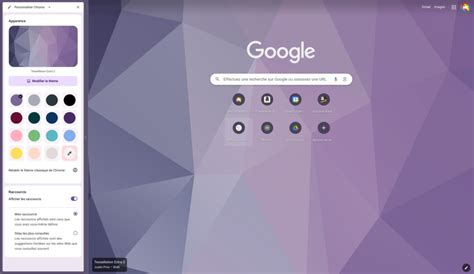
Canva facilite également la conversion de fichiers Adobe Illustrator (AI) en SVG, vous faisant gagner du temps et de l'espace de stockage.
Flux de travail simplifiés, résultats de qualité
Le convertisseur d'AI en SVG de Canva est particulièrement utile si vous travaillez déjà dans l'écosystème Canva. Vous pouvez importer un fichier AI, y apporter des modifications, puis l'enregistrer au format SVG, le tout au même endroit. Cela évite le recours à des logiciels professionnels coûteux ou à des manipulations complexes.
Que vous soyez un designer web cherchant à publier des images à l'échelle sur votre site, ou un spécialiste du marketing ayant besoin de différents formats pour vos supports, vous pouvez réaliser toutes vos tâches sans changer de plateforme. De plus, cet outil vous offre des capacités d'édition pour améliorer davantage l'image originale et l'intégrer à d'autres projets de design, comme des maquettes de sites web ou des documents de branding.
Conversion mobile et accessible
Avec le convertisseur de fichiers de Canva, vous pouvez transformer vos fichiers AI bruts en SVG sur n'importe quel appareil, y compris votre téléphone. C'est une solution parfaite pour les maquettes urgentes demandées par des clients, les soumissions de dernière minute ou le partage d'éléments avec votre équipe, à tout moment et n'importe où.
Comment convertir un fichier en SVG dans Canva ?
Le processus pour utiliser des fichiers SVG dans Canva et les recolorer est simple :
- Ouvrez un modèle Canva : Sélectionnez un modèle standard ou achetez-en un parmi les nombreuses options disponibles.
- Importez votre fichier SVG : Dans la barre latérale gauche, cliquez sur l'onglet "Uploads" (Importations), puis sur "Upload media" (Importer des médias). Localisez et sélectionnez le fichier SVG que vous souhaitez importer.
Points importants à considérer lors de l'utilisation de SVG dans Canva
Pour que Canva puisse lire et modifier correctement votre fichier SVG, plusieurs éléments sont cruciaux :
- Chemins composites (Compound Paths) : La plupart des fichiers SVG sont créés à partir de chemins composites. C'est ce format que Canva nécessite pour permettre la modification des couleurs. Si votre fichier SVG n'est pas un chemin composite, vous pourriez rencontrer une erreur.
- Correction des erreurs : En cas d'erreur, vous devrez convertir les éléments en chemins composites à l'aide d'un logiciel tiers comme Adobe Illustrator ou Silhouette Studio. Une fois la conversion effectuée, réimportez le fichier dans Canva.
- Couleurs modifiables : Canva peut "voir" et modifier jusqu'à cinq couleurs dans un fichier SVG. Si le fichier en contient plus, Canva proposera les cinq couleurs les plus utilisées. Pour un fichier SVG composé d'une seule couleur, Canva n'affichera qu'un seul élément de couleur modifiable.
En comprenant ces points, vous pourrez exploiter pleinement la polyvalence du format SVG dans vos projets Canva.
FAQ : Vos questions sur les SVG dans Canva
Qu'est-ce qu'un fichier SVG ?
SVG (Scalable Vector Graphics) est un format de fichier image basé sur des données vectorielles. Contrairement aux images matricielles (JPG, PNG) qui utilisent des pixels, les SVG sont composés de points, de lignes et de courbes définis par des équations mathématiques. Cela leur permet d'être redimensionnés à n'importe quelle résolution sans perte de qualité ni pixellisation. Les SVG peuvent également être animés et contenir plusieurs calques, ce qui les rend idéaux pour les logos, les icônes, les illustrations, les diagrammes et les graphiques sur le web.
Comment ouvrir et modifier un fichier SVG dans Canva ?
Vous pouvez ouvrir et éditer des fichiers SVG directement dans Canva en utilisant leur éditeur en ligne gratuit sur ordinateur ou mobile. Commencez par importer votre fichier SVG dans Canva via l'onglet "Uploads". Une fois le fichier importé, vous pouvez le placer sur un modèle ou une page vierge et utiliser les outils d'édition de Canva pour le personnaliser. Les modifications peuvent inclure le changement de couleurs, de formes, ou l'ajout d'autres éléments. Pour enregistrer vos modifications, allez dans "Partager" > "Télécharger" et sélectionnez SVG comme type de fichier.
Quelles sont les exigences pour les fichiers JPG, PNG, HEIC/HEIF et WebP lors de la conversion en SVG ?
Pour convertir ces formats d'image en SVG dans Canva, les exigences sont les suivantes :
- Taille du fichier : Inférieure à 25 Mo.
- Dimensions totales : Pas plus de 100 millions de pixels (largeur x hauteur).
- Pour WebP : Seules les images statiques sont actuellement prises en charge.