
Gestion des couleurs dans Adobe InDesign pour l'Afrique du Sud
Introduction à la gestion des couleurs dans InDesign
La gestion des couleurs est un aspect crucial de la conception graphique, particulièrement lorsqu'il s'agit de préparer des documents pour l'impression. Adobe InDesign offre des outils puissants pour contrôler et appliquer les couleurs, assurant ainsi la cohérence et la précision du rendu visuel. L'Afrique du Sud, comme d'autres régions, peut avoir des exigences spécifiques en matière de couleurs liées aux normes d'impression locales et aux préférences des imprimeurs.
Il est important de noter que les fonctionnalités de texte des applications Adobe ne présentent pas toujours une parité complète, chaque application pouvant s'appuyer sur des moteurs de texte différents. Les langues ou scripts d'Asie du Sud-Est (SEA) ne sont actuellement pas pris en charge par tous les produits Adobe. Si vous déplacez du texte SEA d'une application Adobe qui prend en charge les scripts SEA vers une application qui ne les prend pas en charge, vous risquez de perdre tout ou partie de la copie du texte, du formatage, etc.
Le panneau Nuancier : votre outil principal de gestion des couleurs
Le panneau Nuancier (Fenêtre > Couleur > Nuancier) est l'outil central pour créer, organiser et appliquer des couleurs dans InDesign. Il vous permet de créer et de nommer des couleurs, des dégradés ou des teintes, et de les appliquer rapidement à votre document. Lorsque le contour ou le fond d'un texte sélectionné ou d'un objet contient une couleur ou un dégradé appliqué à partir du panneau Nuancier, la nuance appliquée est mise en surbrillance dans le panneau Nuancier.
Les nuances que vous créez sont associées au document actif. Les nuanciers vous permettent d'identifier les tons directs lorsque vous travaillez avec un prestataire de services prépresse. Lorsque vous imprimez un livre dont les chapitres contiennent des nuances incompatibles, vous pouvez configurer InDesign de façon à synchroniser les paramètres avec le document type.
Fonctionnalités clés du panneau Nuancier
- Création de nouvelles nuances : Utilisez le menu du panneau Nuancier pour créer de nouvelles nuances de couleurs.
- Chargement de nuanciers : Vous pouvez charger des nuanciers à partir d'un autre document, ce qui est utile pour maintenir la cohérence entre plusieurs projets.
- Suppression d'attributs : La nuance Sans supprime les attributs de contour ou de fond d'un objet.
- Nuances intégrées :
- La nuance Repérage est une nuance intégrée qui force les objets à s'imprimer sur chaque séparation à partir d'une imprimante PostScript.
- La nuance Noir est une couleur quadri à 100 % de noir intégrée définie à partir du modèle colorimétrique CMJN. Il est impossible de modifier ou de supprimer cette nuance. Par défaut, le noir surimprime (s'imprime par-dessus) toutes les encres sous-jacentes, y compris les caractères de texte de toute taille.
- La nuance Papier est une nuance intégrée qui simule la couleur du papier sur lequel vous imprimez. Les objets situés derrière un objet de couleur papier ne sont pas imprimés à l'endroit où cet objet les chevauche. C'est la couleur du papier sur lequel vous imprimez qui transparaît. Vous pouvez personnaliser la couleur Papier en cliquant deux fois dessus dans le panneau Nuancier. Utilisez la couleur Papier à des fins de prévisualisation uniquement : elle n'apparaît pas sur une imprimante composite ni en séparations de couleurs. Il est impossible de supprimer cette nuance. N'appliquez pas la nuance Papier pour supprimer la couleur d'un objet.
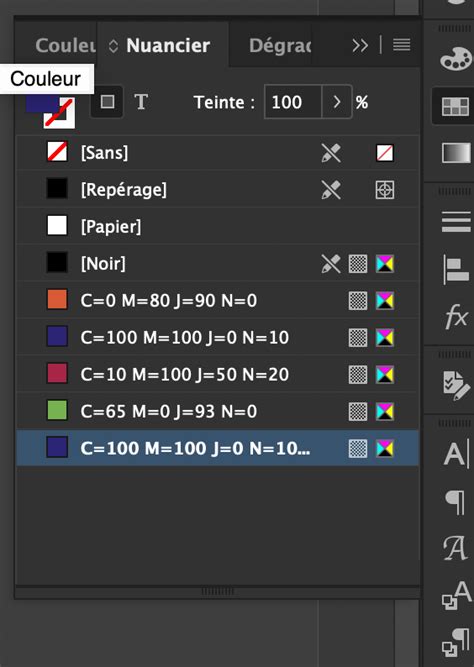
Les nuances sont enregistrées avec votre document. Vous pouvez modifier la taille des nuances et activer ou non l'affichage de leur nom.
Importation d'images et gestion des tons directs
Lorsque vous importez une image contenant des tons directs, les couleurs sont automatiquement ajoutées en tant que nuances au panneau Nuancier.
Création et modification de couleurs
Dans le panneau Nuancier, vous pouvez choisir un mode de définition des couleurs (Mode) et faire glisser les curseurs pour modifier les valeurs chromatiques. La nuance sélectionnée apparaît dans le panneau Nuancier et dans la case Fond ou Contour.
Bien qu'il soit possible de créer des couleurs au moyen du panneau Couleur ou du sélecteur de couleurs, il est difficile par la suite de modifier et d'utiliser avec cohérence les couleurs sans nom. Sélectionnez l'option Ajouter les couleurs sans nom pour rechercher les couleurs sans nom appliquées aux objets dans le document, puis ajoutez-les au panneau Nuancier.
Vous pouvez également dupliquer les nuances, ce qui permet notamment de créer une variante plus chaude ou plus froide d'une couleur existante. Sélectionnez Dupliquer la nuance pour créer une version dupliquée de la nuance.
Options de nuance et nommage
Vous pouvez modifier tous les attributs d'une nuance à l'aide de la boîte de dialogue Options de nuance. Vous pouvez trier les nuances par nom ou par valeur chromatique.
Par défaut, le nom d'une nuance de couleur quadri provient des valeurs de ses composantes chromatiques. Par exemple, si vous créez une couleur quadri rouge en utilisant 10 % de cyan, 75 % de magenta, 100 % de jaune et 0 % de noir, cette nuance est nommée par défaut C=10 M=75 J=100 N=0. Le nom d'une couleur quadri est automatiquement mis à jour lorsque vous modifiez ses valeurs CMJN. Pour permettre à InDesign de renommer la nuance lorsque vous en réglez les pourcentages CMJN, vérifiez que l'option Nommer selon la valeur chromatique est sélectionnée.
Gestion des nuances supprimées
Lorsque vous supprimez une nuance qui a été appliquée à un objet dans le document, InDesign vous invite à choisir une nuance de remplacement. Vous pouvez sélectionner une nuance existante ou une nuance sans nom. Un message s'affiche pour vous demander comment remplacer les nuances supprimées.
Suppression des nuances inutilisées
Dans le menu du panneau Nuancier, choisissez l'option Sélectionner toutes les nuances inutilisées. Il est important de noter que vous ne pouvez pas supprimer les tons directs utilisés par des graphiques importés dans le document. Pour les supprimer, il faut d'abord supprimer le graphique. Toutefois, dans de rares cas, le ton direct ne peut pas être supprimé même si le graphique a été supprimé.
Combinaison et partage de nuanciers
Lorsque vous importez des nuances ou copiez des éléments d'autres documents, vous risquez d'obtenir des nuances en double appliquées à différents objets. Vous pouvez combiner des nuances en double et les enregistrer pour les utiliser dans d'autres documents, et InDesign permet d'enregistrer une bibliothèque de nuances à échanger.
Il est impossible de partager certains types de nuances entre différentes applications : motifs, dégradés, encres et teintes mélangées, nuance de repérage provenant d'Illustrator ou d'InDesign, et références de catalogue de couleurs, TSL, XYZ, bichrome, RVB moniteur, opacité, encrage total et RVB web de Photoshop.
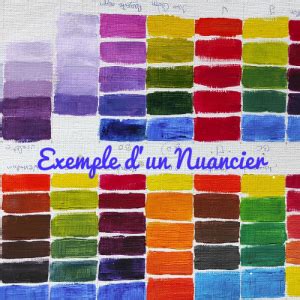
Importation et utilisation de bibliothèques de couleurs
Vous pouvez importer des couleurs et des dégradés issus d'autres documents et ajouter autant de nuances que vous le souhaitez au panneau Nuancier. Vous pouvez charger des nuances à partir de fichiers InDesign (.indd), de modèles InDesign (.indt), de fichiers Illustrator (.ai ou .eps) et de fichiers d'échange de nuances Adobe (.ase) créés dans InDesign, Illustrator ou Photoshop.
Vous pouvez copier ou faire glisser une nuance (ou des objets auxquels une nuance est appliquée) d'un document vers un autre. Lors de ce processus, la nuance est ajoutée au panneau Nuancier du document de destination. Sélectionnez une ou plusieurs nuances dans la bibliothèque, puis cliquez sur Ajouter.
Bibliothèques de couleurs supplémentaires
InDesign prend en charge plusieurs bibliothèques de couleurs supplémentaires pour les systèmes de concordance des couleurs :
- ANPA : Cette bibliothèque compte 300 couleurs sélectionnées par l'American Newspaper Publishers Association.
- DIC Process Color Note : Cette bibliothèque compte 1 280 tons directs CMJN.
- CMJN : Cette bibliothèque compte 763 couleurs CMJN.
- Focoltone : Vous pouvez utiliser les couleurs Focoltone pour éviter les problèmes de recouvrement et de repérage en prépresse en visualisant les tables de surimpression qui composent les couleurs.
- PANTONE : Vous pouvez imprimer une couleur PANTONE en aplat en CMJN. Pour comparer une couleur PANTONE en aplat à la couleur quadri la plus proche, utilisez le guide de correspondance des couleurs quadri en tons directs PANTONE. Le nuancier donne la composition CMJN de chaque couleur. Le guide des tons directs PANTONE vous permet de choisir parmi 3 000 combinaisons de tons directs, maintenant imprimées sur papier couché et non couché.
- TOYO : Couleurs les plus couramment utilisées au Japon.
- TRUMATCH : Ou sa version plus récente.
- Wired : Contenant des échantillons des diverses encres.
Ces bibliothèques sont souvent disponibles auprès des fournisseurs de services d'impression et des magasins spécialisés dans les arts graphiques.
Comprendre les modes de couleur : RVB et CMJN
Le choix du mode de couleur est fondamental pour la sortie de votre document. Il existe deux principaux espaces colorimétriques :
1. Le mode CMJN (Cyan, Magenta, Jaune, Noir)
Le mode CMJN se compose de 4 couleurs : cyan, magenta, jaune et noir. Il est utilisé pour l'impression. Les valeurs chromatiques définitives d'une couleur CMJN correspondent à ses valeurs CMJN. Par conséquent, si vous spécifiez une couleur CMJN avec des valeurs RVB, HSB ou LAB dans InDesign, celles-ci seront converties en CMJN à l'impression des séparations de couleurs.
Dans Illustrator et InDesign, vous avez la possibilité de définir des couleurs CMJN comme couleurs globales ou non globales. Dans Illustrator, les couleurs CMJN globales demeurent associées à une nuance du panneau Nuancier ; ainsi, lorsque vous modifiez la nuance d'une couleur CMJN globale, tous les objets utilisant cette couleur sont mis à jour en conséquence. Les couleurs CMJN non globales ne sont pas mises à jour automatiquement sur l'ensemble du document lorsque la couleur est modifiée. Les couleurs CMJN sont non globales par défaut.
Dans InDesign, lorsque vous appliquez une nuance aux objets, la nuance est appliquée automatiquement en tant que couleur quadri globale. Pour certains travaux d'impression, il peut se révéler utile de combiner couleurs CMJN et tons directs. Par exemple, vous pouvez utiliser un ton direct pour reproduire la couleur exacte du logo d'une société sur un rapport annuel et imprimer, sur les mêmes pages, des photographies en couleurs CMJN. Vous pouvez également utiliser une plaque d'impression de tons directs pour appliquer un vernis sur des parties d'un travail en couleurs CMJN. Dans ces deux cas, votre travail d'impression nécessitera cinq encres au total : quatre encres CMJN et un ton direct ou un vernis.
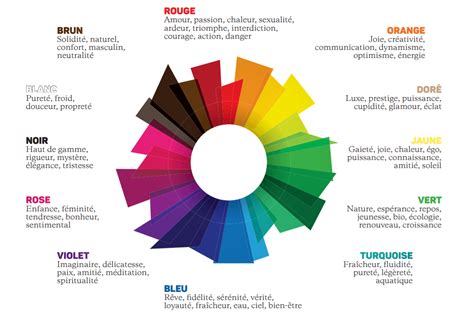
2. Le mode RVB (Rouge, Vert, Bleu)
Le RVB s'applique à la création de logos, de photographies, de vidéos, d'infographies, bref de n'importe quel contenu numérique. Il est particulièrement indiqué dans la création de sites web, d'applications mobiles, ou de réseaux sociaux. Le format JPEG est idéal pour les fichiers RVB, car il peut être lu sur n'importe quel support et représente un bon compromis entre taille et qualité du fichier.
Lorsque vous créez un document dans InDesign, vous devez d'abord choisir son espace colorimétrique. Soit c'est un document destiné à l'impression, son espace colorimétrique est le CMJN, soit c'est un document destiné à l'écran (Web ou Mobile), son espace colorimétrique est le RVB.
Si votre document est en CMJN, les nuances par défaut sont le Cyan, le Magenta, le Jaune et le Noir (le fameux CMJN en français, ou CMYK en anglais pour Cyan, Magenta, Yellow, black) ainsi qu'un rouge, un bleu et un vert. Si votre document est en RVB (Rouge, Vert, Bleu, en français ou RGB en anglais pour Red, Green, Blue), les nuances par défaut sont le noir, le RVB Cyan, le RVB Magenta, le RVB Jaune, le RVB rouge, le RVB vert et le RVB bleu.
Dans le menu du panneau Nuancier, choisissez Nouvelle couleur (dans le ☰ en haut à droite du panneau Nuancier). Le [+] dans le bas de ce même panneau sert à dupliquer une nuance. En maintenant la touche Option (Mac) ou Alt (Windows) enfoncée en cliquant sur le [+], InDesign va dupliquer la nuance sélectionnée et va ouvrir le panneau Nouvelle nuance (ce qui vous permet de modifier les options).
Gestion des couleurs pour l'impression
Avant tout travail de création, définissez sur quel type de support sera imprimé votre document. Dans le panneau Nuancier, vous avez la possibilité d'identifier le type d'une couleur à l'aide de l'icône située en regard de son nom.
Utilisation des tons directs pour l'impression
Il est conseillé d'utiliser des tons directs lorsqu'un nombre limité de couleurs est spécifié et que la précision des couleurs est primordiale. Les tons directs permettent de reproduire fidèlement des couleurs situées hors de la gamme de couleurs CMJN.
Toutefois, à l'impression, l'apparence exacte des tons directs dépend du mélange d'encre effectué par l'imprimeur et du papier utilisé, et non des valeurs chromatiques attribuées, ni de la gestion des couleurs. Lorsque vous spécifiez des valeurs de tons directs, vous ne faites que décrire une simulation de l'aspect de la couleur sur votre écran ou votre imprimante composite (qui varie selon les limitations de gamme spécifiques à chaque périphérique).
Pour une impression optimale de vos documents, spécifiez un ton direct issu d'un système de concordance des couleurs pris en charge par votre imprimeur. Évitez d'utiliser trop de tons directs, car chaque ton direct créé nécessite une plaque d'impression supplémentaire sur la presse d'imprimerie, augmentant ainsi considérablement vos coûts d'impression. Si vous pensez avoir besoin de plus de quatre couleurs différentes, envisagez l'utilisation de couleurs CMJN pour l'impression de votre document.
Si un objet comportant des tons directs chevauche un autre objet auquel sont appliqués des effets de transparence, des résultats indésirables risquent de se produire lors de l'exportation au format EPS, de la conversion des tons directs en couleurs CMJN à partir de la boîte de dialogue d'impression ou de la préparation des séparations de couleurs dans une application autre qu'Illustrator ou InDesign. Pour un résultat optimal, utilisez l'aperçu de l'aplatissement ou l'aperçu des séparations pour vérifier à l'écran les effets de l'aplatissement des transparences avant d'imprimer.
Vous pouvez, en outre, convertir les tons directs en couleurs CMJN à l'aide du Gestionnaire d'encres d'Adobe InDesign avant de procéder à une impression ou une exportation. Vous pouvez utiliser une plaque d'impression de ton direct pour appliquer un vernis sur des zones imprimées en couleurs CMJN. Dans ce cas, votre travail d'impression utilisera cinq encres au total : quatre encres CMJN et un ton direct ou un vernis.
La quadrichromie (CMJN) pour l'impression
Une couleur CMJN est imprimée à l'aide d'une combinaison des 4 encres standard : cyan, magenta, jaune et noir (CMJN). Privilégiez la quadrichromie pour les travaux d'impression, des photographies couleur notamment, qui nécessitent un nombre élevé de couleurs et pour lesquels l'utilisation de tons directs serait peu pratique ou trop onéreuse.
Gérer les couleurs dans Photoshop et InDesign
Contrôler le mode couleur dans Photoshop : Dans Photoshop, le mode couleur apparaît entre parenthèses sous l'onglet « document ».
Contrôler le mode couleur dans InDesign : Le mode de couleur CMJN apparaît dans le panneau « couleurs ». Une fois le panneau ouvert, les couleurs apparaissent en pourcentages CMJN ou RVB, selon le mode couleur du document.
Modifier l'espace colorimétrique dans Photoshop : Accédez à « modifier » > « convertir en profil ». Une boîte de dialogue s'ouvre. Votre visuel sera ainsi converti selon le profil défini dans les paramètres couleur, à savoir pour le CMJN : Isocoated V2 pour une impression sur papier couché, et PSO uncoated 12647 sur un papier non couché. Si l'image n'est pas déjà aplatie, cochez la case « aplatir l'image » pour en préserver l'apparence, car les couleurs peuvent ne pas avoir le rendu souhaité avec des calques utilisant des modes de fusion et de la transparence. Cela fait, appuyez sur OK.
[ATTENTION] lorsque le mode colorimétrique CMJN n’a pas été géré en amont, modifier l’espace colorimétrique dans InDesign, au moment de générer le PDF, permet bien de réaliser un PDF CMJN.
Définir le mode de couleur lors de l'exportation PDF : Exportez le fichier en Adobe PDF, puis sélectionnez un répertoire d'enregistrement. Dans la fenêtre « exporter au format Adobe PDF » sur la gauche, sélectionnez « sortie » et utilisez le menu déroulant « destination » dans la section « couleur » pour sélectionner le profil de couleur souhaité.
Si vous travaillez avec beaucoup d'images différentes, il est préférable de changer le mode de couleur de l'image via vos programmes natifs (tels que Photoshop ou Illustrator), à condition de les avoir liés.
Différence entre Nuance et Couleur
Les nuances sont disponibles dans le panneau Nuancier et peuvent comprendre des couleurs en quadrichromie, des tons directs, des encres mélangées (couleurs en quadrichromie mélangées à un ou plusieurs tons directs), des couleurs RVB ou Lab, des dégradés ou des teintes.
Les couleurs non nommées, lorsqu'elles sont créées sans passer par le panneau Nuancier (par exemple, via le panneau Couleur), ne sont pas gérées globalement. Chaque objet est modifié séparément. Elles conviennent particulièrement aux documents standardisés et à grand tirage, tels que les magazines. Les couleurs InDesign étant liées aux nuances du panneau Nuancier, tout changement apporté à une nuance se répercute sur tous les objets auxquels la couleur est appliquée. Les couleurs sans nom n'apparaissent pas dans le panneau Nuancier, et elles ne sont pas mises à jour automatiquement à l'échelle du document lorsqu'elles sont modifiées dans le panneau Couleur. Vous pouvez toutefois ajouter ultérieurement une couleur sans nom au panneau Nuancier.
Pour modifier le nom d'une nuance, la case “Nommer selon la valeur chromatique” doit être décochée. Concernant le “Type”, il s’agit de Quadrichromie ou Ton direct.
Pour modifier l'intensité lumineuse d'une nuance (la rendre plus claire ou plus foncée), il faut d'abord enfoncer la touche Majuscule et ensuite vous bougez un des curseurs.
[ TUTO ] InDesign : les BASES en 20 minutes ! Tutoriel français Adobe Indesign
Conseils pour l'Afrique du Sud
Lors de la préparation de documents pour l'impression en Afrique du Sud, il est essentiel de communiquer avec votre imprimeur pour connaître ses préférences en matière de systèmes de concordance des couleurs et de profils CMJN recommandés. Cela garantira que les couleurs de votre document seront rendues aussi fidèlement que possible.
tags: #codes #couleurs #indesign #afrique #du #sud