
Comment nettoyer et améliorer la qualité d'une image pixelisée avec Photoshop CS6
La pixellisation désigne l'apparition de carrés flous et disgracieux lorsqu'une image est trop agrandie. La plupart des photos sont constituées de minuscules carrés de couleur appelés pixels. Si vous augmentez leur taille, les pixels qui les composent s'étirent, ce qui floute les détails et provoque des distorsions indésirables.
Les sites sur lesquels vous publiez des images (réseaux sociaux, blogs, etc.) appliquent souvent une compression pour réduire la taille des fichiers. Plus une image est pixellisée, plus elle est difficile à corriger.
Comprendre la pixellisation et ses causes
La pixellisation survient lorsque la résolution d'une image est insuffisante pour sa taille d'affichage. En d'autres termes, lorsque vous agrandissez une image au-delà de sa résolution native, Photoshop doit "inventer" des pixels pour remplir l'espace, ce qui entraîne une perte de détail et l'apparition de ces carrés disgracieux.
Les principales causes de la pixellisation incluent :
- L'agrandissement excessif d'une image de faible résolution.
- La compression d'image agressive, souvent utilisée par les plateformes en ligne pour réduire la taille des fichiers.
- La numérisation d'images physiques à une résolution trop basse.
Améliorer la qualité d'une image dans Photoshop CS6
Photoshop CS6 offre de nombreux outils pour améliorer la qualité des images, même celles qui présentent une certaine pixellisation. Il est important de noter que si une image est extrêmement petite (par exemple, 10x10 pixels), Photoshop aura du mal à la rendre de bonne qualité. Cependant, pour des images légèrement pixellisées, des améliorations significatives sont possibles.
Redimensionnement et Rééchantillonnage
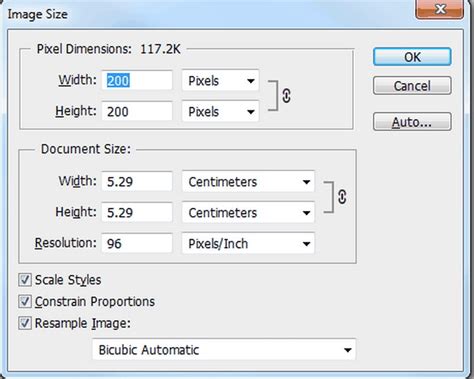
Pour commencer, il est conseillé d'ajuster légèrement la largeur et la hauteur de l'image.
Explorez ensuite les différentes commandes du menu déroulant Rééchantillonner. Si vous hésitez, l'option Automatique est souvent un bon point de départ.
Après avoir effectué ces ajustements, validez vos modifications en cliquant sur OK.
Prévisualisez le rendu. S'il vous convient, vous pouvez procéder à des ajustements supplémentaires.
Pour les anciennes versions de Photoshop, il était possible de recréer les pixels d'une image quelconque en suivant le chemin : Image > Taille de l'image, puis augmenter le nombre de pixels au niveau de la largeur et de la hauteur. Pour voir le résultat, on choisissait entre les options : bicubique plus lisse, bicubique plus net, bicubique et bilénaire. En reprenant le même chemin pour augmenter les pixels, on constate que l'aperçu est automatiquement dans "Conserver les détails 2.0". La correction des imperfections issues des agrandissements d'image n’a donc plus de secrets pour vous grâce à Photoshop.
Accentuation de la Netteté
L'amélioration de la netteté est l'une des modifications essentielles pour contrer la pixellisation. Lorsque vous accentuez la netteté d'une image, vous augmentez le contraste le long des contours où la luminosité et la texture changent. Cela donne à l'image un aspect plus clair et plus défini.
L'accentuation de la netteté d'une image renforce le contraste sur les bords afin d'en améliorer la clarté et les détails. Cette technique met l'accent sur les limites entre les couleurs et les tons.
Pourquoi l'accentuation de la netteté d'une image est-elle si importante ?
- Elle permet d'accentuer les détails les plus fins et de faire ressortir les sujets.
- Elle compense les limites inhérentes aux capteurs et aux objectifs des appareils photo.
- Elle garantit que la photo conserve son intégrité lors de l'impression ou de l'affichage sur diverses plateformes numériques.
Méthodes d'accentuation de la netteté dans Photoshop CS6
1. Le filtre "Masque de netteté"
C'est une méthode rapide et simple pour améliorer la netteté des images dans Photoshop.
- Ouvrez votre image dans Photoshop.
- Sélectionnez le calque de la photo dans le panneau Calques et accédez au menu Filtre. Choisissez Convertir pour les filtres intelligents afin d'accentuer la netteté sans modifier la photo de façon permanente.
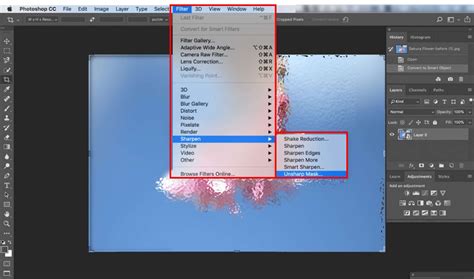
- Dans le menu Filtre, choisissez Accentuation > Masque de netteté.
- Dans la boîte de dialogue Masque de netteté, faites glisser les curseurs pour obtenir l'effet désiré. Les curseurs principaux sont :
- Quantité : Définit l'intensité de l'effet d'accentuation.
- Rayon : Définit la largeur de l'effet de netteté sur les bords des objets.
- Seuil : Permet de contrôler la netteté générale d'une zone de l'image, minimisant l'accentuation sur les éléments non désirés (comme le grain).
- Enregistrez votre photo.
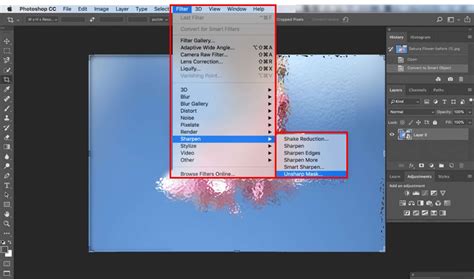
Si vous devez modifier votre accentuation, vous pouvez le faire en double-cliquant sur "Masque de netteté" dans le panneau Calques pour rouvrir la boîte de dialogue.
2. Le filtre "Accentuation intelligente" (Smart Sharpen)
Ce filtre est recommandé pour une accentuation ciblée, car il minimise le bruit dans les zones à faible contraste.
- Ouvrez votre photo.
- Dans le panneau Calques, cliquez sur un calque d'image ou sur l'arrière-plan, puis appuyez sur Ctrl+J (Windows) ou Cmd+J (Mac) pour le dupliquer. Cliquez avec le bouton droit de la souris sur le calque dupliqué et choisissez Convertir en objet intelligent.
- Choisissez Filtre > Accentuation > Accentuation intelligente.
- Dans le menu Préréglage, choisissez Défaut.
- Abaissez le curseur Réduire le bruit pour obtenir l'effet d'accentuation complet.
- Choisissez une valeur de Montant pour l'intensité. Augmentez la valeur de Rayon jusqu'à observer des effets de halo sur les bords nets, puis réduisez-la juste assez pour supprimer les halos.
- Pour comparer les versions nettes et non nettes de l'image, cliquez sur le bouton Aperçu.
- Enregistrez votre image.
Un autre avantage de l'utilisation du filtre Smart Sharpen est la possibilité d'enregistrer les paramètres et de les utiliser pour d'autres photos.
3. Le filtre "Passe-haut"
Ce filtre est un excellent outil d'accentuation si vous ne souhaitez pas expérimenter avec de nombreux curseurs.
- Réglez l'échelle de rayon au minimum et cliquez sur OK. Ce paramètre permet d'ajouter des niveaux de gris à votre image.
- Modifiez le mode de fusion de votre photo. Des options comme Superposition, Lumière douce, Lumière dure ou Lumière linéaire peuvent être utilisées.
- Cliquez sur OK.
- Enregistrez votre projet ou exportez votre photo.
Si vous n'êtes pas satisfait du résultat, vous pouvez modifier le rayon et le mode de fusion pour trouver l'équilibre parfait en termes de netteté.
4. Le filtre "Réduction du tremblement"
Ce filtre est conçu pour réduire le flou de l'image causé par le tremblement accidentel de l'appareil photo.
- Ouvrez l'image dans Photoshop.
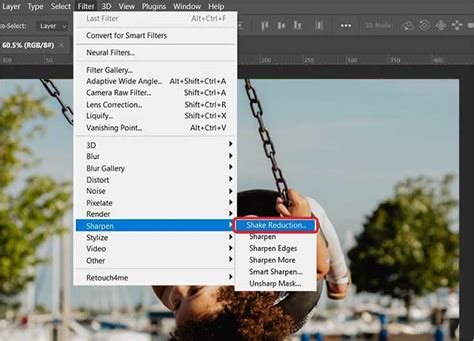
- Sélectionnez Filtre > Netteté > Réduction du tremblement. Photoshop analyse automatiquement la région de l'image la plus adaptée à la réduction des vibrations, détermine la nature du flou et extrapole les corrections appropriées.
- L'image corrigée s'affiche dans la boîte de dialogue. Vous pouvez maintenant lui appliquer d'autres réglages.
- Enregistrez votre travail.
Si vous ne voyez pas de différence, cliquez sur l'option Aperçu pour voir l'image avant et après l'application du filtre.
5. L'outil "Accentuation"
Cet outil augmente le contraste sur les bords de votre photo pour améliorer la netteté apparente.
- Ouvrez votre image dans Photoshop.
- Choisissez une pointe de pinceau et définissez des options pour le mode d'estompage et la force.
- Sélectionnez Échantillonner tous les calques pour accentuer la netteté en utilisant les données de tous les calques visibles.
- Sélectionnez Protéger les détails pour améliorer les détails et minimiser les artefacts pixellisés.
- Faites glisser le curseur sur la partie de l'image que vous souhaitez rendre plus nette.
Conseil : si l'outil Accentuation n'est pas visible, cliquez sur l'outil Flou et maintenez-le enfoncé.
Utilisation des Calques et des Objets Dynamiques
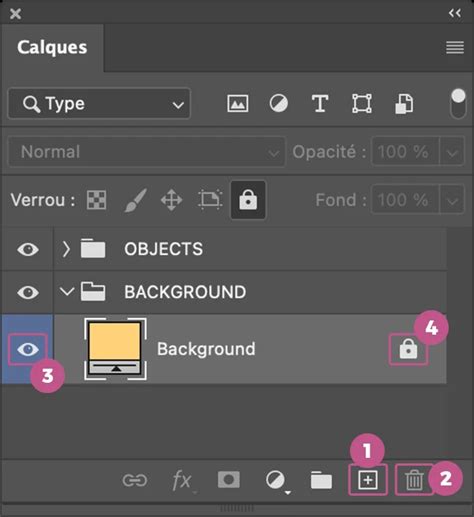
Les calques sont la base de l'édition d'images dans Photoshop CS6. Ils permettent de travailler de manière non destructive.
Pour commencer, ouvrez le panneau Calques. Vous pouvez déplacer les calques vers le haut ou vers le bas dans la pile, ce qui modifie la façon dont les éléments apparaissent dans votre image. Le calque supérieur recouvre ceux qui se trouvent en dessous.
L'opacité est une autre fonctionnalité utile. Elle permet de rendre les calques plus ou moins transparents.
Pour les débutants, les modes de fusion sont un excellent moyen de mélanger les calques. Vous les trouvez dans un menu déroulant situé au-dessus de la liste des calques.
Les masques vous permettent de masquer ou de révéler des parties d'un calque sans les supprimer. Un masque blanc révèle tout, tandis qu'un masque noir le masque entièrement. Vous peignez avec du noir pour masquer des zones et avec du blanc pour les révéler.
La création d'un objet dynamique avant d'appliquer des filtres est une pratique recommandée. Cela vous permet de modifier ou de supprimer ces ajustements ultérieurement sans affecter l'image originale.
Corrections de Couleur et Ajustements
Les calques de réglage sont une fonctionnalité clé dans Photoshop CS6 pour améliorer les photos.
Pour créer un calque de réglage, cliquez sur l'icône "Créer un nouveau calque de remplissage ou de réglage" en bas du panneau Calques.
Les calques de réglage permettent d'affiner divers aspects de votre image et peuvent être facilement modifiés ou supprimés.
- Niveaux : Idéal pour corriger les problèmes d'exposition.
- Courbes : Offre un contrôle plus précis pour l'ajustement des tons.
- Teinte/Saturation : Parfait pour améliorer des couleurs spécifiques.
N'oubliez pas que des changements subtils donnent souvent les meilleurs résultats.
Nettoyer un dessin numérisé dans Photoshop
Lorsque vous nettoyez un dessin numérisé, il est important de travailler avec une image de haute résolution.
- Scannez votre dessin en 300 DPI minimum pour l'impression, ou environ 72 DPI pour l'écran si vous souhaitez le diffuser sur Internet.
- Si vous ignorez le nombre de DPI de votre image scannée, allez dans Image > Taille de l'image.
Une fois l'image scannée, vous pouvez commencer à la nettoyer.
- Dupliquez le croquis pour le sauvegarder.
- Allez dans Image > Réglages > Niveaux. Travaillez avec le dessin dupliqué. L'option Niveaux permet, par exemple, de transformer les gris et gris clairs en blanc et les gris foncés en noir.
- Une fois l'illustration ajustée, enlevez les petites taches qui apparaissent parfois à l'aide du pinceau. L'outil Correcteur localisé donne de bons résultats et permet d'obtenir une uniformité dans les réglages. Ce correcteur enlève les détails de manière ciblée et intelligente.
Un dessin en noir et blanc encré sera plus facile à nettoyer, et le résultat final sera plus intéressant et la netteté plus satisfaisante.
Colorisation d'un dessin nettoyé
Il est possible de colorier votre illustration tout en gardant le crayonnage ou l'encrage.
- Créez un nouveau calque et nommez-le.
- Placez ce nouveau calque sous la dernière version améliorée de votre croquis.
- Modifiez le mode de fusion de ce calque de couleur. Le mode Produit est particulièrement utile car il élimine le blanc et permet d'afficher les couleurs situées en dessous.
- Utilisez la souris pour appliquer les couleurs choisies avec le sélecteur sur ce nouveau calque.
L'avantage de ce système est d'avoir des croquis séparés, permettant des essais pour choisir la meilleure couleur et le meilleur effet final.
Suppression d'objets indésirables et retouches
Photoshop CS6 offre des outils puissants pour supprimer les objets indésirables et effectuer des retouches précises.
Outils de retouche
- Outil Correcteur localisé (Spot Healing Brush Tool) : Idéal pour les petites zones. Attention, il peut lisser l'image s'il y a du bruit.
- Outil Pièce (Patch Tool) : Utile pour des zones plus larges, mais peut mal gérer les zones de grands contrastes.
- Outil Tampon de duplication (Clone Stamp Tool) : Permet de copier des pixels d'une zone à une autre.
- Outil Remplissage d'après le contenu (Content-Aware Fill) : Copie les zones environnantes pour remplir une sélection vide.
Technique du "Content-Aware Fill"
- Créez un nouveau calque pour cette étape.
- Enlevez la zone indésirable que vous voulez remplacer.
- Préparez une sélection pour la phase finale du remplissage. Vous pouvez utiliser la Baguette magique dans l'espace vide créé.
- Pour éviter des démarcations visibles, étendez la sélection de quelques pixels.
- Sélectionnez Édition > Remplir.
- Dans la nouvelle fenêtre, choisissez "D'après le contenu - Normal - 100%".
- Le logiciel calculera pendant quelques secondes pour remplir la zone.
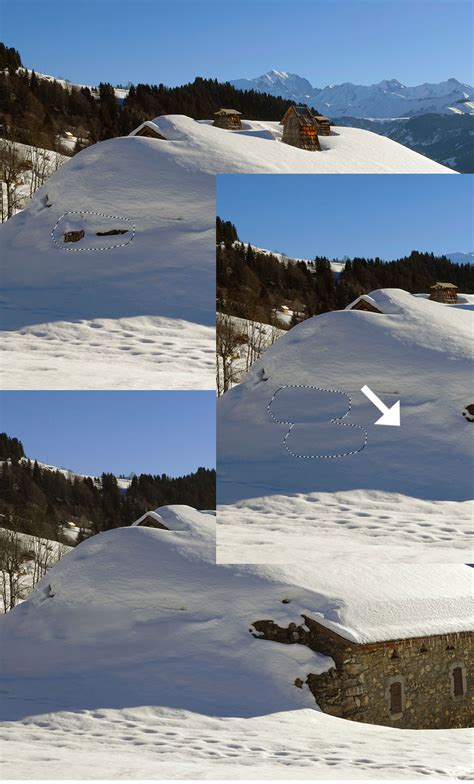
Il est possible d'améliorer l'efficacité du "Content-Aware Fill" en aidant le logiciel à choisir les zones à copier ou à exclure.
Conseils supplémentaires
Utilisation de Luminar Neo comme alternative
Pour ceux qui cherchent à améliorer la netteté de leurs images sans avoir à se familiariser avec des outils complexes, Luminar Neo apparaît comme une solution idéale. Son interface conviviale et ses outils basés sur l'IA permettent d'effectuer des modifications rapidement et efficacement.
L'outil Netteté dans Luminar Neo se trouve dans l'onglet Édition, catégorie Développer. Il dispose de curseurs pour ajuster la Netteté, le Rayon et le Masquage.
Structure AI est un autre outil de Luminar Neo qui améliore la clarté et les détails de manière intelligente et sélective.
Pour les cas de flou de mouvement plus complexes, l'extension Supersharp AI est recommandée.
Gestion des fichiers avec Adobe Bridge
Adobe Bridge est un outil puissant pour gérer vos fichiers dans Photoshop CS6. Il offre une interface intuitive pour la gestion des fichiers, la recherche, le filtrage et l'ajout de mots-clés, ce qui peut considérablement accélérer votre flux de travail.
Apprentissage et ressources
Il existe de nombreuses ressources pour apprendre Photoshop CS6 :
- YouTube : Une excellente source de tutoriels vidéo gratuits.
- Communautés en ligne : Pour obtenir des retours, poser des questions et partager votre travail.
- Manuels Adobe : Disponibles gratuitement en ligne.
Conclusion : Photoshop CS6, un outil toujours pertinent
Bien que Photoshop CS6 ne dispose pas de l'intégration Cloud ou de certains outils basés sur l'IA des versions plus récentes, il reste un outil puissant et pertinent pour de nombreuses tâches d'édition d'images, y compris l'amélioration de la netteté et la correction de la pixellisation. Sa stabilité et son interface familière en font un choix apprécié par de nombreux utilisateurs.
tags: #nettoyer #une #image #pixelisee #photoshop #cs6