
Maîtriser les gabarits dans InDesign pour une mise en page personnalisée
L'ère numérique facilite l'accès à tous types d'enseignements, y compris ceux relatifs aux logiciels peuplant le web. Les formations InDesign à distance ne font pas exception. Ce programme, l'un des plus populaires de la Suite Adobe, trouve sa force dans l’art de la mise en page. Il offre une réelle plus-value en termes de compétences informatiques, particulièrement dans le domaine de l’édition et des réseaux sociaux. Dans cet article, nous vous proposons de découvrir un atout indispensable pour la maîtrise du logiciel : le gabarit.
Qu'est-ce qu'un gabarit InDesign ?
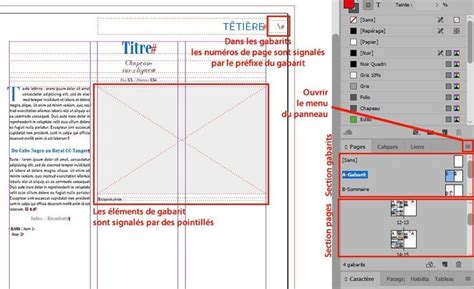
Un gabarit, également connu sous le nom de « parent page » en anglais (et anciennement « master page »), est un modèle de page pré-établi, prêt à recevoir du contenu. Il fonctionne comme un arrière-plan que vous pouvez appliquer rapidement à plusieurs pages d'un document InDesign. Les objets intégrés dans un gabarit apparaissent sur toutes les pages auxquelles ce gabarit est appliqué. Ces éléments de gabarit sont généralement entourés d'une bordure en pointillé sur les pages du document pour indiquer leur origine.
Les modifications apportées à un gabarit sont automatiquement répercutées sur toutes les pages associées. Cela est particulièrement utile pour intégrer des éléments récurrents tels que des logos, des numéros de page, des en-têtes et des pieds de page. Les gabarits peuvent également contenir des blocs de texte ou graphiques vides servant de balises d'emplacement pour le contenu spécifique de chaque page.
Un gabarit peut comprendre plusieurs calques, à l'instar des pages de votre document. Les objets placés sur un calque unique conservent leur ordre de superposition au sein de ce calque. Pour qu'un élément de gabarit apparaisse devant les objets d'une page de document, il doit être placé sur un calque supérieur dans le gabarit. Inversement, un élément de gabarit sur un calque inférieur sera masqué par les objets des calques supérieurs de la page de document.
Pourquoi utiliser un gabarit dans InDesign ?
L'objectif principal de l'utilisation d'un gabarit dans InDesign est d'automatiser et d'harmoniser votre mise en page. En liant les gabarits aux pages de vos documents, vous assurez une cohérence visuelle à travers l'ensemble de votre projet. Cela vous permet d'éditer plusieurs éléments à partir d'un seul modèle de base, ce qui est un gain de temps considérable.
Configurez sur votre gabarit source les en-têtes, pieds de page, la pagination, les titres, les couleurs ou encore les marges et colonnes. Ces préréglages, entrés lors de la création du gabarit, facilitent grandement vos réalisations et optimisent votre utilisation du programme. Le gabarit est donc incontournable pour la mise en page de documents comportant de nombreuses pages similaires, tels que les magazines, les brochures, les bilans d'entreprise ou tout autre document nécessitant une présentation homogène.
La personnalisation d'un gabarit sur InDesign est l'un des principes fondamentaux de la configuration de l'espace de travail du logiciel, au même titre que la gestion du fond perdu ou la préparation pour l'impression.
Comment créer et gérer les gabarits dans InDesign ?
Création d'un nouveau gabarit
Pour créer un gabarit dans InDesign, vous pouvez utiliser plusieurs méthodes :
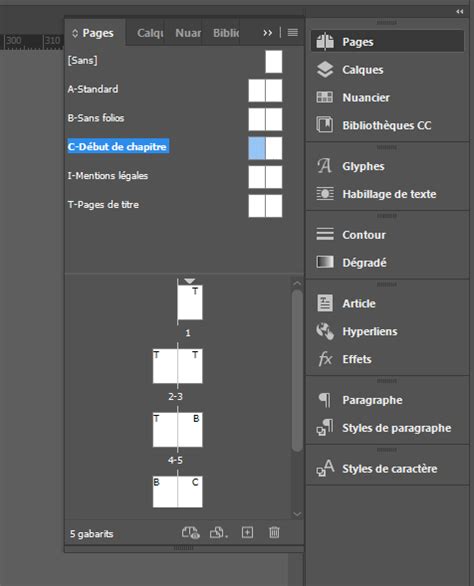
- À partir du panneau "Pages" : Ouvrez le panneau "Pages" (Fenêtre > Pages). Vous pouvez y découvrir les gabarits existants, souvent représentés par des vignettes. Pour définir vos propres réglages, double-cliquez sur la vignette du gabarit que vous souhaitez modifier (par défaut, il s'agit souvent de "A-Gabarit").
- Créer un gabarit vierge : Dans le panneau "Pages", effectuez un clic droit dans la zone des gabarits et choisissez "Nouveau gabarit". Une fenêtre s'ouvrira où vous pourrez nommer votre gabarit, lui attribuer une lettre de préfixe (jusqu'à quatre caractères) et, si nécessaire, le baser sur un autre gabarit existant. Vous pouvez également spécifier le nombre de pages que le gabarit contiendra et leur format.
Application d'un gabarit aux pages
Une fois votre gabarit créé ou sélectionné, son application aux pages est simple :
- Glisser-déposer : Faites glisser l'icône du gabarit depuis le panneau "Pages" sur la page ou la planche du document à laquelle vous souhaitez l'appliquer.
- Application multiple : Pour appliquer un gabarit à plusieurs pages simultanément, faites un clic droit dans le panneau "Pages" et sélectionnez "Appliquer un gabarit aux pages...". Une boîte de dialogue vous permettra de choisir le gabarit et d'indiquer les numéros des pages concernées (par exemple, pour appliquer le même gabarit aux pages 5, 7 à 9 et 13 à 16).
Modification des gabarits
Toute modification apportée à un gabarit se répercute automatiquement sur toutes les pages auxquelles il est appliqué. Pour modifier un gabarit, double-cliquez simplement sur son icône dans le panneau "Pages". Les changements que vous effectuez seront mis à jour en temps réel sur les pages associées, à condition que les éléments n'aient pas été dissociés du gabarit.
Si vous modifiez les paramètres de marge ou de colonne sur un gabarit, ou si vous appliquez un nouveau gabarit avec des paramètres différents, vous pouvez forcer les objets sur la page à adopter la nouvelle disposition automatiquement. Les numéros de page insérés automatiquement sur un gabarit affichent le numéro de page correct pour chaque section du document à laquelle le gabarit est appliqué, qu'il s'agisse d'une numérotation absolue ou par section.
Indesign La gestion des gabarits
Gestion avancée des gabarits
Dissociation des éléments de gabarit
Par défaut, le contenu d'un gabarit est verrouillé pour éviter les modifications accidentelles qui affecteraient plusieurs pages. Cependant, il est possible de déverrouiller certains éléments si nécessaire.
- Libérer tous les éléments de gabarit : Dans le panneau "Pages", faites un clic droit sur la page concernée et choisissez "Libérer tous les éléments de gabarit". Tous les éléments de la page deviendront alors modifiables et déplaçables indépendamment du gabarit. Attention, ces éléments ne seront plus mis à jour par les changements apportés au gabarit source.
- Dissocier des éléments spécifiques : Pour déverrouiller uniquement certains éléments, sélectionnez-les sur la page du document tout en maintenant les touches Ctrl + Maj (ou Cmd + Maj sur Mac) enfoncées. Ces éléments passeront au premier plan et pourront être modifiés individuellement, sans affecter le gabarit.
Copie et déplacement de gabarits entre documents
Vous pouvez copier ou déplacer des gabarits d'un document InDesign à un autre. Sélectionnez le gabarit à déplacer ou copier dans le panneau "Pages", puis utilisez le menu du panneau pour choisir "Déplacer vers..." ou "Copier vers...". Vous devrez ensuite sélectionner le document de destination. Si vous souhaitez supprimer les pages courantes après le déplacement, cochez l'option correspondante.
Lorsque vous importez des gabarits d'un autre document, InDesign tente de faire correspondre les gabarits portant le même nom que le gabarit parent des éléments remplacés. Si les noms ne correspondent pas, un nouveau gabarit est créé, et les pages correspondantes se verront attribuer une numérotation alphabétique.
Options de gabarit et disposition
Via le menu du panneau "Pages", vous pouvez accéder aux "Options de gabarit" pour un gabarit sélectionné. Ici, vous pouvez modifier son nom, son préfixe, le nombre de pages, ou encore le baser sur un autre gabarit. Si vous modifiez la disposition des marges ou des colonnes sur un gabarit, vous pouvez forcer les objets des pages associées à s'adapter automatiquement à la nouvelle mise en forme.
Pour visualiser plusieurs gabarits simultanément, vous pouvez utiliser la fonction "Mosaïque" (Fenêtre > Disposition > Mosaïque). Cette option permet d'afficher les gabarits dans plusieurs vues pour une comparaison facilitée.
Remplacements locaux et gestion des éléments
Il est possible de modifier des éléments de gabarit directement sur une page de document sans dissocier complètement la page du gabarit. Cela s'appelle un remplacement local. En créant une copie locale d'un élément de gabarit, vous pouvez le personnaliser (par exemple, modifier sa couleur de fond) sans affecter le gabarit d'origine. Ces éléments remplacés localement ne seront pas mis à jour si le gabarit source est modifié.
Pour annuler les remplacements locaux et réappliquer le gabarit à la page, vous pouvez utiliser l'option "N'appliquer aucun remplacement local" dans le menu du panneau "Pages". Si une page contient des remplacements, elle sera dissociée, et tous les objets de gabarit seront réappliqués.
Vous pouvez également choisir de remplacer uniquement certains éléments de gabarit, en évitant par exemple de remplacer un en-tête de numérotation de page. Les objets de gabarit qui ne présentent pas de cadres de bloc lorsqu'ils sont affichés sur la page de document ne sont pas concernés par les remplacements locaux.
tags: #gabarit #doc #personnalisee #avec #indesign