
Créer un Organigramme des Tâches de Projet avec Canva
Simplifiez tous vos projets, même les plus complexes, grâce à un superbe organigramme des tâches de projet. L’organigramme des tâches d'un projet est l’outil idéal pour réaliser cette décomposition car il aide à illustrer et à diviser différentes parties mobiles d’un projet en éléments plus petits. Cela permet aux directeurs et aux propriétaires d’entreprise d’obtenir une vision plus claire du temps et des ressources nécessaires à chaque composante du projet.
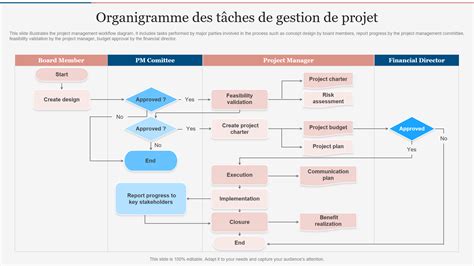
Outils pour Créateur d’Organigrammes des Tâches de Projet
Comme l’a si bien dit l’industriel et innovateur, Henri Ford : « Rien n’est particulièrement difficile si vous le divisez en plusieurs petites tâches. » Quiconque a déjà géré un projet, et plus particulièrement un gros projet impliquant des équipes diverses et variées ayant des objectifs différents, sait à quel point il est important de le diviser en parties réalisables.
- Plus de 20 types de graphiques professionnels parmi lesquels choisir
- Modèles au design professionnel pour accélérer votre flux de travail
- Visualisation des données simplifiée - aucun logiciel compliqué à apprendre
- Publiez, partagez ou téléchargez votre organigramme des tâches de projet haute résolution
- Intégrez votre organigramme des tâches de projet à vos présentations, vos rapports et plus encore en toute simplicité
- Des outils de glisser-déposer simples, accessibles aux non professionnels
Utiliser un Organigramme des Tâches pour Décomposer un Projet Complexe
Ce n’est pas parce que votre projet est extrêmement compliqué que la création de l’organigramme des tâches doit l’être aussi. Avec Canva dans votre équipe, vous êtes couvert et n’avez plus qu’à faire glisser les éléments dont vous avez besoin pour créer un organigramme des tâches qui capture parfaitement votre projet en entier. L’outil de création en ligne est doté de magnifiques modèles préconçus qui réduisent votre masse de travail. De plus, vous ne partez pas de zéro ; et l’édition est un jeu d’enfant grâce aux outils ultra-simples de glisser-déposer de Canva.

Construisez un Organigramme des Tâches Clair et Solide
L’organigramme des tâches est la représentation graphique d’un projet, c’est pourquoi il doit être hiérarchique et permettre des regroupements logiques et clairs, soit par objectifs, soit par activités. Imaginez votre organigramme des tâches comme un tableau ou une carte d’un projet précis. Il commence par l’objectif final du projet, puis il se décompose en cibles plus petites, jusqu’à des objectifs individuels.
Peu importe la taille de votre projet, vous n’aurez aucun problème à le cartographier dans Canva grâce à la grande variété de flèches, de symboles et de zones de texte contenant vos objectifs globaux et vos sous-objectifs. Supprimez ou ajoutez autant d’éléments que vous le souhaitez, et placez-les à leur place. Pour ajouter une zone de texte, rendez-vous dans le volet de texte, choisissez entre les styles En-tête, Sous-titre ou Corps de texte, Sélectionnez et déposez chacun de ces éléments dans votre design.
Organisez-vous à l’aide de Couleurs et du Formatage du Texte
Pour optimiser cet outil de gestion de projet, vous pouvez facilement ajouter une couche d’organisation à votre organigramme des tâches en utilisant le formatage du texte et les outils de colorisation. Mettez en valeur les détails importants du projet en mettant le texte en gras, en italique ou en le soulignant. Signalez les tâches risquées et les tâches en retard en les coloriant en rouge et en jaune respectivement. Attribuez le vert aux tâches accomplies avec succès.
Pour modifier la couleur d’un texte ou d’une icône, sélectionnez l’élément en question, cliquez sur l’outil de colorisation de la barre d’outils et choisissez une teinte dans le cercle chromatique, ou bien saisissez le code hexadécimal d’une couleur spécifique répondant à l’identité visuelle de votre marque.
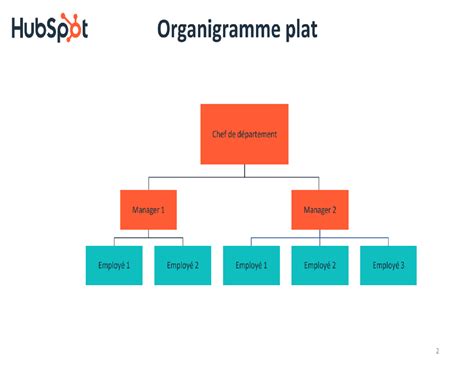
Collaborez avec Votre Équipe
Créer un organigramme des tâches est principalement un effort d’équipe et nécessite l’avis et le point de vue de différentes équipes et unités du projet. Donnez à vos équipes l’accès à et la possibilité de modifier ou non votre design en cliquant sur le bouton Partager de la barre d’outils, puis en copiant et en leur envoyant le lien vers votre design. Comme Canva est intégralement en ligne, il suffit que vos collaborateurs se connectent sur leur compte sur n’importe quel ordinateur, iPad, iPhone ou appareil Android.
Modèles d’Organigrammes des Tâches de Projet
Ne perdez plus votre temps avec des logiciels complexes. Les modèles d’organigrammes des tâches de Canva sont la solution idéale pour créer des organigrammes des tâches en toute simplicité. Il vous suffit de cliquer sur le graphique pour ajouter vos données. Créez votre organigramme des tâches en quelques minutes seulement. Choisissez l’un des modèles ci-dessous pour commencer.
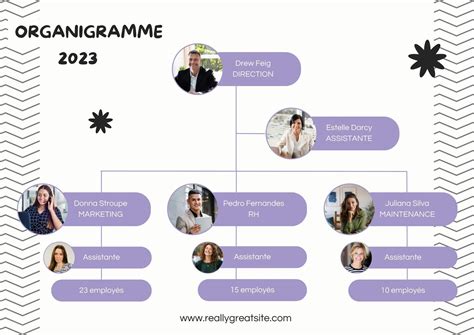
Personnalisation et Identité Visuelle
Créez un organigramme des tâches de projet reconnaissable en un clin d’œil en téléchargeant votre logo, et en utilisant la palette de couleurs de votre marque ainsi que vos polices. Pour télécharger votre logo, cliquez sur l’onglet Images du panneau objet, choisissez le dossier Téléchargements et cliquez sur le bouton vert Télécharger vos propres images. Choisissez le fichier PNG, JPEG ou SVG que vous souhaitez télécharger.
Questions Fréquentes
Créer des arbres de décision avec Canva, c'est gratuit !
Notre bibliothèque de modèles a été conçue par des designers de génie et il vous suffit de quelques clics pour créer un design professionnel. Vous pouvez aussi faire votre choix dans notre bibliothèque composée de plus d’ 1 million de photos, d’images et d’illustrations. Un grand nombre d’entre elles sont gratuites et les autres coûtent seulement 1 USD.
Modification et Sauvegarde Illimitées
Vous pouvez modifier et enregistrer vos designs autant de fois que vous le souhaitez.