
GriDraw : Le logiciel de quadrillage vert pour la photomontage et la création artistique
GriDraw est un logiciel unique de retouche d'images pour Windows, conçu spécialement pour les artistes.
À qui s'adresse GriDraw ?
Artistes
Que vous travailliez avec des crayons, des peintures ou d'autres médiums traditionnels sur papier ou toile, GriDraw est un outil précieux. Les artistes l'utilisent pour superposer des grilles sur leurs photos de référence et créer des grilles correspondantes sur leurs supports physiques.
Tricoteurs
GriDraw n'est pas seulement destiné aux artistes visuels. Les tricoteurs y trouvent également un outil indispensable pour convertir des images en patrons de tricot. En superposant une grille, les tricoteurs peuvent mieux planifier leurs choix de couleurs et placements de points.
Passionnés d'impression 3D
GriDraw est un outil indispensable pour les passionnés d'impression 3D. Il leur permet de calibrer leurs imprimantes 3D avec une précision millimétrique, garantissant une précision dimensionnelle parfaite.
Passionnés de photographie
GriDraw est un outil polyvalent pour les passionnés de photographie. Il aide à la composition précise, à l'alignement de la perspective et à la cartographie des prises de vues de paysages. De plus, il est précieux pour la numérisation de la photographie argentique.
Joueurs de jeux de rôle sur table
Joueurs de jeux de rôle sur table, en particulier les passionnés de D&D, peuvent améliorer leur expérience de jeu avec GriDraw. Notre logiciel simplifie la création de cartes de bataille, permettant aux joueurs de visualiser leur environnement et leur vitesse de mouvement. Si votre groupe a du mal à visualiser le champ de bataille, les cartes sont une excellente solution.
Géologues
GriDraw est indispensable pour les géologues, révolutionnant la cartographie en simplifiant le processus de mise en grille des affleurements géologiques et leur alignement avec des échelles précises. Cela améliore la précision et la clarté des cartes géologiques, simplifiant l'analyse des données géologiques.
Professionnels de l'impression
Les professionnels de l'impression apprécient GriDraw pour sa capacité à répondre aux besoins d'impression personnalisés. Que ce soit pour produire des fichiers, cartes, carnets, calendriers ou matériaux personnalisés, il aide à atteindre une précision impeccable et des détails complexes pour les projets des clients.
Fonctionnalités et avantages de GriDraw
Sans publicités
GriDraw est totalement sans publicité, garantissant une expérience créative sans interruption.
Accessibilité hors ligne
GriDraw est disponible pour une utilisation hors ligne, vous offrant la liberté de créer où et quand vous le souhaitez, sans dépendre d'une connexion internet. C'est particulièrement pratique pour les artistes qui travaillent dans divers lieux.
Polyvalence et outils avancés
GriDraw va au-delà de la simple mise en grille. Il offre une large gamme de fonctionnalités que l'on retrouve généralement dans les éditeurs d'images complets, y compris des outils rares comme le contrôle de l'opacité. Les fonctionnalités de placement de la grille sur le côté droit sont adaptées aux besoins spécifiques des artistes.
Achat unique
GriDraw est disponible à un coût unique abordable, vous garantissant de le posséder à vie, sans frais récurrents.
Un cadeau idéal
Si vous souhaitez apporter de la joie à un artiste ou un tricoteur, ce logiciel peut être le cadeau parfait.
La méthode de la grille : une technique artistique éprouvée
Commencer avec un croquis précis et proportionnel est crucial. L'effacement des couleurs peut abîmer le papier, même les crayons HB et plus foncés ne peuvent pas toujours être effacés complètement. Le processus d'utilisation de la méthode de la grille vous aide à améliorer vos compétences en dessin et en observation afin que vous puissiez apprendre à dessiner à main levée en pratiquant d'abord avec une grille.
Si vous utilisez la méthode de la grille, votre esquisse peut aller beaucoup plus vite et il y a beaucoup moins d'effacement, ce qui permet à votre papier de rester lisse et clair. Au fur et à mesure que vous vous sentez de plus en plus à l'aise, vous pouvez agrandir légèrement les carrés de la grille. Cela vous amènera à un dessin plus libre.
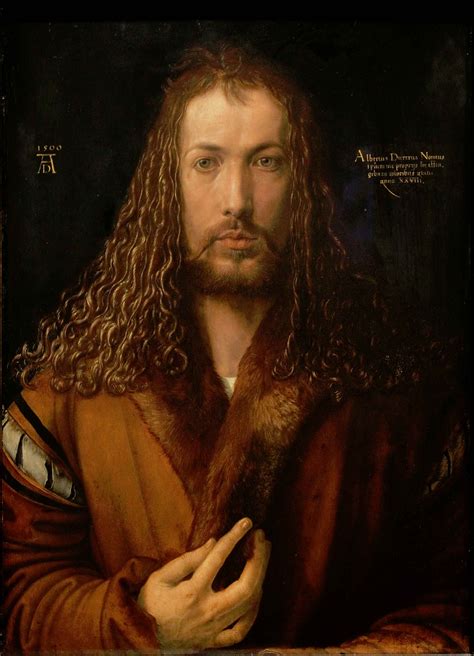
Les artistes célèbres du Moyen Âge, tels qu'Albrecht Dürer, utilisaient la méthode de la grille pour obtenir une précision proportionnelle dans leurs peintures et dessins. Bien qu'ils ne disposaient pas de photos de référence, ils utilisaient des grilles physiques à travers lesquelles ils observaient leurs modèles tout en esquissant sur du papier quadrillé, assurant ainsi la précision de leurs créations.
Utilisation de GriDraw pour la mise en grille
Édition de l'image de référence
Avant de placer la grille sur votre photo de référence, vous pouvez l'éditer avec les outils du panneau de gauche. Vous pouvez redimensionner, recadrer, faire pivoter ou retourner l'image. Il existe également une fonctionnalité pour réduire l'opacité, ce qui est rarement trouvé dans d'autres éditeurs d'images.
Lorsque vous enregistrez l'image au format PNG et que vous la placez sur une autre photo, vous verrez l'autre photo à travers celle-ci.
Paramètres de la grille
Il est maintenant temps de placer la grille. La meilleure option est de cocher l'option 'Cellules carrées' pour garantir un ratio carré parfait de 1:1. Si vous créez des rectangles (lorsque l'option 'Cellules carrées' est décochée), il peut être difficile de reproduire le même ratio sur votre papier, ce qui peut entraîner des dessins allongés.
Pour rendre votre travail plus fluide, cochez la case 'Étiquetage'.
Ajustement de l'épaisseur des lignes
De nombreux artistes aiment incorporer des lignes diagonales dans leurs grilles pour obtenir des contours précis. Vous ne voyez pas vos lignes de grille sur une grande image ? Pour ajuster l'épaisseur des lignes, utilisez simplement les boutons - et + ou tapez le nombre de pixels souhaité. Une épaisseur recommandée est jusqu'à 5 pixels, bien que cela puisse varier en fonction des dimensions de votre photo de référence.
Choix de la couleur de la grille
Pour votre commodité, vous pouvez choisir la couleur de votre grille. Cette fonctionnalité est essentielle car aucune couleur unique ne convient à toutes les situations. Par exemple, si votre photo de référence a un fond blanc, l'utilisation d'une couleur de grille blanche rendra les lignes et les étiquettes invisibles. D'autre part, une grille noire pourrait ne pas être visible sur les parties plus sombres de votre sujet. C'est là que la polyvalence de GriDraw entre en jeu. Votre choix de couleur de grille vous permet de travailler efficacement avec n'importe quelle photo de référence, quelle que soit ses caractéristiques.
Transparence des lignes de grille
Dans une fonctionnalité unique exclusivement disponible sur GriDraw, vous pouvez affiner la transparence de vos lignes de grille. Si vous souhaitez voir partiellement à travers les lignes de grille, ajustez simplement l'opacité à l'aide de notre échelle d'opacité.
Repositionnement de la grille
Une des fonctionnalités les plus demandées par les artistes est désormais disponible uniquement dans GriDraw. Vous pouvez facilement repositionner la grille sur votre photo de référence, améliorant ainsi votre flux de travail pour une expérience plus confortable et agréable. Pour l'utiliser, il vous suffit de cliquer sur le bouton 'Faire glisser et déplacer la grille' pour activer le déplacement de la grille.
Créer une grille en ligne avec GriDraw
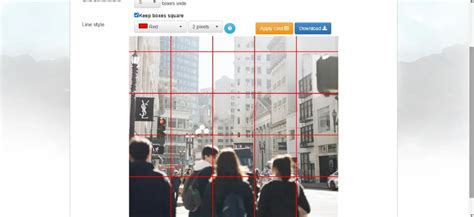
Un simple outil de création de grille gratuit en ligne qui ajoutera une grille à vos images. Vous pouvez rapidement placer une grille de dessin sur votre image ; il vous suffit de télécharger votre image et de sélectionner le nombre de lignes et de colonnes. Sélectionnez la couleur de la grille dans le sélecteur de couleur, appuyez sur Entrée, puis cliquez sur le bouton "Télécharger" pour enregistrer une copie de l'image avec la grille sur votre appareil.
Reproduire la grille sur votre support
Méthode manuelle
Maintenant que vous avez placé une grille sur votre photo de référence, il est temps de reproduire cette grille sur votre papier. Si vous voulez dessiner la grille manuellement, tracez les lignes de la grille en utilisant un crayon HB ou plus doux. Si vous avez une petite photo de référence et que vous souhaitez un dessin plus grand, il suffit de rendre les carrés de votre papier vierge deux à trois fois plus grands que ceux sur la photo de référence. Ne pressez pas trop fort car cela déformera votre papier et ces lignes apparaîtront après avoir appliqué vos crayons, donc gardez la pression légère.
Méthode avec GriDraw (impression)
Si vous ne voulez pas dessiner les lignes de la grille manuellement, et si vous prévoyez d'utiliser des crayons de couleur, des pastels ou de réaliser un dessin au graphite sans trop de reflets, vous pouvez ouvrir une page vierge dans GriDraw, créer la grille avec le même ratio que la grille sur la photo de référence, et étiqueter les cases. Il est important de réduire l'opacité autant que possible (mais pas complètement) pour rendre les lignes de la grille semi-transparentes. Dans le cas d'un fond blanc, vous pouvez couvrir les lignes avec des marqueurs opaques blancs. Expérimentez avec les couleurs, l'épaisseur et l'opacité sur la page vierge dans GriDraw pour voir quelle combinaison est la moins visible. Enfin, imprimez votre image sur le même papier de dessin de haute qualité que vous utilisez pour vos œuvres. Ainsi, vous ne gagnez du temps par rapport à la méthode manuelle du dessin de la grille, mais vous évitez aussi d'endommager le papier causé par l'effacement des lignes de la grille. Vous obtenez une grille à peine visible, mais fonctionnelle pour démarrer votre processus de dessin.
L'étape du croquis avec la grille
Passons maintenant à l'étape de l'esquisse des lignes fondamentales nécessaires pour votre œuvre. Commencez par délimiter les contours principaux de votre sujet. Tracez les principaux contours du sujet en les transférant des cases de votre photo de référence vers les cases sur votre papier ou toile. Choisissez la case à partir de laquelle vous souhaitez commencer et trouvez la case correspondante sur votre papier ou toile quadrillé. Continuez à dessiner le contour d'une case à l'autre, en vous appuyant sur les étiquettes marginales pour identifier votre case actuelle. Soyez attentif à l'endroit où commence et se termine le contour dans chaque case.
Lors de l'esquisse de cette coccinelle, une copie exacte n'est pas nécessaire. Cependant, lorsque vous travaillez sur des portraits, la précision dans la copie et le placement devient cruciale.
Conseils pour la coloration et l'ombrage
Une fois l'esquisse terminée, l'étape suivante consiste à colorier et ombrer votre dessin. Mais comment choisir les bons crayons pour votre œuvre ? Heureusement, il existe une application incroyable appelée PenPick qui peut vous aider à faire le choix parfait. Lorsque vous sélectionnez une couleur de votre photo de référence, PenPick vous suggère quel crayon de couleur ou crayon de graphite utiliser. PenPick est disponible en tant que logiciel de navigateur pour les membres de Colored Pencil Tutor.
PenPick DEMO - Comment choisir les bons crayons de couleur pour vos dessins
tags: #quadrillage #vert #pour #photomontage