
Optimisation et ajustement des objets vectoriels dans Inkscape
Ce tutoriel vous guidera à travers les étapes essentielles pour optimiser et ajuster vos objets vectoriels créés dans Inkscape. Nous explorerons comment lisser les courbes, modifier les couleurs et structurer vos créations en décomposant ou combinant des objets pour atteindre le rendu désiré. Que votre projet soit un dessin simple ou un logo complexe, la maîtrise des outils et techniques d'Inkscape vous permettra d'obtenir des résultats professionnels.
Principales fonctionnalités pour l'ajustement d'objets vectoriels
Inkscape offre des fonctionnalités puissantes pour la manipulation d'objets vectoriels. Vous pouvez ajuster manuellement les nœuds de vos objets pour lisser ou modifier leurs formes. Des outils spécifiques permettent de changer facilement les couleurs et de reconfigurer les objets. La décomposition et l'adaptation des objets sont des processus simples qui autorisent des ajustements précis et individuels.
Guide étape par étape pour l'optimisation dans Inkscape
Pour optimiser vos objets vectoriels dans Inkscape, suivez attentivement ces étapes :
Étape 1 : Sélection de l'objet et activation de l'outil de nœuds
Commencez par sélectionner l'objet vectoriel que vous souhaitez ajuster. Ensuite, cliquez sur l'outil de nœuds dans la barre d'outils. Vous verrez alors apparaître tous les points d'ancrage de l'objet, qui définissent sa forme.
Étape 2 : Modification des points d'ancrage
Pour une meilleure précision, zoomez sur l'objet. Vous pouvez manipuler les points d'ancrage en les faisant glisser. Par exemple, pour créer une courbe continue, sélectionnez le point d'ancrage correspondant et tirez sur ses poignées (tangentes) pour façonner la courbe selon vos besoins.
Étape 3 : Lissage des nœuds
Dans le menu supérieur, vous trouverez diverses options de correction. L'une des plus utiles est la fonction « Lisser les nœuds sélectionnés ». Cette option optimise la forme de votre courbe en la rendant plus fluide. Cliquez sur cette icône pour observer comment le contour de votre objet devient plus lisse.
Étape 4 : Arrondir les nœuds
Le symbole suivant, appelé « Arrondir automatiquement les nœuds sélectionnés », est idéal pour adoucir les angles vifs. Essayez les deux options (lissage et arrondi) pour déterminer celle qui correspond le mieux à votre design.
Étape 5 : Création de courbes ou de coins
Si vous souhaitez transformer une section de courbe en un coin net, sélectionnez le point d'ancrage concerné et utilisez le champ de commutation qui sépare les bords. Cela vous permettra de contrôler chaque bord indépendamment, offrant une flexibilité accrue dans la définition des formes.
Étape 6 : Ajustement des couleurs
Une fois la forme de votre objet optimisée, vous pouvez passer à la coloration. Accédez au menu « Objets » pour visualiser les différentes couches et leur contenu. C'est ici que vous pouvez ajuster les couleurs spécifiques de chaque élément de votre création, comme des détails de personnage ou des éléments graphiques.
Étape 7 : Création et ajustement de nouvelles formes
Pour ajouter de nouvelles formes à votre design, vous pouvez utiliser l'outil courbes de Bézier. Dessinez la forme souhaitée, fermez le contour, puis accédez aux paramètres de remplissage et de contour dans la boîte à outils pour la personnaliser.
Étape 8 : Organisation des objets dans la hiérarchie
Si vous avez créé de nouveaux objets et souhaitez les placer derrière d'autres éléments, sélectionnez l'objet désiré et utilisez les options « Objet » > « Descendre » ou « Tout en arrière-plan » pour ajuster leur position dans la pile des calques.
Étape 9 : Application des ajustements aux détails
Ces techniques peuvent être appliquées à toutes les parties de vos illustrations, qu'il s'agisse de cheveux, de sourcils ou d'autres détails. N'hésitez pas à ajuster les couleurs et les contours pour parfaire l'image globale.
Étape 10 : Désagrégation et combinaison d'objets
Pour modifier des éléments spécifiques d'une conception complexe, il peut être nécessaire de désagréger un objet. Sélectionnez l'objet, allez dans le menu « Chemin » puis choisissez « Désagréger ». Cela vous permettra d'éditer chaque partie de manière indépendante.
Étape 11 : Suppression et ajout de formes
Pour supprimer une forme indésirable, sélectionnez-la et appuyez sur la touche Suppr. Pour ajouter une nouvelle forme, vous pouvez utiliser l'outil Rectangle ou d'autres outils de forme pour la dessiner.
Étape 12 : Ajustement des contours et des remplissages
Il est également possible de modifier les remplissages et les contours de vos objets. Cliquez sur le symbole correspondant dans la boîte à outils et choisissez la nouvelle couleur de remplissage. En maintenant la touche Shift enfoncée tout en cliquant, vous pouvez également changer la couleur du contour.
Exploration des outils de dessin dans Inkscape
Inkscape propose plusieurs outils pour le dessin vectoriel, chacun avec ses particularités. L'outil de dessin à main levée permet de tracer des lignes comme avec un crayon. Il existe deux modes principaux : « chemin de Bézier réguliers » et « chemin spirographique ». Ce dernier tend à créer des courbes plus larges et plus régulières.
L'option « lissage » dans la barre d'outils de l'outil main levée permet de contrôler la fluidité du tracé lors du dessin. Un bouton « balai » permet de réinitialiser les options aux valeurs par défaut.
Lorsque vous dessinez avec l'outil main levée, le tracé est visible en vert tant que le clic est maintenu. Dès que vous relâchez le clic, le tracé devient noir. Pour visualiser les points d'ancrage et les tangentes d'une forme créée, vous pouvez utiliser l'outil « édition des nœuds et poignées ».
Utilisation de l'option « à partir du presse-papier »
Une autre fonctionnalité intéressante est l'option « à partir du presse-papier ». Pour l'utiliser, copiez une forme (par exemple, une ellipse ou une étoile) depuis Inkscape ou une autre application. Ensuite, avec l'outil main levée activé sur cette option, dessinez un tracé. Inkscape utilisera la forme copiée comme référence pour votre nouveau tracé.
Tracé rectiligne avec la touche Ctrl
Lorsque vous utilisez l'outil main levée, un simple clic suivi d'un mouvement de souris permet de tracer une ligne droite. En maintenant la touche Ctrl enfoncée, le trait suit des axes dont les valeurs sont des multiples de 15°, assurant des lignes parfaitement verticales, horizontales ou diagonales à 45°.
L'outil calligraphie et les courbes de Bézier
L'outil calligraphie, bien que similaire dans son utilisation de base (cliquer, dessiner, relâcher) à l'outil main levée, produit des résultats différents, souvent sous forme de contours. Il est essentiel de comprendre le fonctionnement des courbes de Bézier pour maîtriser le dessin vectoriel avancé.
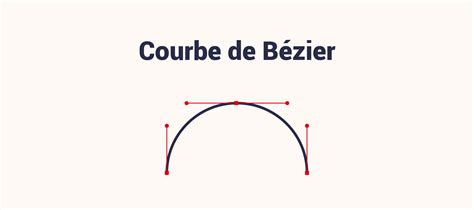
Les courbes de Bézier sont définies par des points de départ et d'arrivée, ainsi que par des tangentes qui contrôlent la courbure du segment. En maintenant le clic lors du déplacement de la souris, les tangentes apparaissent, vous permettant de façonner précisément la courbe.
Il est également possible d'obtenir une ligne brisée en effectuant des clics simples et répétés avec certains outils de dessin. La barre d'options de ces outils propose un menu déroulant « forme » offrant diverses possibilités pour modifier l'apparence des tracés.
Application des techniques aux schémas scientifiques
Les techniques apprises dans ce tutoriel sont particulièrement utiles pour créer des schémas scientifiques complexes, comme ceux utilisés en biologie. Par exemple, vous pouvez dessiner des protéines et des membranes cellulaires de manière efficace.
Pour créer une bicouche (comme une membrane lipidique), vous pouvez dupliquer un objet lipidique (Ctrl + D), le symétriser verticalement (touche v), puis grouper les deux éléments. N'oubliez pas de les grouper pour les gérer comme une seule unité.
Pour modifier des formes existantes, vous pouvez non seulement déplacer les nœuds, mais aussi en ajouter ou en supprimer. Il est également possible d'agir directement sur les segments en les « tirant » pour les déformer.
Il est important de noter que dans Inkscape, le magnétisme des objets entre eux est activé par défaut, ce qui peut parfois être gênant lors d'ajustements précis. Vous pouvez ajuster ces paramètres dans les préférences du logiciel.
tuto inkscape outil courbes de bezier exercice
La maîtrise de ces outils vous donnera la capacité de créer des schémas complets et détaillés pour représenter des processus biologiques ou tout autre sujet complexe.
tags: #option #lissage #inkscape