
Application de dégradés ambrés dans Photoshop
Dans le domaine de la retouche photo, la création d'une ambiance spécifique et l'amélioration de l'esthétique d'une image sont des aspects cruciaux. Photoshop offre une multitude d'outils pour y parvenir, et parmi eux, la courbe de transfert de dégradé se distingue par sa flexibilité et sa puissance. Cette méthode, souvent méconnue, permet d'obtenir des résultats comparables au color grading professionnel de Camera RAW ou Lightroom, sans nécessiter la duplication fastidieuse des calques.
Comprendre la courbe de transfert de dégradé
La courbe de transfert de dégradé est un outil de réglage qui se trouve tout en bas de la liste des calques de réglage dans Photoshop. Par défaut, lorsqu'il est appliqué à une image, il la transforme en noir et blanc. Cela s'explique par l'application d'un dégradé allant du noir au blanc. Cependant, son potentiel réside dans la possibilité d'utiliser des dégradés de couleurs. Lorsqu'un dégradé de couleur est appliqué, il vient teinter les différentes zones de l'image : les teintes claires (hautes lumières), les teintes moyennes et les teintes foncées (ombres).
Pour illustrer le fonctionnement d'un dégradé, considérons un exemple avec deux couleurs distinctes : un dégradé allant du mauve au turquoise. Dans ce cas, le point d'arrêt de gauche, qui correspond aux tons sombres de l'image, transforme ce qui est noir en mauve. Parallèlement, le point d'arrêt de droite, lié aux tons clairs, transforme ce qui est blanc en turquoise.
Il est important de noter qu'il est possible de créer des dégradés composés de plusieurs couleurs. De plus, pour obtenir des effets variés, vous pouvez inverser les couleurs du dégradé. En cochant la case "inverser", vous attribuez une couleur claire aux ombres et une couleur sombre aux tons clairs de l'image, donnant ainsi une apparence différente à votre photo.
Conseils pour l'utilisation des dégradés
Lors du choix ou de la création de vos dégradés, il est conseillé d'opter pour ceux dont la couleur du haut est plus sombre que celle du bas. Si l'inverse est appliqué, votre image pourrait prendre l'apparence d'un négatif.
Pour un rendu plus subtil et photographique, il est recommandé d'ajuster l'opacité du calque de la courbe de transfert de dégradé. Rarissimement laissée à 100%, une opacité réduite permet d'obtenir un effet plus doux et intégré à l'image.
De plus, l'expérimentation est la clé. N'hésitez pas à essayer différents dégradés, et pas seulement un. Chaque image réagit différemment aux courbes de transfert. Il est donc pertinent de tester divers modes de fusion et niveaux d'opacité avec chaque dégradé sélectionné.
Modes de fusion et dégradés hérités
Modes de fusion pour un rendu amélioré
Pour affiner le rendu de votre image, l'application d'un mode de fusion est une étape conseillée. Vous pouvez jouer avec le curseur d'opacité pour atténuer l'effet et obtenir un résultat plus subtil. Pour un effet plus prononcé, le mode de fusion "incrustation" peut être particulièrement efficace.
Un autre mode de fusion très intéressant est le mode "produit". Bien que chaque image réagisse différemment, ce mode est souvent utilisé pour assombrir et ajouter de la profondeur à l'image, tout en préservant les détails.
Exploration des dégradés hérités
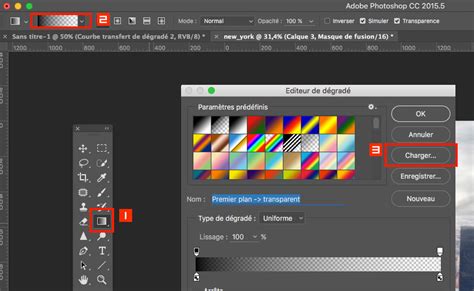
Photoshop propose une bibliothèque de dégradés prédéfinis qui peuvent grandement faciliter votre travail. Pour y accéder, retournez sur votre calque de courbe de transfert de dégradé et cliquez sur le dégradé. Ensuite, naviguez vers "dégradés hérités".
Parmi ces dégradés, vous trouverez des collections telles que les "virages photographiques", qui conviennent particulièrement bien à la photographie de portrait, offrant des teintes douces et harmonieuses.
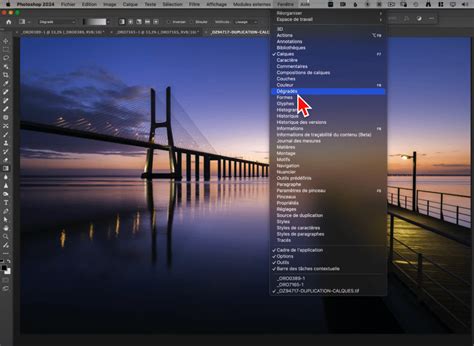
Il est important de noter que les dégradés hérités ne sont plus activés par défaut dans les versions récentes de Photoshop. Si vous ne les voyez pas apparaître, vous pouvez les réactiver dans les préférences de l'outil. Une fois le calque en mode "lumière tamisée" et l'opacité réduite, vous pouvez tester rapidement tous les autres dégradés disponibles.
Personnalisation des dégradés
La puissance de la courbe de transfert de dégradé réside également dans sa capacité de personnalisation. Vous pouvez modifier les dégradés existants ou en créer de nouveaux de toutes pièces.
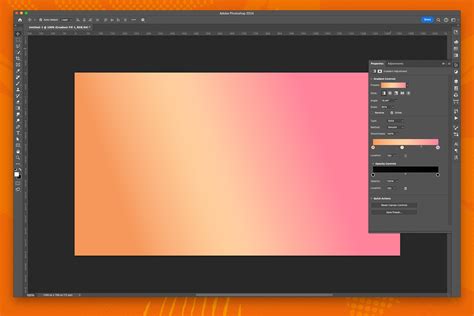
Pour modifier un dégradé, cliquez n'importe où dans la barre du dégradé. Cela ajoutera un point d'arrêt. Vous pouvez ensuite modifier la couleur de ce point en cliquant sur la case couleur correspondante, ce qui ouvrira le sélecteur de couleurs. Pour introduire, par exemple, du bleu, ajoutez un point d'arrêt, sélectionnez le bleu, et ajustez sa saturation via le curseur "S".
Pour dupliquer un point d'arrêt, maintenez la touche Alt (ou Option sur Mac) tout en faisant glisser le point. Pour le supprimer, sélectionnez-le et tirez-le vers le bas. Entre chaque point d'arrêt, un petit losange contrôle la transition. Par défaut, il est réglé à 50%, mais vous pouvez créer des transitions plus abruptes ou, au contraire, prolonger le dégradé vers les tons clairs.
Avec la possibilité de placer une dizaine de points d'ancrage, le potentiel créatif est immense. Cependant, même avec seulement deux ou trois teintes de couleurs, des résultats remarquables peuvent être obtenus, conférant rapidement une ambiance cinématographique à vos photos.
15 15 Courbes de transfert de dégradé photoshop
Sauvegarde et organisation des dégradés
Si vous créez un dégradé dont vous êtes particulièrement satisfait, il est possible de l'enregistrer pour une utilisation future. Cliquez sur le dégradé, donnez-lui un nom, puis cliquez sur "nouveau" pour l'ajouter à votre bibliothèque de dégradés personnalisés.
Pour une meilleure organisation, vous pouvez créer des groupes de dégradés. Faites un clic droit sur "Dégradés hérités" (ou le nom de votre dossier de dégradés) et sélectionnez "Nouveau groupe de dégradés". Vous pouvez ensuite faire glisser vos dégradés personnalisés dans ce dossier pour les classer.
tags: #amber #gradients #photoshop