
PaintShop Pro : Créer une Ombre Portée et des Effets de Calque
L'application d'effets créatifs et visuellement intéressants sur vos images est grandement facilitée dans PaintShop Pro grâce à l'utilisation des Styles de calque. Ces styles, accessibles via la boîte de dialogue Propriétés de calque, permettent d'appliquer une variété d'effets individuels ou combinés en temps réel. Un avantage majeur de cette méthode est la préservation de l'image d'origine : en appliquant les effets sur un calque distinct et en enregistrant le fichier dans un format compatible avec les calques (tel que PspImage), votre image originale reste intacte sur son propre calque.
Les styles de calque partagent une similitude avec les calques de réglage, car ils permettent d'altérer l'apparence sans modifier directement les pixels de l'image source. Il est important de noter que certains styles, notamment l'Ombre portée, sont appliqués à l'extérieur des données du calque, ce qui offre une flexibilité supplémentaire dans la manipulation des effets.
Vous avez la possibilité d'enregistrer vos styles de calque personnalisés comme paramètres par défaut, ce qui vous permet de les réutiliser facilement sur d'autres calques au sein du même projet ou dans des projets futurs. De plus, vous pouvez copier et coller des styles de calque entre différents calques.
L'interface des styles de calque offre des options pour contrôler la visibilité des données du calque et des effets appliqués. Lorsque la case correspondante est cochée, vous visualisez à la fois les données du calque et les effets. En la décochant, vous pouvez isoler l'affichage des effets appliqués, désactivant ainsi temporairement les données du calque.
Organisation des Effets et Ordre d'Application
Pour obtenir des résultats probants et cohérents, il est essentiel de composer les effets dans un ordre précis. Par exemple, il serait illogique d'appliquer un effet d'Ombre portée sur son objet source avant d'autres effets, ou de placer une Lueur externe sous une Ombre portée. L'ordre recommandé place généralement l'effet Reflet en premier, suivi de la Lueur externe, puis du Biseau, et ainsi de suite.
Le volet "Après" de l'interface se met à jour en temps réel pour refléter l'application de chaque effet. Lors de l'application d'un effet, comme le Reflet, le volet "Après" est mis à jour. Vous pouvez ensuite cliquer sur une couleur à l'aide de la pipette pour sélectionner la teinte de la lueur ou de l'ombre.
Il est possible de sauvegarder les configurations des styles de calque en tant que paramètres par défaut pour une application ultérieure sur d'autres calques. Ce processus se répète pour chaque effet, comme la Lueur externe, le Biseau, le Gaufrage, la Lueur interne et l'Ombre portée. Chaque modification est immédiatement visible dans le volet "Après". Une icône distinctive s'affiche sur le calque lorsque l'effet est visible, indiquant sa présence.
Conseils Pratiques pour l'Utilisation de PaintShop Pro
La création d'effets visuels percutants avec vos photos souvenirs ou images préférées est à votre portée. Il est conseillé de ne pas travailler directement sur l'image originale. Pour cela, commencez par dupliquer votre image. Ensuite, sur chacune des copies, vous pouvez accéder à l'option Calques / Transformer en calque d'arrière-plan. Cela crée un espace de travail plus flexible dans PSP, permettant de manipuler les images séparément sans qu'elles ne soient empilées les unes sur les autres.
Pour transformer vos images en un style dessin, vous pouvez utiliser la combinaison d'effets : Effets / Effets de bords / Trouver les lignes. L'efficacité de cet effet peut varier en fonction de la luminosité de l'image (foncée ou pâle).
Dans certains cas, il peut être nécessaire de faire pivoter des parties spécifiques de l'image. Par exemple, après avoir ouvert une nouvelle image (Fichier / Nouveau), vous pourriez appliquer un effet de texture (Effets / Effets de texture / Texture) et copier le résultat. Ensuite, pour faire tourner uniquement l'image et non tous les calques, utilisez Image / Rotation libre (par exemple, 17 degrés vers la gauche ou 12 degrés vers la droite). Cette opération est à répéter pour chaque image si nécessaire.
Lors de l'assemblage de plusieurs images, vous pourriez vouloir fusionner des calques. Par exemple, activez le calque du haut et sélectionnez Calques / Fusionner les calques visibles. Ensuite, rouvrez l'œil du calque inférieur pour le rendre à nouveau visible. L'ajout d'éléments graphiques supplémentaires, comme des tubes de feuilles vertes ou orangées, se fait par Édition / Copier et Édition / Coller comme un nouveau calque, en veillant à les positionner correctement dans la hiérarchie des calques (par exemple, mettre la feuille verte derrière les photos).
L'Ombre Portée : un Outil Essentiel
L'Ombre portée est un outil puissant dans les logiciels de traitement d'image comme PaintShop Pro et Photoshop, permettant de créer une sensation de relief sur les objets et les personnes intégrés dans une composition. Sans l'application d'une ombre, un sujet ajouté peut sembler flotter ou ressortir de manière artificielle, donnant l'impression de deux images superposées.
Pour une utilisation optimale, il est important de considérer la source de lumière : d'où vient-elle ? Les ombres des autres objets environnants sont-elles douces, sombres, floues ou nettes ? Ces questions vous aideront à définir les paramètres de votre ombre portée.
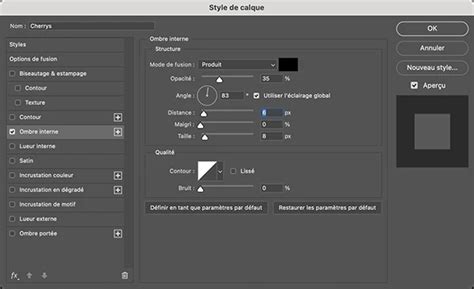
Pour appliquer une ombre portée dans PaintShop Pro, sélectionnez votre objet ou calque, puis cliquez sur l'icône "ƒx" située en bas de la fenêtre des calques. Une nouvelle fenêtre, "Style de calque", s'ouvrira, où vous trouverez l'option Ombre portée vers la fin de la liste.
Les paramètres clés de l'ombre portée incluent :
- Mode de fusion : Par défaut, le logiciel propose souvent le mode "Produit". Vous pouvez modifier ce mode et choisir la couleur de votre ombre.
- Opacité : Ce paramètre ajuste la transparence de l'ombre. Plus l'opacité est élevée, plus l'ombre sera sombre.
- Angle : Il détermine l'angle de la lumière. Dans un cercle de contrôle, si le rayon lumineux est positionné en bas à droite, l'ombre sera projetée en haut à gauche.
- Distance : Ce réglage permet de définir à quelle distance l'ombre est projetée par rapport à l'objet.
Tutoriel rapide Corel Paint Shop Pro : Ombre portée 3D
Certains utilisateurs rencontrent des difficultés spécifiques, comme l'impossibilité de faire varier l'opacité de l'ombre indépendamment de l'objet. Une solution de secours peut consister à créer deux objets identiques : l'un sans ombre, l'autre avec ombre, puis à faire varier l'opacité de l'un ou de l'autre. Cependant, si l'opacité de l'objet ombré est diminuée, l'ombre peut conserver sa valeur et apparaître "devant" l'objet.
Une autre approche suggérée est de cloner l'objet en question, de le rendre totalement noir, puis de le traiter comme son ombre. Cette ombre clonée pourrait alors varier en taille et en opacité. Il est également possible de copier l'ombre portée sur un nouveau calque, puis de la placer sur une deuxième image au format .png en utilisant tous les réglages possibles (flou, opacité, etc.). Ceci permet ensuite, dans des logiciels comme PTE (Photo To Video), de créer des mouvements de position, d'opacité et de zoom de cette ombre portée par rapport à son image originale.
tags: #paintshop #pro #faire #une #ombre #portee