
Maîtriser l'incrustation sur fond vert avec Lightroom et les techniques de post-production
Les commandes des panneaux de réglage dans le module Développement de Lightroom permettent de modifier les couleurs et les tonalités sur l'ensemble d'une photo. Cependant, il est souvent nécessaire d'apporter des corrections à une zone spécifique d'une image, comme éclaircir un visage dans un portrait ou améliorer le bleu du ciel dans un paysage. Pour cela, Lightroom Classic propose plusieurs options pour ajouter un masque à votre image.
Outils de masquage avancés dans Lightroom Classic
Lightroom Classic offre des outils intelligents pour automatiser la création de masques :
- Sélectionner un sujet : Identifie et masque automatiquement le sujet principal de votre photo.
- Ciel : Détecte et sélectionne automatiquement le ciel.
- Arrière-plan : Permet de masquer l'arrière-plan de l'image.
- Paysage : Fournit des outils pour masquer les caractéristiques du paysage et peut détecter automatiquement le paysage pour des modifications précises. Les caractéristiques architecturales du paysage sur la photo sont sélectionnées et masquées.
- Objets : Offre des outils pour masquer des objets spécifiques.
- Personnes : Lightroom Classic détecte automatiquement toutes les personnes présentes sur la photo. Vous pouvez ensuite sélectionner des parties spécifiques de la personne, notamment la peau, la barbe, les vêtements, les cheveux, les dents, etc.
Une fois dans le module Développement et la photo ouverte, accédez au panneau Masques pour commencer vos ajustements.
Outils de masquage manuel
En plus des sélections automatiques, Lightroom Classic propose des outils de masquage manuel pour affiner vos sélections :
- Pinceau : Sélectionnez et faites glisser l'outil Pinceau sur les zones à modifier pour une application précise.
- Contour progressif : Crée une transition graduelle entre la zone peinte et les pixels environnants. Sélectionnez et faites glisser l'outil sur la zone à modifier.
- Dégradé linéaire et radial : Ces outils permettent d'effectuer des réglages à l'intérieur ou en dehors d'une forme ovale ou linéaire.
- Couleur du point : Utilisez cet outil pour prélever une couleur de la zone de masque. Cliquez en maintenant la touche Maj enfoncée pour ajouter plusieurs échantillons de couleur. Vous pouvez ajouter jusqu'à cinq échantillons de couleur.
- Luminance : Sélectionnez un point ou une zone dans la photo à l'aide de cet outil. Toutes les zones dont la gamme de luminosité est sélectionnée deviennent une sélection. Ainsi, vous pouvez apporter des réglages précis à ces niveaux de luminosité dans une photo. Cochez la case Afficher le masque de luminance pour afficher les informations de luminance de la photo en noir et blanc.
- Profondeur : Utilisez cet outil pour sélectionner des zones en fonction de leur distance par rapport à l'appareil photo. Cet outil est activé uniquement pour les photos contenant des informations de profondeur. Cochez la case Afficher le masque de profondeur pour afficher la profondeur de l'image en noir et blanc. La partie de la photo en blanc représente le premier plan, tandis que la partie en noir représente l'arrière-plan.
Après avoir créé un masque, vous pouvez ajouter ou effacer des zones de la sélection automatique à l'aide de l'un de ces outils de masquage.
Gestion et optimisation des masques
Le panneau Masques est votre centre de commande pour tous les masques et sélections d'outils que vous avez effectués. Vous pouvez le faire glisser pour l'ancrer au panneau ou le désancrer. Il est également possible de glisser-déposer une sélection d'outils pour la déplacer au sein d'un groupe, vers un groupe différent ou pour créer un nouveau masque.
Chaque panneau de réglage est doté d'indicateurs Œil individuels, vous permettant de vérifier rapidement quel panneau est actif. Pour affiner davantage vos masques, vous pouvez utiliser l'option Intersection du masque avec. Sélectionnez l'icône à trois points en regard du masque avec lequel vous souhaitez créer une intersection pour former un nouveau composant dans le masque existant.
Application de masques IA sur plusieurs photos
Optimisés par l'intelligence artificielle, les masques Sujet, Ciel, Arrière-plan, Objets et Personnes peuvent désormais être appliqués à plusieurs photos en un seul clic. Cela fonctionne pour les paramètres Copier-Coller, Synchroniser, Synch. Dans le panneau Paramètres prédéfinis sur la gauche, ouvrez et appliquez un masque IA à partir de Paramètres prédéfinis utilisateur. Une fois les photos souhaitées sélectionnées, cliquez sur Coller ou appuyez sur les touches Maj + Ctrl/Cmd + V.
Réglages locaux disponibles
Une fois votre masque créé, vous pouvez appliquer une variété de réglages locaux :
- Température : Règle la température de couleur d'une zone de l'image pour la rendre plus chaude ou plus froide.
- Exposition : Définit la luminosité globale de la zone sélectionnée.
- Texture : Lisse ou accentue les détails texturés de votre photo. Déplacez le curseur vers la gauche pour lisser les détails, ou vers la droite pour les accentuer.
- Teinte : Permet d'ajuster la teinte d'une photo.
- Clarté : Accentue les contours pour faire ressortir les détails de la photo.
- Coloration : Applique une teinte à la zone affectée par la correction locale. Sélectionnez l'option Teinte en cliquant sur l'échantillon de couleur.
- Grain : Sous le panneau Effets, utilisez le curseur Quantité pour ajouter du grain à la zone masquée d'une image. Utilisez les curseurs Rugosité et Taille pour ajuster le grain.
Comprendre et utiliser la technique du fond vert
La technique du fond vert, également connue sous le nom de chrominance, est largement utilisée au cinéma, en streaming et par les créateurs de contenu pour remplacer l'arrière-plan d'une image ou d'une séquence vidéo par un autre décor. Cette technique permet de créer des paysages fantastiques, des mondes imaginaires et des effets spéciaux incroyables sans quitter son studio.
Avantages et applications du fond vert
Le fond vert est privilégié car il est l'une des couleurs les plus éloignées de celles présentes sur la peau humaine, ce qui facilite son retrait sans affecter le sujet principal. Cette technique est particulièrement utile pour :
- Créer des décors fantastiques ou réalistes.
- Produire des effets spéciaux impressionnants pour les films et les publicités.
- Gagner du temps et des ressources par rapport à la création de décors réels ou aux tournages en extérieur.
- Offrir une flexibilité totale dans le choix de l'environnement pour les studios photo et de tournage.
Préparation et tournage sur fond vert
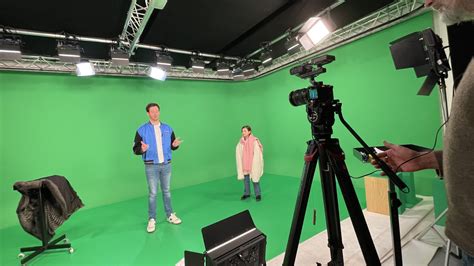
Pour obtenir des résultats optimaux, une préparation minutieuse est essentielle :
- Éclairage uniforme : Le fond vert doit être éclairé de manière aussi uniforme que possible. Il est recommandé d'utiliser un éclairage dédié pour le fond, distinct de celui du sujet. Un éclairage de +1 IL par rapport au sujet est souvent suggéré.
- Distance du sujet : Placez votre sujet relativement loin du fond pour éviter les ombres projetées sur celui-ci.
- Qualité du fond : Assurez-vous que le fond vert est aussi plat et lisse que possible. Les plis dans le tissu ou une mauvaise qualité de tournage peuvent créer des défis lors de l'incrustation.
- Éviter les couleurs similaires : Faites attention aux couleurs du sujet qui pourraient ressembler au vert, car elles pourraient devenir translucides lors de l'incrustation. Les objets réfléchissants ou miroitants peuvent également poser problème.
L'éclairage du fond doit être diffus et non directionnel, frappant l'écran par le haut. Des lampes de haute qualité, souvent accompagnées de boîtes à lumière ou de draps blancs pour diffuser la lumière, sont nécessaires. L'éclairage du sujet doit être pensé en fonction du nouvel arrière-plan qui sera ajouté.
Défis et solutions
Les défis courants incluent les plis dans le tissu vert, un éclairage inégal ou la présence de couleurs similaires sur le sujet. Pour remédier à cela, il est crucial de bien éclairer le fond, de maintenir une distance adéquate entre le sujet et le fond, et de faire attention aux couleurs du sujet.
Techniques d'incrustation et logiciels
La technique d'incrustation sur fond vert repose sur la suppression numérique de la couleur verte pour la remplacer par un autre arrière-plan. Plusieurs logiciels de montage vidéo populaires offrent des fonctionnalités de chroma keying pour réaliser cette opération :
- Adobe Premiere Pro
- Final Cut Pro X
- DaVinci Resolve
- Magix Video Deluxe
- Imerge Pro (utilisé pour sélectionner la couleur verte et l'enlever de l'image)
Pour les débutants, des logiciels gratuits comme Windows Live Movie Maker, iMovie pour Mac, ou OBS Studio peuvent être utilisés pour apprendre les bases du montage vidéo et de l'incrustation.
Tutoriel facile sur fond vert pour Adobe Premiere Pro 2024 (ÉTAPE PAR ÉTAPE + Préréglage gratuit)
Processus d'incrustation
Le processus général implique l'enregistrement du personnage sur un fond vert, puis l'utilisation d'un logiciel de montage pour supprimer le fond vert et le remplacer par un nouvel arrière-plan. Des effets vidéo, comme le filtre d'incrustation vert, sont utilisés pour faire disparaître le fond vert et mettre en valeur le nouveau décor.
Il est possible d'affiner les bords et les débordements de couleur pour obtenir des compositions propres et professionnelles. La fonction UltraKey dans Adobe Premiere Pro, par exemple, permet de sélectionner une zone du fond vert ou bleu avec un outil pipette pour réaliser la suppression.
Harmonisation des arrière-plans dans Lightroom
Lightroom peut également être utilisé pour harmoniser les arrière-plans de vos photos, notamment pour corriger les différences de couleur qui peuvent survenir lors de prises de vue en extérieur. Par exemple, si un arrière-plan présente un contraste de brun et de vert qui ne semble pas cohérent, des masques peuvent être utilisés pour ajuster les couleurs de manière ciblée.
Exemple d'harmonisation d'arrière-plan dans Lightroom
Dans un exemple concret, une photo prise au zoo présente un contraste entre le brun sous un tronc et le vert derrière un singe, créant une disharmonie visuelle. Pour harmoniser cet arrière-plan :
- Sélection de la zone à modifier : Créez un masque pour sélectionner la zone de l'arrière-plan à harmoniser. Vérifiez attentivement la sélection.
- Ajustement des couleurs : Si le vert est teinté de jaune, ajustez la température vers le bleu. Pour passer du vert au brun, jouez avec les curseurs magenta et jaune pour obtenir une teinte orangée, puis ajustez la luminosité.
- Gestion des transitions : Les zones de transition entre les couleurs peuvent être délicates. Utilisez l'outil Intersection avec et le pinceau pour affiner ces zones. Affichez l'incrustation du masque (touche O) pour visualiser précisément les zones affectées.
- Vérification du résultat : Zoomez et examinez minutieusement l'image pour évaluer l'efficacité des modifications, en accordant une attention particulière aux zones de transition et à la saturation des couleurs.
Des outils comme Couleur du point peuvent aider à sélectionner des zones basées sur la couleur. L'exposition peut être utilisée pour vérifier la qualité du masque, en révélant les zones de transition.
Il est également possible d'inverser le masque pour ajuster l'autre partie de l'arrière-plan. La comparaison de l'image finale avec l'original permet d'évaluer l'efficacité des modifications apportées.
tags: #incrustation #fond #vert #lightroom