
Paramétrage de la taille des brosses Wacom dans Photoshop
Si vous vous lancez dans la création d’art numérique avec Adobe Photoshop et votre appareil Wacom, ou si vous les utilisez depuis un certain temps, mais que vous souhaitez approfondir votre compréhension du fonctionnement de Photoshop afin de pouvoir augmenter votre pratique artistique, ce guide est pour vous. Cet article est la quatrième partie de notre guide complet en quatre parties sur le moteur de pinceau d’Adobe Photoshop. Si vous ne l’avez pas déjà fait, assurez-vous de consulter les parties un, deux et trois avant de continuer.
Pour notre dernier article, il est temps de conclure tout ce que nous avons appris. N’oubliez pas : Les conseils de brosse sont en niveaux de gris. Le noir reste opaque, les gris deviennent translucides et le blanc devient transparent. Assurez-vous donc d’abord que votre image de pointe est isolée sur le blanc. De plus, pour éviter de fatiguer votre processeur, il est bon de ne pas les rendre plus grands que 1500 px (il n’y a pas beaucoup d’utilisations pour les tampons de pourboire plus grands que cela de toute façon). Mais la partie la plus difficile de la création d’un pinceau n’est pas de savoir comment dessiner une image de pointe ou de mémoriser chaque curseur du panneau Paramètres du pinceau, c’est de savoir comment les appliquer et comment ils interagissent. Vous ne voulez pas mélanger vos premières expériences dans la création de pinceaux avec les pinceaux finis que vous voudrez utiliser pour des projets. De plus, enregistrer différents types de pinceaux dans des dossiers est une habitude que vous souhaitez créer tôt, vous ne finissons donc pas par avoir à rechercher dans un menu de centaines de pinceaux aléatoires chaque fois que vous oubliez le nom de celui dont vous avez besoin.
Gestion des préréglages de pinceaux
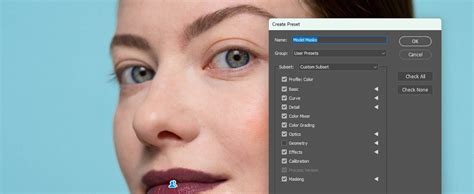
Il est important de noter que les préréglages de pinceaux ne peuvent pas être enregistrés directement, mais peuvent être dupliqués. Si vous le souhaitez, l'ancien peut ensuite être supprimé. L'option Inclure les paramètres de l’outil lie le pinceau à l'outil que vous utilisez actuellement, ce qui est une commodité si vous créez un pinceau pour un seul outil.
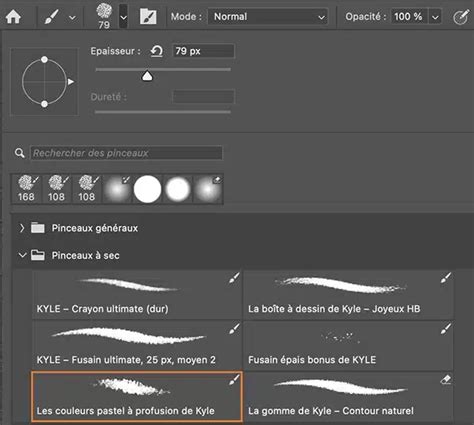
Dans vos voyages dans le menu des préréglages, vous constaterez que dans les dernières versions de Photoshop, chaque version par défaut a été affectée à un certain outil, indiqué par le petit symbole dans le coin supérieur droit. Disons que vous parcourez le dossier Dry Media Brushes et que vous voyez « Kyle’s Eraser - Natural Edge ». Pour l’utiliser avec ce que vous voulez, vous devrez faire un doublon avec Inclure les paramètres de l’outil décoché.
Création d'un pinceau de trait simple
Commençons par créer un pinceau simple à partir d'un trait. Tout d'abord, vous allez créer un tampon de pointe. Créez un nouveau document de 1000x1000 pixels. Ensuite, ajoutez de la texture. Vous pourriez le remplir de noir et être sur votre chemin, mais ce serait ennuyeux. Définissez votre couleur de premier plan sur noir et votre couleur d’arrière-plan sur blanc.
Dans le menu, accédez à Filtre > Rendu > Nuages. Cela doit être stylisé, cependant, ou le résultat ne sera pas très bon. Revenez au menu Filtre, puis sélectionnez Galerie de filtres. Choisissez Éclaboussure.
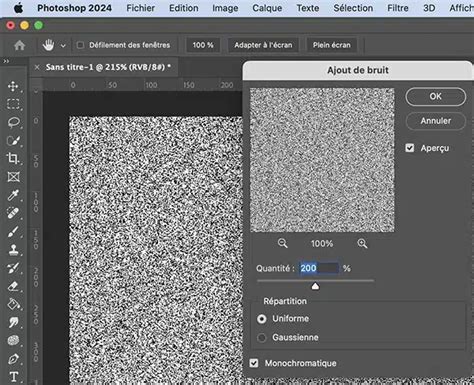
Accédez maintenant à Édition > Définir le préréglage de pinceau. Nommez ce que vous voulez, car il s'agit simplement d'un espace réservé. Vous pourriez vous demander : « Il n’y a pas beaucoup de noir pour un préréglage de pinceau », « Est-ce qu’il va même peindre la bonne teinte ? » Mais cela ne fera aucune différence.
Paramétrage de la forme de la pointe du pinceau
Modifiez les paramètres du pinceau comme suit :
- Modifiez la forme de la pointe du pinceau en changeant l’espacement à 5 %.
- Modifiez la dynamique de la forme en modifiant la gigue de taille : Contrôle à Désactivé.
- Modifiez la gigue d’angle : Contrôle à La direction.
- Modifiez le transfert : Jitter de flux pour contrôler la pression du stylo.
Deux choses à noter lorsque vous peignez avec ce pinceau : Premièrement, vos craintes que les valeurs soient trop légères n’étaient pas fondées. La densité des timbres de pointe posés les uns sur les autres à un espacement de 5 % comptait plus que cela. En fait, en plus de Flow Jitter étant réglé sur Pen Pressure, vous devrez peindre avec un débit de moins de 40 pour que la texture apparaisse. Si vous voulez encore plus de texture, peignez avec Flow Jitter activé (changez-le dans le panneau Transfert) en plus de la méthode de contrôle.
Deuxièmement, lorsqu’ils sont appliqués à un trait directionnel, les nuages deviennent de belles stries en forme de pinceau. Continuez et enregistrez votre nouveau préréglage dans le menu hamburger. Ne cochez ni l’une ni l’autre case.
Création d'un pinceau de texture pour des écailles
Ce pinceau sera purement un pinceau de texture, ce qui signifie qu’il n’est pas destiné à être peint avec ; il n’est utilisé qu’une seule fois, pour donner à votre créature un revêtement d’écailles. Vous le faites généralement vers la fin de la peinture, une fois que la chair est déjà faite, la seule étape supplémentaire est la surpeinture, rendant comment la lumière et les ombres les jouent.
Tout d’abord, téléchargez une image d’écailles et ouvrez-la dans Photoshop. Voici quatre patchs que j’ai trouvés.
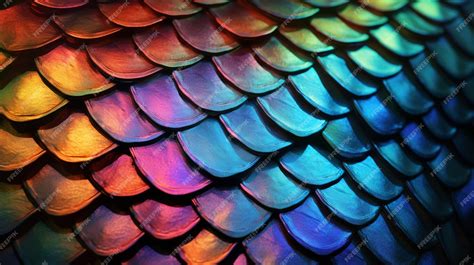
Dans la barre de menus, accédez à Calque > Nouveau calque de réglage > Noir et Blanc. Les calques de réglage sont l’un des outils les plus utiles pour l’expérimentation, vous permettant de modifier les couleurs de la même manière que « Ajustements de > d’image », sauf de manière non destructive, ce qui signifie que vous pouvez les désactiver et les allumer et les modifier quand vous le souhaitez. Cette tache sombre ne disparaîtra pas totalement, mais nous pouvons la minimiser.
Faites un autre calque de réglage, cette fois pour Luminosité / Contraste. Définissez la luminosité sur environ 25 et le contraste sur environ 20. Ensuite, faites un autre calque de réglage, cette fois pour les Niveaux.
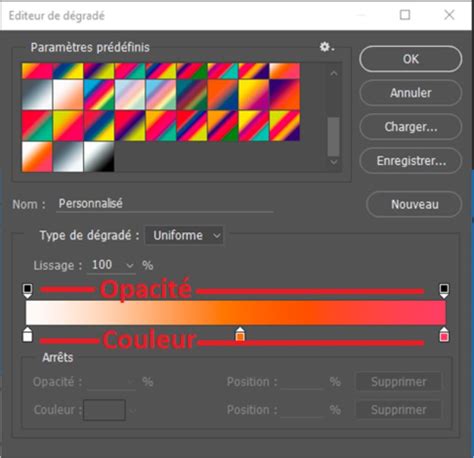
Sur un nouveau calque, sélectionnez l’outil Dégradé et cliquez sur l’image d’aperçu du dégradé dans la barre d’outils (si vous ne la voyez pas, appuyez sur l’outil Pot de peinture et faites-le glisser vers la droite). Sous le dossier Notions de base, sélectionnez « Premier plan vers Transparent ».
De retour dans la barre d’outils, sélectionnez l’icône de cercle pour la changer en mode Dégradé radial, et à droite, cochez Inverser.
Pour la dernière étape de préparation, définissez votre couleur de premier plan sur blanc, maintenez la touche Maj enfoncée et tracez une ligne de dégradé du milieu de l’image horizontalement à l’un des bords. Je recommande d’éradiquer la tache sombre pour des écailles plus lisses.
Enfin, accédez à Édition > Définir le préréglage de pinceau. Ne vous inquiétez pas de fusionner vos calques, il échantillonnera automatiquement l’image entière. Si vous le souhaitez, démarrez un nouveau document, peignez au hasard avec lui et modifiez vos paramètres de pinceau en conséquence.
Création d'un pinceau de hachures pour le lineart
En tant qu’artiste « tradigital », il est parfois nécessaire de faire du lineart à la plume. Le hachurage est une partie essentielle de ce processus, mais peut être fastidieux à automatiser numériquement tout en conservant une intégration harmonieuse avec l'encre sur papier.
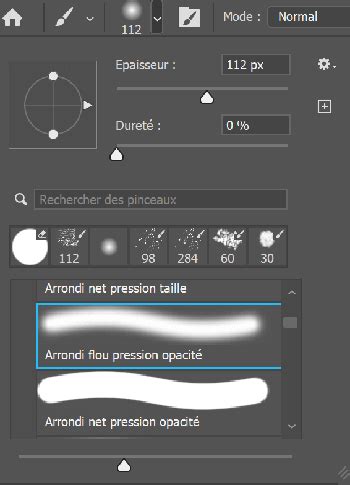
Pour créer un pinceau de hachures, nous allons d'abord dessiner la pointe du pinceau en utilisant un autre pinceau. Créez une nouvelle image et activez la grille avec Affichage > Afficher > Grille. Ouvrez le sélecteur de pinceaux et, dans le dossier par défaut Wet Media Brushes, sélectionnez « Boîte à encre de Kyle - Dessinateur classique ».
Avant de le transformer en brosse à hachures, nous devrons désactiver quelques paramètres pour que la ligne reste de la même largeur. Ouvrez Paramètres du pinceau et visitez Dynamique de forme. Par défaut, les méthodes de contrôle pour la gigue de taille et la gigue d’angle seront définies sur Inclinaison et Gigue de rondeur à Pression. Placez-les tous sur Off, mais laissez les curseurs où ils sont.
Maintenez la touche Maj enfoncée et tracez deux lignes verticales en suivant la grille. Les longueurs, les épaisseurs et les espacements dépendent de vous - et si vous finez par aimer cette méthode, vous pouvez faire différentes variations.
Mettez-les en surbrillance, puis accédez à Édition > Définir le préréglage de pinceau. Nommez-le comme vous le souhaitez, puis revenez aux paramètres du pinceau.
Configuration des paramètres du pinceau de hachures
- Pour Forme de pointe de pinceau, définissez un espacement qui rend les espaces sur les côtés de vos lignes à peu près égaux à l’écart au milieu. Des essais et des erreurs seront nécessaires.
- Pour Dynamique de forme, définissez Angle Jitter : Contrôle sur Aucun. Ce pinceau repose sur des angles précis, de sorte que vous obtiendrez les meilleurs résultats en changeant l’angle vous-même avec les touches fléchées entre les coups.
- Allumez Flip X et Y Jitter afin que les bosses et les rochers dans l’encre ne soient pas identiques pour chaque ligne.
Malheureusement, ce pinceau ne peut peindre qu’en lignes droites car la courbe gâche l’espacement.
Création d'un pinceau à partir d'une forme personnalisée
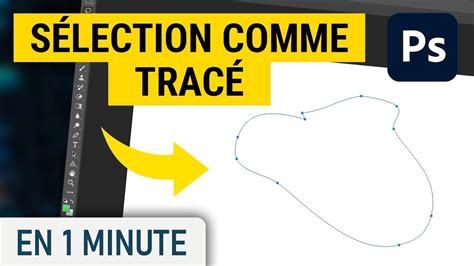
Téléchargez une image de feuille et ouvrez-la dans Photoshop. Choisissez une feuille de votre choix et, à l’aide de votre Wacom, tracez-la sur une nouvelle couche. Sélectionnez la trace et définissez un préréglage de pinceau à partir de celle-ci.
Paramètres recommandés :
- Espacement : 75 %
- Max sur angle jitter.
- Gigue de saturation : 10 %
- Gigue de luminosité : 10 %
- Gigue de teinte : 20 %
- Gigue de luminosité : 10 %
Cliquez sur l’icône du calque pour la sélectionner, puis remplissez-la de brun.
J’ai beaucoup appris en travaillant à travers cette série. Même si Photoshop n’est pas votre programme de choix, c’est l’original. Cameron « C.S. » Jones est un écrivain et illustrateur basé à West-Philly qui contribue à Wacom depuis quatre ans maintenant.
Comment Créer Un Brush Photoshop - Guide complet en 10 mn
tags: #parametrer #wacom #photoshop #taille #de #brosse